> For the complete documentation index, see [llms.txt](https://help.verkada.com/llms.txt). Markdown versions of documentation pages are available by appending `.md` to page URLs; this page is available as [Markdown](https://help.verkada.com/air-quality/es/datos-del-sensor/manage-your-sensor-dashboard.md).
# Gestiona tu panel de control de sensores
Aprende a configurar, ver, modificar, compartir y eliminar los paneles de control de tus sensores
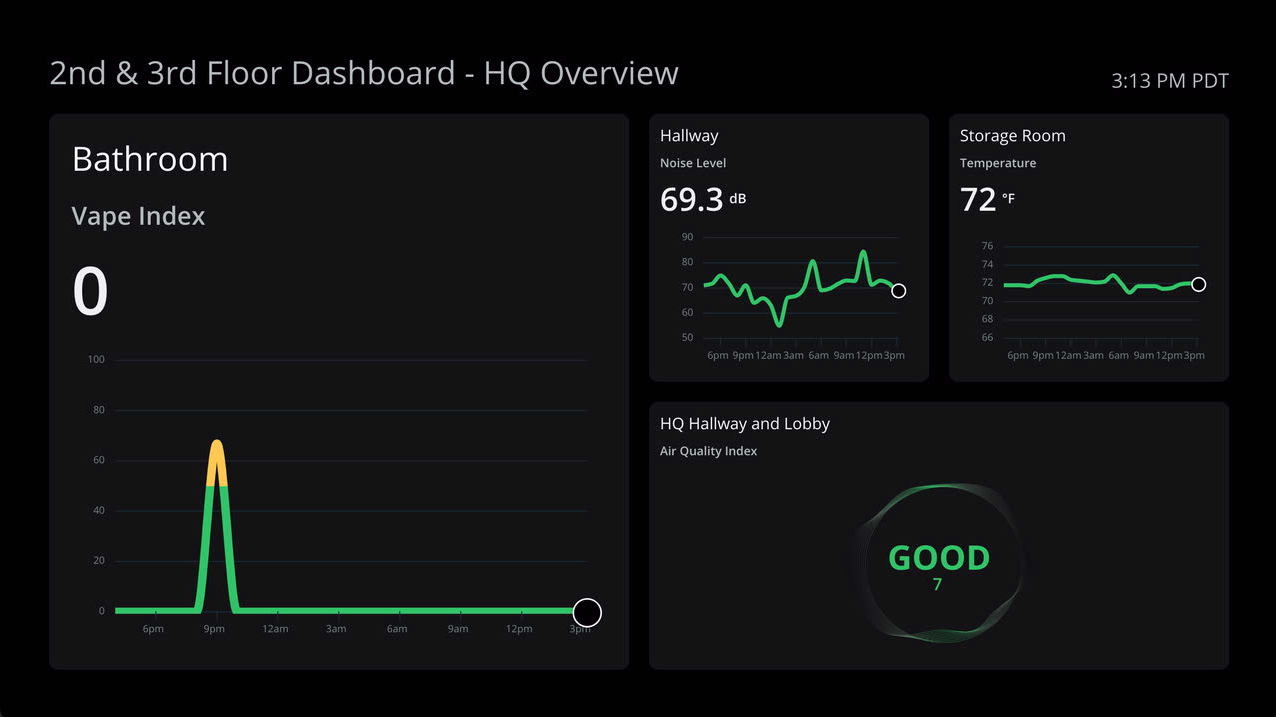
de Verkada [Sensores de calidad del aire](https://docs.verkada.com/docs/air-quality-sensors-overview.pdf) Los paneles de control le permiten ver, analizar y mostrar fácilmente los datos de los sensores de todos sus sensores dentro de sus entornos en una pantalla inteligente o pantalla de estado. Puede acceder fácilmente a estos paneles de control desde un dispositivo externo a través de los enlaces en vivo del panel de control de calidad del aire. También puede compartir y sincronizar paneles de control con cualquier dispositivo compatible con el navegador.
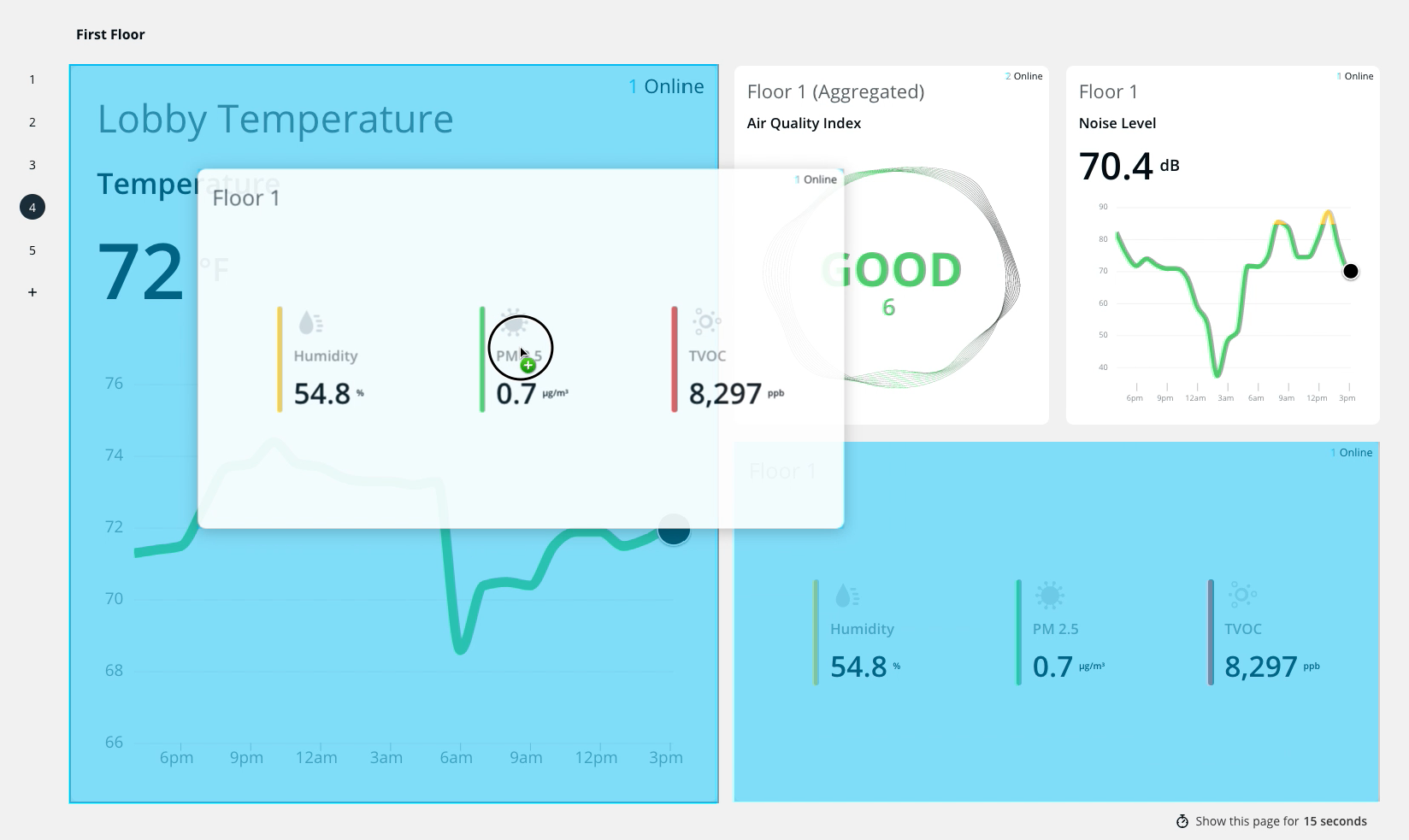
Usando diferentes mosaicos, puede agregar varios tipos de vista a las páginas de su panel de control y recorrerlas automáticamente en Verkada Command o en un monitor.
La jerarquía de los paneles de control de sensores es **paneles de control** > **páginas** > **mosaicos**. Puede tener varios paneles de control en su organización, cada uno con varias páginas, y cada página puede contener varios mosaicos.
***
## Configure su panel de control de sensores
{% stepper %}
{% step %}
**En Verkada Command, vaya a Todos los productos > Calidad del aire.**
{% endstep %}
{% step %}
**En la navegación de la izquierda, haga clic en Paneles de control.**
{% endstep %}
{% step %}
**En la parte superior derecha, haga clic en Agregar panel de control.**
1. Introduzca un nombre único.
2. Haga clic en **Guarde.**
{% endstep %}
{% step %}
**En la pestaña Mosaicos, agregue hasta seis mosaicos por página:**
1. Seleccione un tipo de mosaico:
* **Gráfico de líneas de series temporales:** Muestra datos en vivo y 24 horas de datos históricos para una sola lectura del sensor
* **Lecturas del sensor:** Muestra varios valores numéricos en vivo de un solo dispositivo sensor
* **Métrica:** Muestra una sola métrica agregada en todos los dispositivos de sensor
* **Indicador:** Muestra un valor codificado por colores en relación con umbrales personalizables
* **Lista:** Muestra una tabla de métricas agregadas en todos los dispositivos de sensor
2. Configure el mosaico:\
a. Seleccione una opción de mosaico.\
b. Introduzca un nombre único.\
c. Seleccione un sensor.\
d. En la parte superior, haga clic en **Personalizar datos** para ajustar la configuración del mosaico.\
e. Haga clic en **Listo**.
{% endstep %}
{% step %}
**En la parte superior, haga clic en Diseño para elegir el mejor diseño para sus mosaicos y haga clic en Listo.**
{% endstep %}
{% step %}
**En la parte superior derecha, haga clic en Listo para cerrar el menú de mosaicos y luego haga clic de nuevo en Listo para cerrar la ventana de configuración.**
{% endstep %}
{% endstepper %}
***
## Configuración de la página
{% stepper %}
{% step %}
###
{% endstep %}
{% step %}
**Configure la rotación de la página:**
1. En la parte inferior derecha, haga clic en **Mostrar esta página durante 15 segundos** para ajustar durante cuánto tiempo desea que se muestre la página al verla en modo de pantalla completa.
2. Elija entre intervalos de 10 s, 15 s, 30 s, 1 min y 5 min.
{% endstep %}
{% step %}
**A la izquierda, seleccione** :plus: **para agregar una nueva página.**
{% hint style="warning" %}
Puede agregar hasta 10 páginas por panel de control.
{% endhint %}
{% endstep %}
{% step %}
**Editar un mosaico:**
1. Pase el cursor sobre un mosaico y haga clic en **Editar mosaico.**
2. Edite la configuración según sea necesario.
3. Haga clic en **Listo** cuando haya terminado.
{% endstep %}
{% step %}
**Arrastre y suelte los mosaicos para reorganizarlos.**
{% endstep %}
{% step %}
**Eliminar un mosaico:**
Pase el cursor sobre un mosaico y haga clic en **Eliminar mosaico.**
{% endstep %}
{% step %}
**Eliminar una página:**
1. Pase el cursor sobre un número de página y luego haga clic en .
2. Haga clic en :trash: junto a una página para eliminarla.
3. Haga clic en :x: para cerrar el menú.
{% endstep %}
{% step %}
**Eliminar el panel de control:**
1. En la parte superior derecha, haga clic en **Eliminar.**
2. Haga clic en **Eliminar** de nuevo para confirmar.
{% endstep %}
{% endstepper %}
***
## Ver un panel de sensores
{% stepper %}
{% step %}
**En Verkada Command, vaya a Todos los productos > Calidad del aire.**
{% endstep %}
{% step %}
**En la navegación de la izquierda, haga clic en Paneles de control.**
{% endstep %}
{% step %}
**Seleccione un panel para ver.**
{% endstep %}
{% step %}
**En la parte superior derecha, haga clic en Ver para entrar en pantalla completa.**
{% hint style="info" %}
Los datos mostrados se actualizan cada uno (1) minuto. Esta es una configuración predeterminada y no se puede cambiar. Las páginas rotan según el tiempo preestablecido que configuró en el flujo de configuración.
{% endhint %}
{% endstep %}
{% step %}
**En la parte superior derecha, haga clic en X para salir o presione la tecla Esc de su teclado.**
{% endstep %}
{% endstepper %}
***
## Compartir un panel de control
{% stepper %}
{% step %}
**En Verkada Command, vaya a Todos los productos > Calidad del aire.**
{% endstep %}
{% step %}
**Seleccione un panel para ver.**
{% endstep %}
{% step %}
**En la parte superior derecha, haga clic en Compartir.**
1. Establece la duración del enlace.
2. Haga clic en **Crear.**
{% hint style="warning" %}
La duración máxima del enlace es de 52 semanas.
{% endhint %}
{% endstep %}
{% step %}
**Una vez creado, puedes:**
* Renombrar un enlace y ver cuánto tiempo queda hasta que expire.
* Haga clic en [**Sincronizar TV**](#pair-a-dashboard) para sincronizar el enlace con una pantalla inteligente.
* Haga clic en **Enviar enlace** para compartir el código por correo electrónico, SMS o mediante contacto.
* Haga clic en **Copiar enlace** para copiar el enlace en el portapapeles.
{% endstep %}
{% step %}
**Haga clic en Listo cuando haya terminado.**
{% endstep %}
{% endstepper %}
### Administrar enlaces compartidos
Puede administrar los enlaces compartidos, [igual que las cámaras](/verkada-cameras/es/transmision-y-comparticion-de-video/sharing-video.md), de la siguiente manera:
{% stepper %}
{% step %}
**En Verkada Command, vaya a Todos los productos > Admin.**
{% endstep %}
{% step %}
**En Configuración de la organización, desplácese hasta Administrar enlaces compartidos.**
{% endstep %}
{% endstepper %}
Como alternativa, para un acceso rápido en el panel, vaya a **Compartir > Administrar enlaces compartidos** para ser redirigido a esta página.
***
## Sincronizar un panel de control
El emparejamiento de paneles permite una implementación rápida de paneles de calidad del aire en smart TVs y pantallas a las que, de otro modo, sería difícil acceder mediante un enlace o un teclado. El emparejamiento funciona compartiendo un **Enlace en vivo** basado en una sincronización exitosa, como se describe arriba.
{% hint style="warning" %}
El emparejamiento de un panel de control solo se admite actualmente en organizaciones con sede en EE. UU.
{% endhint %}
{% hint style="info" %}
Cualquier persona con acceso al enlace (en la barra de direcciones del panel) puede abrir el panel en un dispositivo diferente. Asegúrese de que la URL esté oculta de forma predeterminada en su dispositivo inteligente, o en pantalla completa si esto supone un problema de seguridad para usted.
{% endhint %}
{% stepper %}
{% step %}
**En Verkada Command, vaya a Todos los productos > Calidad del aire.**
{% endstep %}
{% step %}
**Seleccione un panel para ver.**
{% endstep %}
{% step %}
**En la parte superior derecha, haz clic en sincronizar.**
1. Establece la duración del enlace.
2. En tu pantalla, ve a vkda.co/sincronizar.
3. Ingrese el código de emparejamiento de su pantalla para acceder al panel.
4. Haga clic en **Sincronizar.**
{% hint style="warning" %}
La duración máxima del enlace es de 52 semanas.
{% endhint %}
{% endstep %}
{% endstepper %}
### Administrar enlaces sincronizados para sincronizar
Puedes administrar enlaces sincronizados para sincronizar de la siguiente manera:
{% stepper %}
{% step %}
**En Verkada Command, vaya a Todos los productos > Admin.**
{% endstep %}
{% step %}
**En Configuración de la organización, desplácese hasta Administrar enlaces compartidos.**
{% endstep %}
{% endstepper %}
Como alternativa, para un acceso rápido en el panel, vaya a **Compartir > Administrar enlaces compartidos** para ser redirigido a esta página.
***
## Preguntas frecuentes
¿Quién puede crear, editar y eliminar un panel de control?
[Administradores de la organización](/air-quality/es/primeros-pasos/roles-and-permissions-for-air-quality-sensors.md) pueden crear, editar y eliminar paneles de control. También deben ser un [Administrador de sitio](/air-quality/es/primeros-pasos/roles-and-permissions-for-air-quality-sensors.md) para los sitios donde se encuentran los sensores. Si no tienes permisos de administrador del sitio, no puedes ver los mosaicos creados en el panel de control. Más información sobre el [Roles y permisos para sensores de calidad del aire](/air-quality/es/primeros-pasos/roles-and-permissions-for-air-quality-sensors.md).
¿Quién puede ver un panel de control?
Un [Visualizador de sitio](/air-quality/es/primeros-pasos/roles-and-permissions-for-air-quality-sensors.md) pueden ver paneles de control; sin embargo, solo pueden ver los sensores de su(s) sitio(s). Si no tienen permiso para ver un sensor en el panel de control, el valor quedará vacío.
También puedes compartir y sincronizar paneles de control con enlaces en vivo, igual que las cámaras. Consulta [Administrar enlaces compartidos](/air-quality/es/datos-del-sensor/manage-your-sensor-dashboard.md) (arriba).
{% hint style="warning" %}
**Nota**: Verkada admite varios paneles por organización. Los paneles se crean por organización, no por usuario.
{% endhint %}
¿Con qué frecuencia se actualizan o se refrescan los datos del panel?
Los datos que se muestran en el panel se actualizan cada 1 minuto. Este es un ajuste predeterminado y no se puede cambiar.
¿Puedo compartir mi panel públicamente?
¡Sí! Ahora puedes compartir el panel con enlaces en vivo, igual que las cámaras. Consulta [Administrar enlaces compartidos](/air-quality/es/datos-del-sensor/manage-your-sensor-dashboard.md) (arriba).
¿Cómo muestro el panel en una pantalla más grande?
Para mostrar el panel en una pantalla más grande (TV o monitor), debe haber una computadora conectada a la pantalla, y esa computadora debe haber iniciado sesión en Verkada Command. Desde ahí, puedes ir al panel y hacer clic en **En vivo**, lo que mostrará la vista en vivo en la pantalla conectada.
¿Los mosaicos de sensores se integran con una Viewing Station de Verkada o una cuadrícula de cámaras?
No, por el momento, los mosaicos de sensores y el panel son independientes.
¿Puedo agregar cámaras a mis paneles de sensores?
Actualmente, solo puedes agregar información de sensores a los paneles de sensores.
---
# Agent Instructions
This documentation is published with GitBook. GitBook is the documentation platform designed so that both humans and AI agents can read, navigate, and reason over technical content effectively. Learn more at gitbook.com.
## Querying This Documentation
If you need additional information that is not directly available in this page, you can query the documentation by asking a question.
Perform an HTTP GET request on the following URL with the `ask` and `goal` query parameters:
```
GET https://help.verkada.com/air-quality/es/datos-del-sensor/manage-your-sensor-dashboard.md?ask=&goal=
```
`ask` is the immediate question: it should be specific, self-contained, and written in natural language.
`goal` is what the user is ultimately trying to achieve, the reason they need the answer. Sharing it helps GitBook give you a better, more relevant answer. A goal is most helpful when it describes the outcome the user wants rather than restating the question. For example, with `ask=how do I create an API token`, a goal like `automate deployments from our CI pipeline` lets GitBook tailor the answer to that use case.
The response will contain a direct answer to the question and relevant excerpts and sources from the documentation.
Use this mechanism when the answer is not explicitly present in the current page, you need clarification or additional context, or you want to retrieve related documentation sections.