> For the complete documentation index, see [llms.txt](https://help.verkada.com/llms.txt). Markdown versions of documentation pages are available by appending `.md` to page URLs; this page is available as [Markdown](https://help.verkada.com/air-quality/es/datos-del-sensor/audio-recording-with-the-sv25.md).
# Grabación de audio con el SV25
Conoce la capacidad del SV25 para grabar audio para aplicaciones especiales
Los Verkada [SV25](https://docs.verkada.com/docs/air-quality-sensors-overview.pdf) El sensor de calidad del aire tiene capacidad de grabación de audio, proporcionando hasta 365 días de audio en los SV25, lo que le permite revisar, guardar y descargar fácilmente clips de audio directamente desde Verkada Command.
| | | |
| ---------------- | ---------------------- | ------------------ |
| **Modelo (SKU)** | **Retención de audio** | **Almacenamiento** |
| SV25 | **90 días** | 32 GB |
| SV25-128 | **365 días** | 128 GB |
La grabación de audio se combina de forma nativa con las demás lecturas de sensores en el SV25, las cámaras Verkada y otros dispositivos, proporcionando un contexto importante de su entorno.
Con la grabación de audio en el SV25, puede proteger, monitor y gestionar sus entornos en una variedad de casos de uso, incluidos:
* Agregar contexto y verificación de audio a las alertas de ruido y movimiento
* Como herramienta para cumplir con las regulaciones estatales que requieren grabación de audio en entornos escolares específicos
***
## Habilitar audio
Los administradores de la organización quieren visibilidad y control sobre qué dispositivos hacen uso de la grabación de audio. Para ayudar a abordar estas necesidades, Verkada ha implementado procesos para ayudar a garantizar que la grabación de audio se implemente de una manera que respete la privacidad individual.
### Globalmente
{% hint style="danger" %}
Necesita permisos de administrador de la organización para habilitar Sensor Audio globalmente.
{% endhint %}
{% stepper %}
{% step %}
**En Verkada Command, vaya a Todos los productos > Admin.**
{% endstep %}
{% step %}
**En la navegación izquierda, seleccione Privacidad y seguridad.**
{% endstep %}
{% step %}
**Seleccione Administrador de funciones.**
{% endstep %}
{% step %}
**En Calidad del aire > Audio del sensor, seleccione Habilitar.**
{% endstep %}
{% endstepper %}
{% hint style="warning" %}
Cuando los administradores de la organización deshabilitan Sensor Audio globalmente, el sistema elimina todo el audio actualmente grabado en los sensores. Las grabaciones de audio se almacenan localmente en el dispositivo, no en la nube, y se pueden descargar a través de Verkada Command cuando sea necesario para las investigaciones.
{% endhint %}
***
## Por dispositivo
{% hint style="danger" %}
Necesita permisos de administrador de la organización para habilitar el audio en un SV25. De forma predeterminada, todas las capacidades de grabación de audio están deshabilitadas**.**
{% endhint %}
{% stepper %}
{% step %}
**En Verkada Command, vaya a Todos los productos > Calidad del aire.**
{% endstep %}
{% step %}
**Seleccione su sensor.**
{% endstep %}
{% step %}
**En la parte superior derecha, haga clic en**  **.**
{% endstep %}
{% step %}
**En Audio, puede habilitar:**
* **Audio en vivo:** los usuarios pueden escuchar una transmisión de audio en vivo desde el dispositivo
* **Audio grabado:** el dispositivo grabará audio de forma continua y los usuarios podrán reproducir las grabaciones
{% hint style="warning" %}
Para grabar audio, también debe tener habilitado el audio en vivo.
{% endhint %}
Después de habilitar estos ajustes, el dispositivo se actualiza y las lecturas del sensor no están disponibles durante unos 10 segundos. El dispositivo siempre se actualiza cuando cambia cualquiera de los ajustes.
{% endstep %}
{% step %}
**Haga clic en Aplicar para guardar los cambios.**
{% endstep %}
{% step %}
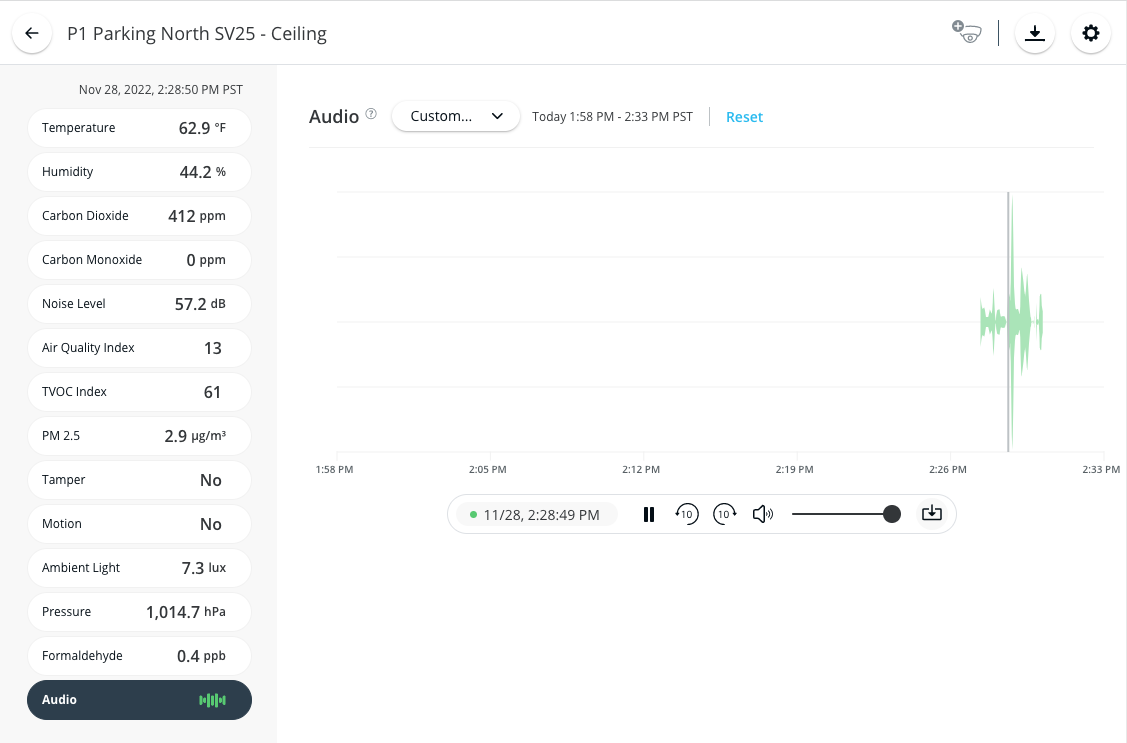
**Ahora el dispositivo muestra una píldora de Audio en la parte inferior de la lista de sensores habilitados. Si solo está habilitado el audio en vivo, la píldora de Audio muestra solo el audio en vivo y no incluye audio histórico.**
{% hint style="warning" %}
La vista de Audio muestra un gráfico de forma de onda basado en los niveles de ruido detectados por el sensor de nivel de ruido, que funciona independientemente de la grabación de audio. Como resultado, aún puede ver una forma de onda que refleja el ruido ambiental incluso cuando la grabación de audio está desactivada o cuando falta un segmento grabado o no está disponible.
{% endhint %}
{% endstep %}
{% step %}
**Para reproducir audio, seleccione un intervalo de tiempo y haga clic** :play: **debajo del gráfico.**
La pestaña de Verkada Command debe permanecer activa en su navegador para que el audio siga reproduciéndose tanto en las transmisiones históricas como en vivo. Cambiar a otra pestaña detiene la reproducción de audio.
{% endstep %}
{% endstepper %}
***
## Descargar un segmento de audio
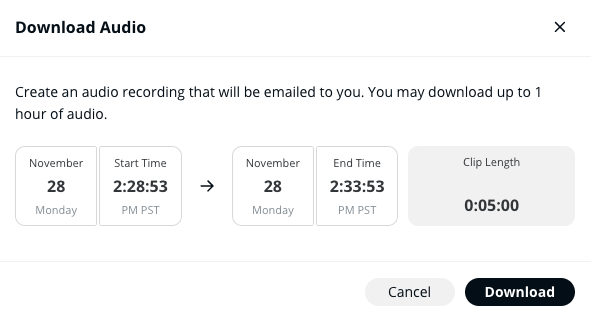
Cuando descarga un segmento de audio, Verkada no almacena el clip de audio solicitado en la nube, como hace con los archivos de cámara. En su lugar, el sistema entrega el clip solo por correo electrónico. Si elimina el correo electrónico que contiene el archivo de audio, no puede recuperar ese archivo.
{% stepper %}
{% step %}
**En Verkada Command, vaya a Todos los productos > Calidad del aire.**
{% endstep %}
{% step %}
**Seleccione su sensor > Audio.**
{% endstep %}
{% step %}
**En la barra de servicios de audio, haga clic en** :download:**.**
{% endstep %}
{% step %}
**Defina el intervalo de tiempo y haga clic en Descargar para que se envíe una copia de ese clip a su correo electrónico.**
{% hint style="warning" %}
Por motivos de seguridad, el **Descargar** botón no permite descargas directas de archivos.
{% endhint %}
{% endstep %}
{% endstepper %}
***
## Eliminar audio
Si desea borrar el audio grabado, puede eliminar el audio histórico. Si desea dejar de grabar, puede deshabilitar el audio en vivo en la configuración del dispositivo.
{% stepper %}
{% step %}
**En Verkada Command, vaya a Todos los productos > Calidad del aire.**
{% endstep %}
{% step %}
**Seleccione su sensor.**
{% endstep %}
{% step %}
**En la parte superior derecha, haga clic en** **.**
{% endstep %}
{% step %}
**En Audio, puede deshabilitar:**
* **Audio en vivo:** los usuarios ya no pueden escuchar una transmisión de audio en vivo desde el dispositivo
* **Audio grabado:** el dispositivo dejará de grabar audio y eliminará cualquier grabación de audio almacenada
{% endstep %}
{% step %}
**Haga clic en Aplicar para guardar los cambios.**
{% endstep %}
{% endstepper %}
---
# Agent Instructions
This documentation is published with GitBook. GitBook is the documentation platform designed so that both humans and AI agents can read, navigate, and reason over technical content effectively. Learn more at gitbook.com.
## Querying This Documentation
If you need additional information that is not directly available in this page, you can query the documentation by asking a question.
Perform an HTTP GET request on the following URL with the `ask` and `goal` query parameters:
```
GET https://help.verkada.com/air-quality/es/datos-del-sensor/audio-recording-with-the-sv25.md?ask=&goal=
```
`ask` is the immediate question: it should be specific, self-contained, and written in natural language.
`goal` is what the user is ultimately trying to achieve, the reason they need the answer. Sharing it helps GitBook give you a better, more relevant answer. A goal is most helpful when it describes the outcome the user wants rather than restating the question. For example, with `ask=how do I create an API token`, a goal like `automate deployments from our CI pipeline` lets GitBook tailor the answer to that use case.
The response will contain a direct answer to the question and relevant excerpts and sources from the documentation.
Use this mechanism when the answer is not explicitly present in the current page, you need clarification or additional context, or you want to retrieve related documentation sections.
**.**
{% endstep %}
{% step %}
**En Audio, puede habilitar:**
* **Audio en vivo:** los usuarios pueden escuchar una transmisión de audio en vivo desde el dispositivo
* **Audio grabado:** el dispositivo grabará audio de forma continua y los usuarios podrán reproducir las grabaciones
{% hint style="warning" %}
Para grabar audio, también debe tener habilitado el audio en vivo.
{% endhint %}
Después de habilitar estos ajustes, el dispositivo se actualiza y las lecturas del sensor no están disponibles durante unos 10 segundos. El dispositivo siempre se actualiza cuando cambia cualquiera de los ajustes.
{% endstep %}
{% step %}
**Haga clic en Aplicar para guardar los cambios.**
{% endstep %}
{% step %}
**Ahora el dispositivo muestra una píldora de Audio en la parte inferior de la lista de sensores habilitados. Si solo está habilitado el audio en vivo, la píldora de Audio muestra solo el audio en vivo y no incluye audio histórico.**
{% hint style="warning" %}
La vista de Audio muestra un gráfico de forma de onda basado en los niveles de ruido detectados por el sensor de nivel de ruido, que funciona independientemente de la grabación de audio. Como resultado, aún puede ver una forma de onda que refleja el ruido ambiental incluso cuando la grabación de audio está desactivada o cuando falta un segmento grabado o no está disponible.
{% endhint %}
{% endstep %}
{% step %}
**Para reproducir audio, seleccione un intervalo de tiempo y haga clic** :play: **debajo del gráfico.**
La pestaña de Verkada Command debe permanecer activa en su navegador para que el audio siga reproduciéndose tanto en las transmisiones históricas como en vivo. Cambiar a otra pestaña detiene la reproducción de audio.
{% endstep %}
{% endstepper %}
***
## Descargar un segmento de audio
Cuando descarga un segmento de audio, Verkada no almacena el clip de audio solicitado en la nube, como hace con los archivos de cámara. En su lugar, el sistema entrega el clip solo por correo electrónico. Si elimina el correo electrónico que contiene el archivo de audio, no puede recuperar ese archivo.
{% stepper %}
{% step %}
**En Verkada Command, vaya a Todos los productos > Calidad del aire.**
{% endstep %}
{% step %}
**Seleccione su sensor > Audio.**
{% endstep %}
{% step %}
**En la barra de servicios de audio, haga clic en** :download:**.**
{% endstep %}
{% step %}
**Defina el intervalo de tiempo y haga clic en Descargar para que se envíe una copia de ese clip a su correo electrónico.**
{% hint style="warning" %}
Por motivos de seguridad, el **Descargar** botón no permite descargas directas de archivos.
{% endhint %}
{% endstep %}
{% endstepper %}
***
## Eliminar audio
Si desea borrar el audio grabado, puede eliminar el audio histórico. Si desea dejar de grabar, puede deshabilitar el audio en vivo en la configuración del dispositivo.
{% stepper %}
{% step %}
**En Verkada Command, vaya a Todos los productos > Calidad del aire.**
{% endstep %}
{% step %}
**Seleccione su sensor.**
{% endstep %}
{% step %}
**En la parte superior derecha, haga clic en** **.**
{% endstep %}
{% step %}
**En Audio, puede deshabilitar:**
* **Audio en vivo:** los usuarios ya no pueden escuchar una transmisión de audio en vivo desde el dispositivo
* **Audio grabado:** el dispositivo dejará de grabar audio y eliminará cualquier grabación de audio almacenada
{% endstep %}
{% step %}
**Haga clic en Aplicar para guardar los cambios.**
{% endstep %}
{% endstepper %}
---
# Agent Instructions
This documentation is published with GitBook. GitBook is the documentation platform designed so that both humans and AI agents can read, navigate, and reason over technical content effectively. Learn more at gitbook.com.
## Querying This Documentation
If you need additional information that is not directly available in this page, you can query the documentation by asking a question.
Perform an HTTP GET request on the following URL with the `ask` and `goal` query parameters:
```
GET https://help.verkada.com/air-quality/es/datos-del-sensor/audio-recording-with-the-sv25.md?ask=&goal=
```
`ask` is the immediate question: it should be specific, self-contained, and written in natural language.
`goal` is what the user is ultimately trying to achieve, the reason they need the answer. Sharing it helps GitBook give you a better, more relevant answer. A goal is most helpful when it describes the outcome the user wants rather than restating the question. For example, with `ask=how do I create an API token`, a goal like `automate deployments from our CI pipeline` lets GitBook tailor the answer to that use case.
The response will contain a direct answer to the question and relevant excerpts and sources from the documentation.
Use this mechanism when the answer is not explicitly present in the current page, you need clarification or additional context, or you want to retrieve related documentation sections.