> For the complete documentation index, see [llms.txt](https://help.verkada.com/llms.txt). Markdown versions of documentation pages are available by appending `.md` to page URLs; this page is available as [Markdown](https://help.verkada.com/air-quality/es/datos-del-sensor/air-quality-sensor-settings.md).
# Configuración del sensor de calidad del aire
Aprende a cambiar la configuración de tu sensor de calidad del aire
de Verkada [Sensores de calidad del aire](https://www.verkada.com/air-quality/sensors#overview) son dispositivos todo en uno para monitorear cambios ambientales en tu espacio físico. Puedes configurar el dispositivo para que muestre qué datos del sensor quieres monitorear y establecer alertas personalizadas cuando se superen ciertos umbrales. También puedes obtener [notificaciones de alerta](/air-quality/es/eventos-y-alertas/configure-air-quality-event-alerts.md) en tiempo real, lo que permite respuestas rápidas y proactivas.
***
## Editar ajustes
{% stepper %}
{% step %}
**En Verkada Command, vaya a Todos los productos > Calidad del aire.**
{% endstep %}
{% step %}
**Selecciona el sensor que quieres modificar.**
{% endstep %}
{% step %}
**En la parte superior derecha, haz clic en Configuración.**
{% endstep %}
{% step %}
**En General, configura los ajustes según sea necesario para cada categoría:**
* [**General**](#h_0a5d18a6b6)
* [**Cámara**](#h_c7300020c4)
* [**Sensores y disparadores**](#h_1905a9e65c)
* [**BACnet**](#h_6c10de28ca)
* [**Dispositivo**](#h_4f03494ca1)
{% endstep %}
{% step %}
**Haz clic en Aplicar para guardar.**
{% endstep %}
{% endstepper %}
### General
| Campo | Cómo configurarlo |
| --------------------------- | -------------------------------------------------------------------------------------------------------------------------------------------------------------------------------------------------------------------------------------------------------------------------------------------------------------------------------------------------------------------------------------------------------------------------------------------------------------------------------------------------------------------------------------------------------- |
| **Nombre** | Crea un nombre único para el sensor. |
| **Sitio** | Al igual que las cámaras Verkada, puedes añadir sensores a un sitio o subsitio para definir permisos.
Para añadir un sensor de calidad del aire a un sitio:
- Junto a Sitio, haga clic en Cambio.
- Selecciona tu sitio preferido.
- Haga clic en Aplicar.
|
| **Zona** | Usando zonas de sensores, puedes agrupar sensores de calidad del aire en zonas para tratar un conjunto de dispositivos como uno solo.
Para añadir un sensor de calidad del aire a una zona:
- Junto a Zona, haga clic en Cambiar.
- Selecciona una zona.
- Haga clic en Aplicar.
|
| **Ubicación** | Para establecer la ubicación del sensor de calidad del aire:
- Junto a Ubicación, haga clic en Cambio.
- Cuando veas el mapa y la barra de búsqueda, introduce una dirección o mueve el mapa para establecer la ubicación.
- Haga clic en Aplicar.
|
| **Miniatura** | Puedes añadir una miniatura para:
Ayudar a identificar tu sensor en la calidad del aire página de inicio.
Actualizar la imagen en la calidad del aire página de inicio y la página del dispositivo.
Para añadir una miniatura a tu sensor de calidad del aire:
Haga clic en Seleccionar miniatura donde puedes subir una imagen desde tu escritorio.
Para quitar la miniatura, haga clic en Quitar miniatura.
|
| **Número de serie** | Identificador único de tu sensor, usado para reclamar el dispositivo en tu organización de Command. |
| **Zona horaria del sensor** | Para **cambiar la zona horaria** donde se encuentran los datos del sensor, como se especifica en **Ubicación**. |
### Cámara
En **Editar ajustes**, selecciona **Cámara** para añadir una cámara contextual a tu sensor. Esto proporciona visibilidad del entorno que está monitoreando.
### Sensores y disparadores
{% hint style="warning" %}
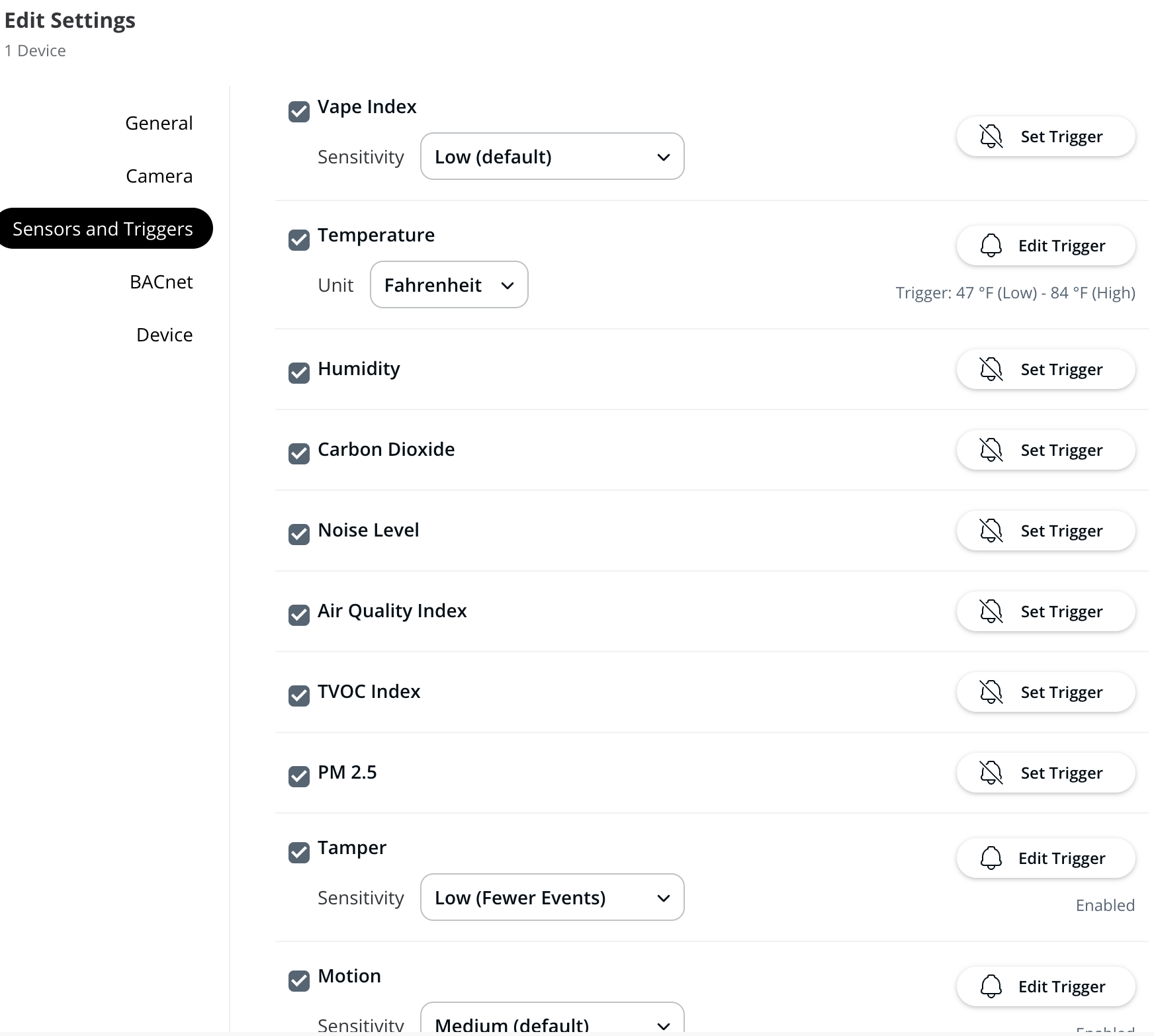
No todas las versiones del sensor de calidad del aire incluyen todas las lecturas del sensor. Solo puedes ver las lecturas disponibles para el modelo de tu dispositivo.
{% endhint %}
#### Habilitar lecturas del sensor
{% stepper %}
{% step %}
**En Editar ajustes, haz clic en Sensores y disparadores para configurar.**
{% endstep %}
{% step %}
**Marca la casilla junto a la lectura del sensor que quieres habilitar. Cuando una lectura está activa, aparece una marca de verificación negra junto a ella. Obtén más información sobre** [**lecturas de sensores**](/air-quality/es/datos-del-sensor/air-quality-sensor-readings.md)**.**
{% endstep %}
{% endstepper %}
#### Deshabilitar lecturas del sensor
Para deshabilitar una lectura, desmarca la casilla. La marca de verificación dentro de la casilla desaparece. Obtén más información sobre [lecturas de sensores](/air-quality/es/datos-del-sensor/air-quality-sensor-readings.md).
#### Ver las lecturas de temperatura en Celsius
En **Editar ajustes** > **Sensores y disparadores**, ve a **Temperatura**, haz clic en el **Unidad** menú desplegable para cambiar a Celsius.
{% hint style="warning" %}
Este ajuste es **cambiado para todos los usuarios** que pueden ver este sensor.
{% endhint %}
#### Ajustar la sensibilidad al movimiento
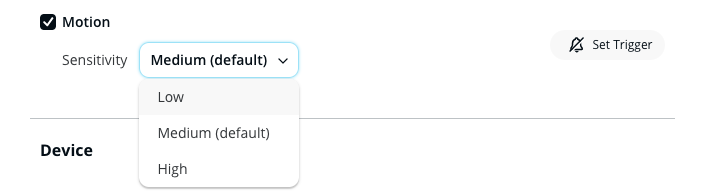
Si tu sensor está instalado cerca de una unidad de aire acondicionado (demasiado sensible) o lejos del suelo (no lo suficientemente sensible), puede afectar la sensibilidad al movimiento. Si notas eventos de movimiento irregulares, te recomendamos ajustar la sensibilidad al movimiento para adaptarla mejor al dispositivo.
En **Editar ajustes** > **Sensores y disparadores**, ve a **Movimiento**, haz clic en el **Sensibilidad** menú desplegable para seleccionar **Baja**, **Media** (predeterminada), o **Alta**.
### BACnet
{% stepper %}
{% step %}
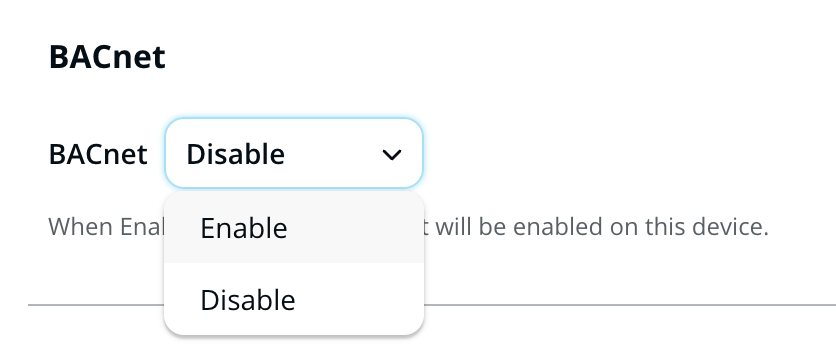
**En Editar ajustes > BACnet.**
{% endstep %}
{% step %}
**Haz clic en el menú desplegable y selecciona Activar o Desactivar, según sea necesario. Cuando lo activas, se habilita la compatibilidad con BACnet/IP para este dispositivo. Obtén más información sobre** [**BACnet para sensores Verkada**](/air-quality/es/configuracion/bacnet-for-verkada-air-quality-sensors.md)**.**
{% endstep %}
{% endstepper %}
***
### Dispositivo
#### IP del dispositivo
serie Verkada SV20 ([SV21](https://docs.verkada.com/docs/air-quality-sensors-overview.pdf), [SV23](https://docs.verkada.com/docs/air-quality-sensors-overview.pdf), [SV25](https://docs.verkada.com/docs/air-quality-sensors-overview.pdf)) los sensores de calidad del aire ofrecen la opción de [configurar/asignar una IP estática](/air-quality/es/configuracion/configure-static-ip-addresses-for-air-quality-sensors-sv20-series-only.md) para garantizar que los dispositivos de tu sensor de calidad del aire mantengan una comunicación de red constante sin depender de protocolos de asignación dinámica de IP, como el Protocolo de configuración dinámica de host (DHCP).
Para configurar una dirección IP estática en un dispositivo sensor, el dispositivo debe conectarse inicialmente a Command y actualizarse al firmware más reciente mediante DHCP. Una vez completado el proceso de actualización del dispositivo, tiene la capacidad de recibir la nueva configuración de IP estática. Obtén más información sobre [Configuración de IP estática para dispositivos de sensores de calidad del aire](/air-quality/es/configuracion/configure-static-ip-addresses-for-air-quality-sensors-sv20-series-only.md).
#### Identifica tu sensor
{% stepper %}
{% step %}
**En Editar ajustes > Dispositivo.**
{% endstep %}
{% step %}
**Haz clic en Identificar para localizar el sensor en una habitación:**
* Haz que el [SV11](https://www.verkada.com/sensors/sv11/) parpadee en azul y naranja
* Haz que el [SV21](https://docs.verkada.com/docs/air-quality-sensors-overview.pdf), [SV23](https://docs.verkada.com/docs/air-quality-sensors-overview.pdf), y [SV25](https://docs.verkada.com/docs/air-quality-sensors-overview.pdf) parpadee rápidamente en naranja durante un breve periodo de tiempo
{% endstep %}
{% endstepper %}
#### Reiniciar un dispositivo sensor
{% stepper %}
{% step %}
**En Editar ajustes > Dispositivo.**
{% endstep %}
{% step %}
**Haz clic en Reiniciar.**
{% hint style="warning" %}
Solo puedes reiniciar el dispositivo cuando pueda mantener una conexión con el backend de Verkada Command. Los dispositivos que parpadean en azul o blanco (y, en algunos casos, con luces de estado naranjas) no se pueden reiniciar de forma remota de esta manera.
{% endhint %}
{% endstep %}
{% endstepper %}
#### Eliminar un dispositivo sensor
{% stepper %}
{% step %}
**En Editar ajustes > Dispositivo.**
{% endstep %}
{% step %}
**Haz clic en Eliminar.**
{% endstep %}
{% step %}
**Introduce el código de verificación para confirmar tu solicitud.**
{% endstep %}
{% endstepper %}
{% hint style="warning" %}
Eliminar el dispositivo de tu organización lo deja sin reclamar, y cualquiera que tenga el número de serie puede reclamarlo en su organización. Esto también borra todos los datos del sensor y restablece el dispositivo a los valores predeterminados de fábrica.
{% endhint %}
#### Notificaciones sin conexión
Puedes configurar notificaciones para cuando el sensor se desconecte:
{% stepper %}
{% step %}
**En Editar ajustes > Dispositivo.**
{% endstep %}
{% step %}
**En Notificaciones sin conexión, haz clic en Crear alerta. Obtén más información sobre cómo** [**crear alertas**](/verkada-cameras/es/analiticas/create-camera-event-alerts.md)**.**
{% endstep %}
{% endstepper %}
---
# Agent Instructions
This documentation is published with GitBook. GitBook is the documentation platform designed so that both humans and AI agents can read, navigate, and reason over technical content effectively. Learn more at gitbook.com.
## Querying This Documentation
If you need additional information that is not directly available in this page, you can query the documentation by asking a question.
Perform an HTTP GET request on the following URL with the `ask` and `goal` query parameters:
```
GET https://help.verkada.com/air-quality/es/datos-del-sensor/air-quality-sensor-settings.md?ask=&goal=
```
`ask` is the immediate question: it should be specific, self-contained, and written in natural language.
`goal` is what the user is ultimately trying to achieve, the reason they need the answer. Sharing it helps GitBook give you a better, more relevant answer. A goal is most helpful when it describes the outcome the user wants rather than restating the question. For example, with `ask=how do I create an API token`, a goal like `automate deployments from our CI pipeline` lets GitBook tailor the answer to that use case.
The response will contain a direct answer to the question and relevant excerpts and sources from the documentation.
Use this mechanism when the answer is not explicitly present in the current page, you need clarification or additional context, or you want to retrieve related documentation sections.