> For the complete documentation index, see [llms.txt](https://help.verkada.com/llms.txt). Markdown versions of documentation pages are available by appending `.md` to page URLs; this page is available as [Markdown](https://help.verkada.com/air-quality/es/configuracion/third-party-vms-integrations-for-air-quality-sensor-events.md).
# Integraciones de VMS de terceros para eventos de sensores de calidad del aire
Recibe y visualiza alertas de eventos de sensores desde un sistema de gestión de vídeo local
Los sensores de calidad del aire ofrecen a su organización una forma de monitorizar factores esenciales de la calidad del aire interior, como [índice de humo de vapeo](/air-quality/es/datos-del-sensor/air-quality-sensor-readings.md), [temperatura](/air-quality/es/datos-del-sensor/air-quality-sensor-readings.md), [humedad](/air-quality/es/datos-del-sensor/air-quality-sensor-readings.md), y más.
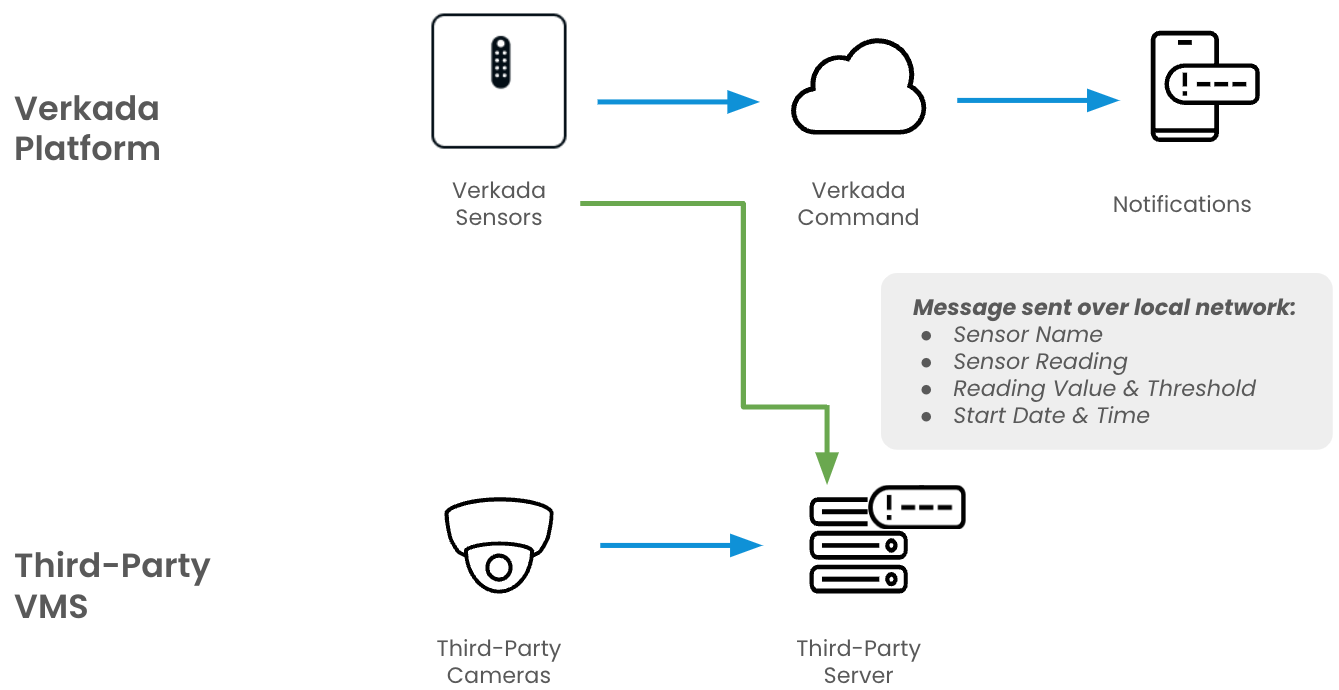
Las integraciones de sistemas de gestión de vídeo (VMS) de terceros permiten a los sensores Verkada enviar eventos de alerta a VMS locales, como Milestone X-Protect, Wisenet WAVE o exacqVision. Estas integraciones le permiten recibir y ver los datos de eventos de sensores dentro de su sistema VMS, eliminando la necesidad de crear APIs personalizadas o de asociar manualmente los eventos de sensores con la grabación de la cámara.
Cada integración de VMS varía según los requisitos previos de integración del fabricante. Recibirá una alerta que puede vincularse fácilmente a una cámara e incluye el nombre del sensor, la lectura del sensor, el valor de la lectura, si se superó el umbral y una marca de tiempo.
{% hint style="warning" %}
La función de integración de vídeo solo envía datos de eventos de alerta. No envía datos de series temporales ni datos de gráficos.
{% endhint %}
#### Proveedores de VMS de terceros compatibles
* Milestone X-Protect
* Wisenet WAVE
* exacqVision
* Video Insight
***
## Habilitar integraciones de VMS de terceros
{% hint style="danger" %}
Necesita [Permisos de administrador de la organización y de administrador del sitio](/command/es/usuarios-y-permisos/roles-and-permissions-for-command.md) para cada sitio en el que se encuentren los sensores para habilitar esta función.
{% endhint %}
Para activar la funcionalidad de integración de VMS de terceros en sus sensores, primero debe habilitar la función para su organización.
{% stepper %}
{% step %}
**En Verkada Command, vaya a Todos los productos > Admin.**
{% endstep %}
{% step %}
**Seleccione Privacidad y seguridad > Administrador de funciones.**
{% endstep %}
{% step %}
**En Calidad del aire > Integración de VMS de terceros, seleccione Habilitar en el menú desplegable.**
{% endstep %}
{% endstepper %}
### Configurar una integración de VMS de terceros
{% hint style="warning" %}
Un sensor solo puede conectarse a un único servidor VMS. Una vez integrado, el dispositivo aparecerá como **No disponible** si se inicia una integración de vídeo diferente.
{% endhint %}
{% hint style="danger" %}
El sensor debe estar en la misma red local y VLAN que el servidor VMS de terceros.
{% endhint %}
{% stepper %}
{% step %}
**En Command, vaya a Todos los productos > Calidad del aire.**
{% endstep %}
{% step %}
**En la navegación de la izquierda, haga clic en Integración VMS.**
{% endstep %}
{% step %}
**Seleccione un sistema de gestión de vídeo.**
{% endstep %}
{% step %}
**Cada integración de VMS será ligeramente diferente, pero deberá introducir lo siguiente:**
1. Servidor **Dirección IP**: La dirección IP de su servidor VMS.
2. Servidor **Puerto** Número: El puerto de su servidor VMS que podrá recibir eventos.
3. (Si aplica) **Nombre de usuario**: Un nombre de usuario configurado que sea capaz de recibir alertas en el sistema.
4. Si aplica) **Contraseña**: Contraseña del usuario configurado anteriormente.
5. Haga clic **Siguiente.**
{% endstep %}
{% step %}
**Seleccione los sensores que desea conectar y haga clic en Integrar dispositivos.**
{% endstep %}
{% step %}
**Los dispositivos comenzarán a recibir la configuración e intentarán establecer una conexión con el servidor VMS. Esto puede tardar unos minutos en completarse.**
{% endstep %}
{% endstepper %}
***
### Indicadores de estado en Command
* Verde: Se conectó correctamente o envió un evento.
* Naranja: Es posible que el dispositivo esté sin conexión o aún no haya **aún no** enviado un estado al backend.
* Rojo: Error al conectarse o error al enviar un evento al servidor VMS.
{% hint style="warning" %}
El **Actualizar** botón comprueba si algún dispositivo ha enviado eventos o intentado conectarse al servidor. No obliga al dispositivo a conectarse al servidor.
{% endhint %}
***
## Administrar la integración de VMS de terceros
### Editar integración
{% stepper %}
{% step %}
**En Command, vaya a Todos los productos > Calidad del aire.**
{% endstep %}
{% step %}
**En la navegación de la izquierda, haga clic en Integración VMS.**
{% endstep %}
{% step %}
**Verá una lista de las integraciones existentes.**
{% endstep %}
{% step %}
**Junto a la integración que desea editar, haga clic en > Editar integración.**
a. Modifique la configuración según sea necesario.\
b. Haga clic **Editar dispositivos.**\
c. Haga clic **Guardar cambios.**
{% endstep %}
{% endstepper %}
### Eliminar integración
{% stepper %}
{% step %}
**En Command, vaya a Todos los productos > Calidad del aire.**
{% endstep %}
{% step %}
**En la navegación de la izquierda, haga clic en Integración VMS.**
{% endstep %}
{% step %}
**Junto a la integración que desea eliminar, haga clic en > Eliminar integración.**
a. Introduzca el código de confirmación.\
b. Haga clic **Eliminar.**
{% endstep %}
{% endstepper %}
***
## ¿Qué debe hacerse en el lado del servidor VMS?
El proceso difiere entre cada VMS. Consulte su documentación para obtener instrucciones precisas.
En general, deben completarse los siguientes pasos:
* Cree eventos genéricos o definidos por el usuario para cada dispositivo y lectura.
* Cree alarmas para los eventos.
* Cree reglas para configurar acciones personalizadas, como activar la grabación de la cámara o notificaciones.
* Cree asignaciones entre estos diferentes elementos:
* Evento → Alarmas → Reglas → Asociación con cámaras de terceros
Es posible que deba repetir estos pasos para cada dispositivo.
---
# Agent Instructions
This documentation is published with GitBook. GitBook is the documentation platform designed so that both humans and AI agents can read, navigate, and reason over technical content effectively. Learn more at gitbook.com.
## Querying This Documentation
If you need additional information that is not directly available in this page, you can query the documentation by asking a question.
Perform an HTTP GET request on the following URL with the `ask` and `goal` query parameters:
```
GET https://help.verkada.com/air-quality/es/configuracion/third-party-vms-integrations-for-air-quality-sensor-events.md?ask=&goal=
```
`ask` is the immediate question: it should be specific, self-contained, and written in natural language.
`goal` is what the user is ultimately trying to achieve, the reason they need the answer. Sharing it helps GitBook give you a better, more relevant answer. A goal is most helpful when it describes the outcome the user wants rather than restating the question. For example, with `ask=how do I create an API token`, a goal like `automate deployments from our CI pipeline` lets GitBook tailor the answer to that use case.
The response will contain a direct answer to the question and relevant excerpts and sources from the documentation.
Use this mechanism when the answer is not explicitly present in the current page, you need clarification or additional context, or you want to retrieve related documentation sections.