> For the complete documentation index, see [llms.txt](https://help.verkada.com/llms.txt). Markdown versions of documentation pages are available by appending `.md` to page URLs; this page is available as [Markdown](https://help.verkada.com/air-quality/es/configuracion/bulk-edit-air-quality-sensor-settings.md).
# Edición masiva de la configuración del sensor de calidad del aire
Aprende a editar rápidamente los ajustes del sensor y los umbrales de alerta
Usando la plataforma Verkada Command, puedes editar un grupo de Verkada [Sensores de calidad del aire](/air-quality/es/datos-del-sensor/air-quality-sensor-settings.md) y sus respectivos ajustes, todo a la vez.
***
## Seleccionar sensores en masa
{% stepper %}
{% step %}
**En Verkada Command, ve a Todos los productos > Dispositivos.**
{% endstep %}
{% step %}
**Selecciona los sensores de calidad del aire que quieres modificar.**
{% endstep %}
{% step %}
**Filtra por Tipo de dispositivo: Calidad del aire.**
{% hint style="warning" %}
Solo puedes editar en masa cuando **Calidad del aire** es el único tipo de dispositivo seleccionado.
{% endhint %}
{% endstep %}
{% step %}
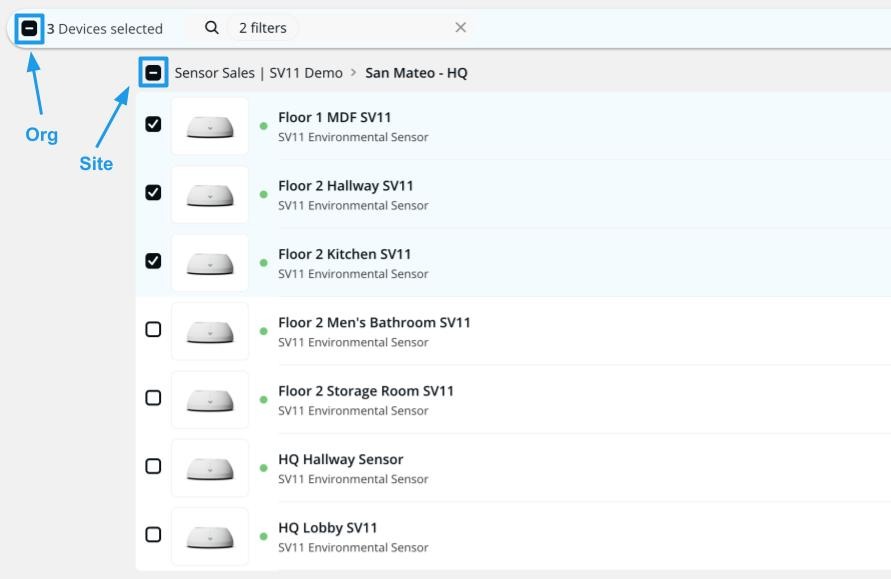
**Marca la casilla junto a cada sensor que quieras actualizar.**
Como alternativa, en la parte superior, haz clic en el cuadro negro (con una línea vertical blanca) para seleccionar **todos** los dispositivos dentro de la **sitio** o **organización**.
{% endstep %}
{% endstepper %}
***
## Editar ajustes de sensores en masa
{% stepper %}
{% step %}
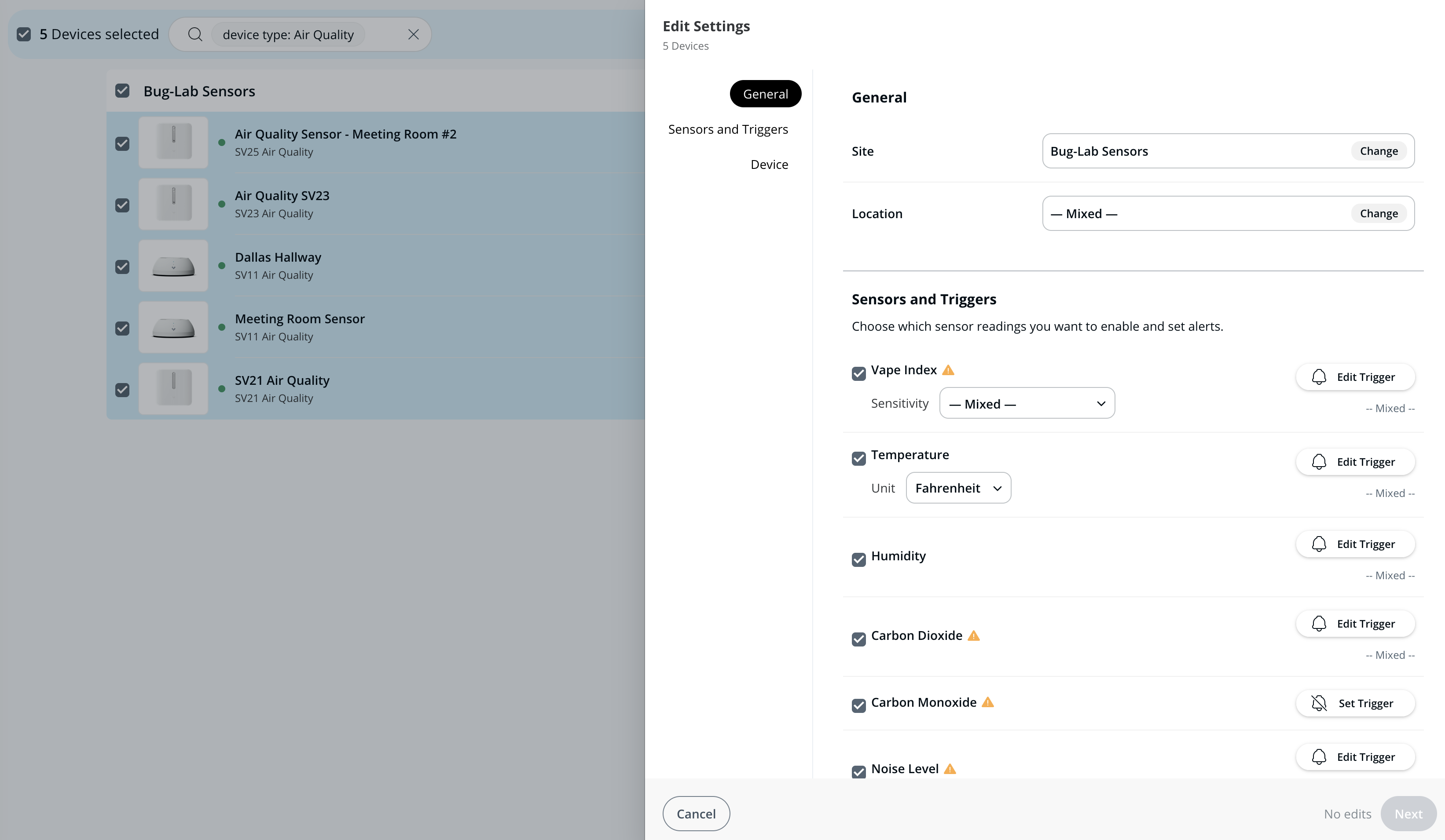
**Una vez que hayas seleccionado tus dispositivos, en la parte superior derecha, haz clic en Editar ajustes.**
{% hint style="warning" %}
Esto puede aparecer solo como un icono de engranaje si lo ves desde un navegador móvil o un monitor de baja resolución.
{% endhint %}
{% endstep %}
{% step %}
**En Editar ajustes, puedes modificar Sitio, Ubicación, Sensores y Disparadores (Umbrales de alerta), Configuración de notificaciones y Notificaciones sin conexión. Consulta** [**Configuración del sensor de calidad del aire**](/air-quality/es/datos-del-sensor/air-quality-sensor-settings.md) **para obtener detalles de configuración.**
{% hint style="warning" %}
Si un parámetro es igual en todos los dispositivos seleccionados, muestra el valor establecido. Si los valores difieren entre dispositivos, se muestra como **Mixto**.
{% endhint %}
{% endstep %}
{% step %}
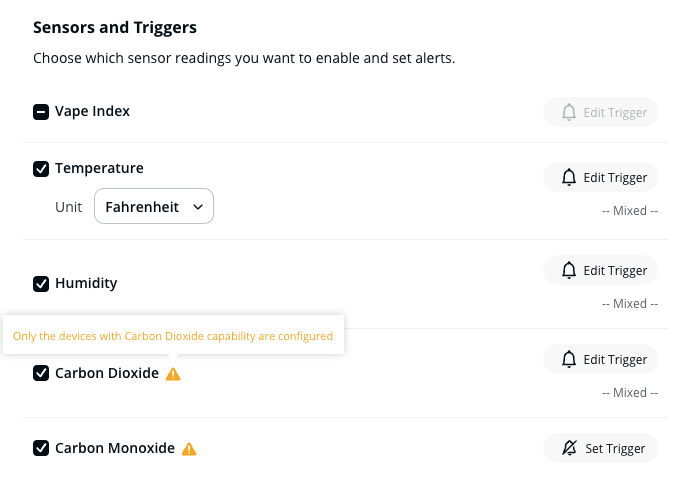
**Algunos modelos de dispositivos admiten distintas capacidades de sensores. Aun así, puedes editar todos los ajustes de sensores disponibles en los dispositivos seleccionados. Cuando seleccionas una combinación de dispositivos con distintas capacidades, el sistema aplica los cambios a todos los dispositivos en los que exista el sensor.**
{% endstep %}
{% step %}
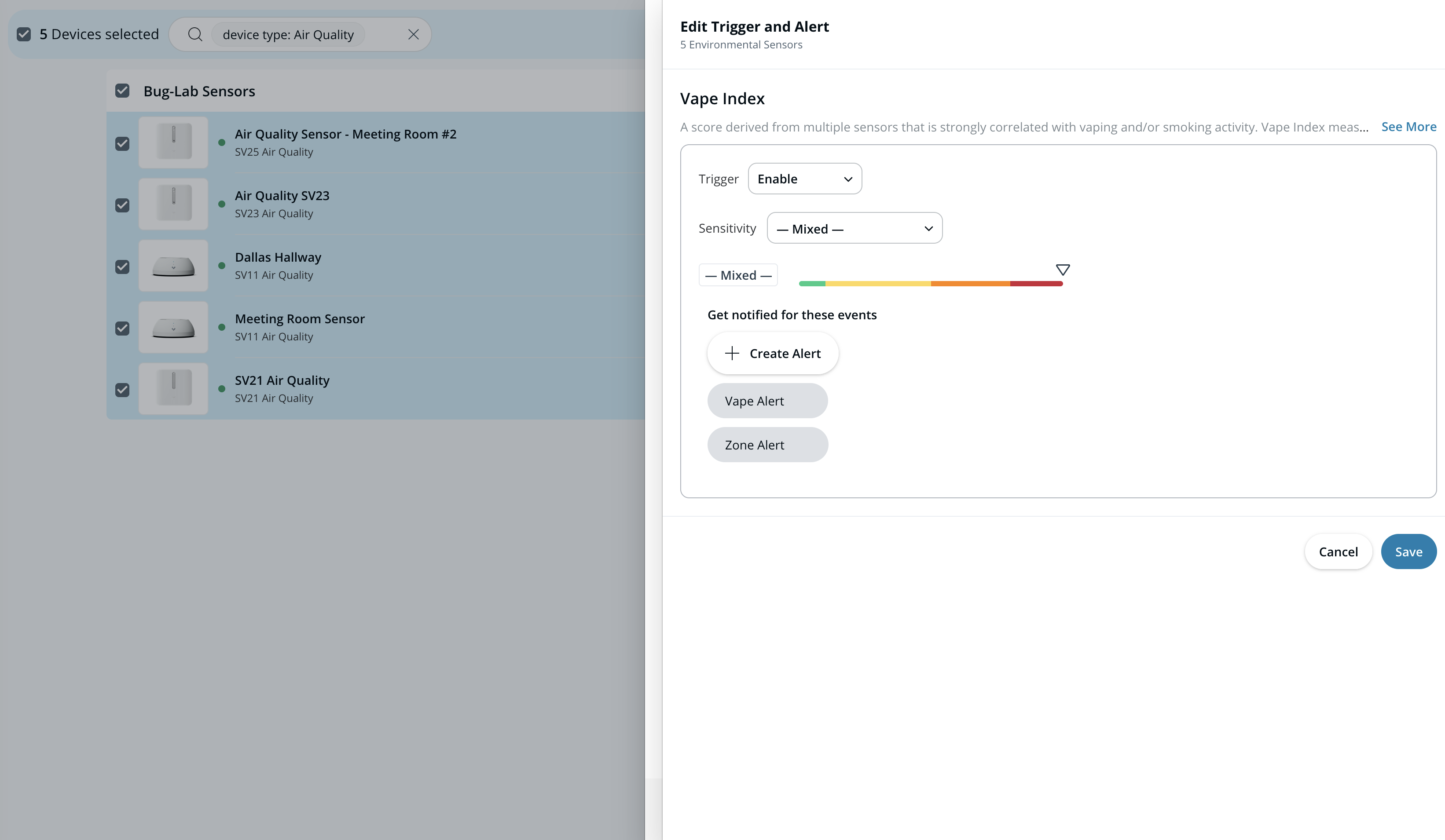
**(Opcional) Configura disparadores para los dispositivos seleccionados que generarán alertas:**
1. Haga clic en **Configurar disparador** o **Editar disparador** para una lectura del sensor.
2. Configura los **umbrales** y **disparador de evento**.
3. (Opcional) Haz clic en [**Crear alerta**](/air-quality/es/eventos-y-alertas/configure-air-quality-event-alerts.md) para configurar una alerta para este disparador.
4. Haga clic en **Guardar** para aplicar los cambios.
{% hint style="info" %}
Al editar dispositivos en masa, verás una lista de alertas en las que apareces como Editor. [Administradores de la organización](/command/es/usuarios-y-permisos/roles-and-permissions-for-command.md) verán todas las alertas.
{% endhint %}
{% endstep %}
{% step %}
**Una vez que se hayan finalizado los cambios, haz clic en Siguiente.**
{% endstep %}
{% step %}
**Cuando se te solicite, confirma los cambios que vas a realizar y luego haz clic en Aplicar > Hecho.**
{% hint style="info" %}
Si modificas varios dispositivos a la vez, este paso puede tardar un poco. No salgas ni abandones esta página mientras se aplican los cambios. Salir o abandonar la página durante este paso puede hacer que el cambio se aplique solo parcialmente.
{% endhint %}
{% endstep %}
{% endstepper %}
---
# Agent Instructions
This documentation is published with GitBook. GitBook is the documentation platform designed so that both humans and AI agents can read, navigate, and reason over technical content effectively. Learn more at gitbook.com.
## Querying This Documentation
If you need additional information that is not directly available in this page, you can query the documentation by asking a question.
Perform an HTTP GET request on the following URL with the `ask` and `goal` query parameters:
```
GET https://help.verkada.com/air-quality/es/configuracion/bulk-edit-air-quality-sensor-settings.md?ask=&goal=
```
`ask` is the immediate question: it should be specific, self-contained, and written in natural language.
`goal` is what the user is ultimately trying to achieve, the reason they need the answer. Sharing it helps GitBook give you a better, more relevant answer. A goal is most helpful when it describes the outcome the user wants rather than restating the question. For example, with `ask=how do I create an API token`, a goal like `automate deployments from our CI pipeline` lets GitBook tailor the answer to that use case.
The response will contain a direct answer to the question and relevant excerpts and sources from the documentation.
Use this mechanism when the answer is not explicitly present in the current page, you need clarification or additional context, or you want to retrieve related documentation sections.