> For the complete documentation index, see [llms.txt](https://help.verkada.com/llms.txt). Markdown versions of documentation pages are available by appending `.md` to page URLs; this page is available as [Markdown](https://help.verkada.com/air-quality/es/configuracion/air-quality-sensor-calibration.md).
# Calibración del sensor de calidad del aire
Aprende cómo tú, como usuario avanzado, puedes calibrar tus sensores de calidad del aire de Verkada
Verkada [Sensores de calidad del aire](https://docs.verkada.com/docs/air-quality-sensors-overview.pdf) proporcionan una variedad de lecturas que le ayudan a obtener más información sobre su edificio o monitor áreas donde no se permite la videovigilancia. Los datos disponibles dependen del modelo del sensor.
Puede usar los sensores Verkada para monitor la temperatura, la humedad, el dióxido de carbono y otras condiciones ambientales en espacios interiores para identificar posibles impactos en la salud humana o en el rendimiento de la pertenencia.
La interfaz de calibración del sensor de calidad del aire de Verkada:
* Le permite calibrar sus sensores según sus necesidades de especificación y descargar fácilmente un certificado para verificar el cumplimiento.
* Proporciona otro nivel de capacidad de acción y verificación a los ricos datos recopilados por los sensores Verkada.
{% hint style="warning" %}
Los sensores Verkada están calibrados de fábrica y clasificados según la precisión especificada en la [descripción general del sensor de calidad del aire SV20 de la Serie](https://docs.verkada.com/docs/air-quality-sensors-overview.pdf) durante al menos 10 años.
{% endhint %}
***
## Calibrar un sensor Verkada
Los sensores de temperatura y humedad integrados en los sensores Verkada se prueban y calibran individualmente. Para garantizar su precisión continua, es necesaria la recalibración mediante un dispositivo de referencia externo.
Para la calibración, Verkada usa patrones de transferencia, que están sujetos a un procedimiento de calibración programado. La referencia utilizada para calibrar los patrones de transferencia es trazable al National Institute of Standards and Technology (NIST) a través de un laboratorio acreditado por ISO/IEC 17025.
{% hint style="danger" %}
Necesita permisos de Org Admin y Site Admin para el sitio para calibrar un sensor.
{% endhint %}
### Habilitar la calibración del sensor globalmente
{% stepper %}
{% step %}
**En Verkada Command, vaya a Todos los productos > Admin.**
{% endstep %}
{% step %}
**En la navegación izquierda, seleccione Privacidad y seguridad.**
{% endstep %}
{% step %}
**Seleccione Administrador de funciones.**
{% endstep %}
{% step %}
**En calidad del aire > Calibración del sensor, seleccione Habilitar.**
{% endstep %}
{% endstepper %}
### Configuración
{% stepper %}
{% step %}
**En Command, vaya a Todos los productos > Calidad del aire.**
{% endstep %}
{% step %}
**En la navegación de la izquierda, haga clic en Calibración.**
{% endstep %}
{% step %}
**En Calibración del sensor, use el menú desplegable para seleccionar la lectura que desea calibrar.**
{% endstep %}
{% step %}
**Haga clic en el dispositivo sensor que desea calibrar. Usando un dispositivo de referencia, tome una lectura sosteniéndolo junto a su sensor.**
{% hint style="info" %}
Cuanto más cerca esté del sensor, más precisa será su calibración.
{% endhint %}
1. Introduzca esta lectura en el **Lectura de referencia** campo.
2. Si ve la advertencia "El desplazamiento supera el rango", significa que el dispositivo está leyendo un valor fuera de su precisión habitual. Le recomendamos que revise su dispositivo de referencia y se asegure de haber seguido correctamente las directrices de instalación.
3. Si ve la advertencia "Se ha alcanzado el límite de desplazamiento", esto significa que ha alcanzado el límite de desplazamiento para la lectura. O bien su dispositivo de referencia es incorrecto, o bien su sensor puede no estar funcionando correctamente. Póngase en contacto con [equipo de soporte de Verkada](https://www.verkada.com/contact/) para obtener ayuda.
{% endstep %}
{% step %}
**Haga clic en Actualizar inmediatamente después de tomar su lectura de referencia para obtener la lectura sin procesar actual de su sensor.**
{% endstep %}
{% step %}
**Revise su perfil de calibración y haga clic en Siguiente.**
{% endstep %}
{% step %}
**(Opcional) Marque la casilla Descargar informe de calibración para descargar un PDF de su informe de calibración.**
{% endstep %}
{% step %}
**Haga clic en Aplicar para confirmar su calibración.**
A continuación, el evento de calibración se almacena permanentemente en el registro de auditoría y el desplazamiento se aplica inmediatamente a su sensor.
{% endstep %}
{% endstepper %}
***
## Ver historial de calibración
Verkada almacena todos los eventos de calibración, certificados e historial de calibración de cada dispositivo.
{% stepper %}
{% step %}
**En Command, vaya a Todos los productos > Calidad del aire.**
{% endstep %}
{% step %}
**En la navegación de la izquierda, haga clic en Calibración.**
{% endstep %}
{% step %}
**En Calibración del sensor, use el menú desplegable para seleccionar la lectura que desea ver.**
{% endstep %}
{% step %}
**Pase el cursor sobre un dispositivo y, a la derecha, haga clic en**  **> Ver historial de calibración.**
El historial muestra lo siguiente:
* Qué evento tuvo lugar (Restablecimiento de fábrica | Calibración)
* La fecha en que ocurrió el evento
* El desplazamiento que se aplicó
* La lectura de referencia que se tomó durante esa calibración
* El número de certificado de esa calibración
* El usuario que realizó el cambio
{% endstep %}
{% endstepper %}
***
## Descargar certificado de calibración
Es posible que necesite descargar un certificado de calibración para proporcionárselo a un tercero. Puede hacerlo durante el proceso de calibración o recuperarlo más tarde mediante la página de calibración.
{% hint style="warning" %}
La descarga de un certificado de calibración crea una entrada de auditoría en el [registro de auditoría de toda la organización](/command/es/configuracion-de-la-organizacion/manage-your-admin-page-settings/manage-and-view-audit-logs.md).
{% endhint %}
{% stepper %}
{% step %}
**En Command, vaya a Todos los productos > Calidad del aire.**
{% endstep %}
{% step %}
**En la navegación de la izquierda, haga clic en Calibración.**
{% endstep %}
{% step %}
**En Calibración del sensor, use el menú desplegable para seleccionar la lectura que desea ver.**
{% endstep %}
{% step %}
**Pase el cursor sobre un dispositivo y, a la derecha, haga clic en**
**> Ver historial de calibración.**
El historial muestra lo siguiente:
* Qué evento tuvo lugar (Restablecimiento de fábrica | Calibración)
* La fecha en que ocurrió el evento
* El desplazamiento que se aplicó
* La lectura de referencia que se tomó durante esa calibración
* El número de certificado de esa calibración
* El usuario que realizó el cambio
{% endstep %}
{% endstepper %}
***
## Descargar certificado de calibración
Es posible que necesite descargar un certificado de calibración para proporcionárselo a un tercero. Puede hacerlo durante el proceso de calibración o recuperarlo más tarde mediante la página de calibración.
{% hint style="warning" %}
La descarga de un certificado de calibración crea una entrada de auditoría en el [registro de auditoría de toda la organización](/command/es/configuracion-de-la-organizacion/manage-your-admin-page-settings/manage-and-view-audit-logs.md).
{% endhint %}
{% stepper %}
{% step %}
**En Command, vaya a Todos los productos > Calidad del aire.**
{% endstep %}
{% step %}
**En la navegación de la izquierda, haga clic en Calibración.**
{% endstep %}
{% step %}
**En Calibración del sensor, use el menú desplegable para seleccionar la lectura que desea ver.**
{% endstep %}
{% step %}
**Pase el cursor sobre un dispositivo y, a la derecha, haga clic en**  **para descargar el informe de calibración.**
{% endstep %}
{% step %}
**El archivo se guardará en su carpeta de descargas predeterminada.**
{% endstep %}
{% endstepper %}
***
## Restablecer la calibración
Command le permite usar los ajustes de calibración de fábrica o restablecer su sensor a los valores predeterminados de fábrica si ya no se necesita un perfil de calibración.
{% hint style="warning" %}
Cuando restablece un sensor a los ajustes de calibración de fábrica, se crea una entrada en el historial de calibración del sensor.
{% endhint %}
{% stepper %}
{% step %}
**En Command, vaya a Todos los productos > Calidad del aire.**
{% endstep %}
{% step %}
**En la navegación de la izquierda, haga clic en Calibración.**
{% endstep %}
{% step %}
**En Calibración del sensor, use el menú desplegable para seleccionar la lectura que desea ver.**
{% endstep %}
{% step %}
**Pase el cursor sobre un dispositivo y, a la derecha, haga clic en** **> Restablecer la configuración de fábrica.**
{% endstep %}
{% step %}
**Haga clic en Restablecer para confirmar.**
{% endstep %}
{% endstepper %}
***
## Preguntas frecuentes
**para descargar el informe de calibración.**
{% endstep %}
{% step %}
**El archivo se guardará en su carpeta de descargas predeterminada.**
{% endstep %}
{% endstepper %}
***
## Restablecer la calibración
Command le permite usar los ajustes de calibración de fábrica o restablecer su sensor a los valores predeterminados de fábrica si ya no se necesita un perfil de calibración.
{% hint style="warning" %}
Cuando restablece un sensor a los ajustes de calibración de fábrica, se crea una entrada en el historial de calibración del sensor.
{% endhint %}
{% stepper %}
{% step %}
**En Command, vaya a Todos los productos > Calidad del aire.**
{% endstep %}
{% step %}
**En la navegación de la izquierda, haga clic en Calibración.**
{% endstep %}
{% step %}
**En Calibración del sensor, use el menú desplegable para seleccionar la lectura que desea ver.**
{% endstep %}
{% step %}
**Pase el cursor sobre un dispositivo y, a la derecha, haga clic en** **> Restablecer la configuración de fábrica.**
{% endstep %}
{% step %}
**Haga clic en Restablecer para confirmar.**
{% endstep %}
{% endstepper %}
***
## Preguntas frecuentes
¿Necesito calibrar mi sensor?
{% hint style="warning" %}
La mayoría de los clientes no necesitan calibrar sus sensores.
{% endhint %}
Sin embargo, es posible que se le exija calibrar sus dispositivos anualmente. Con la **Calibración del sensor de calidad del aire** página, ahora puede usar un dispositivo de referencia para calibrar sus sensores. Una vez calibrados, puede [descargar un certificado PDF](#h_5729ad46fa) que muestra que su sensor fue calibrado.
¿Qué sensores Verkada se pueden calibrar?
Siga los [pasos para calibrar un sensor de calidad del aire](#h_c18dfe453b) pasos para calibrar todos los sensores Verkada, incluidos los de la última generación [SV11](https://docs.verkada.com/docs/sensors-quick-start-guide.pdf)y los más recientes [Serie SV20](broken://pages/3ceddf05cac9e6759c9c1cedf4c99727597cca6a) sensores (SV21, SV23, SV25).
¿Qué tipo de calibración ofrece Verkada?
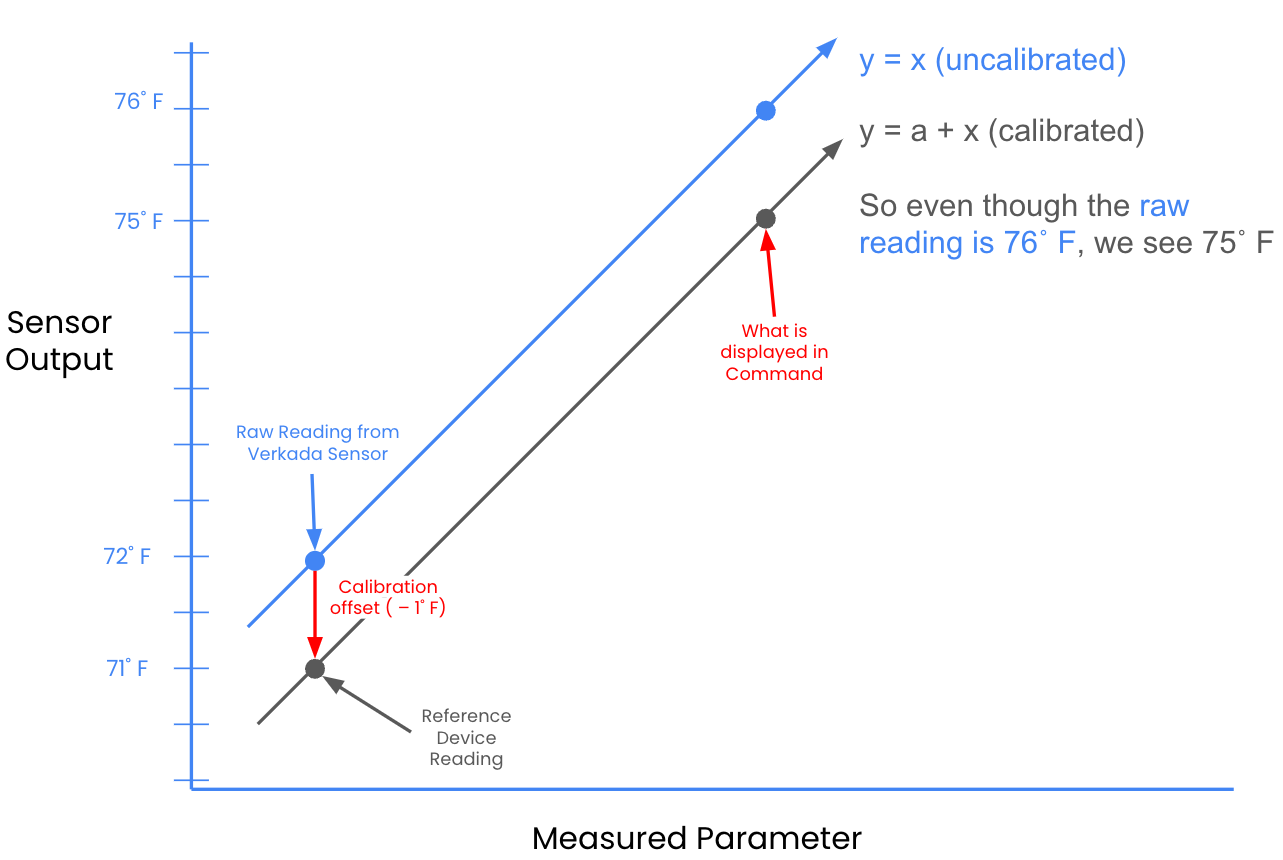
Actualmente, la **Calibración del sensor de calidad del aire** página le permite aplicar una calibración lineal estándar de un solo punto a sus sensores. Verkada usa un único punto para calcular la diferencia entre el valor de referencia y la lectura sin procesar para crear una corrección de desplazamiento para el error entre ambos y, luego, aplicar ese desplazamiento a la lectura del sensor.
Por ejemplo, si la lectura sin procesar de temperatura de su sensor es de 72˚F (22˚C), pero su dispositivo de referencia muestra 71˚F (21˚C), y su desplazamiento es – 1˚F. Una vez aplicada la calibración, si su lectura sin procesar es de 76˚F (24˚C), su sensor mostrará 75˚F (23˚C) en Command.
¿Qué lecturas del sensor se pueden calibrar?
* Temperatura
* Humedad
* Dióxido de carbono
* Monóxido de carbono
* Nivel de ruido
* PM 2.5, 4.0 y 10.0
¿Afecta el establecimiento de la calibración a los datos pasados?
No, calibrar sus dispositivos no afecta a los datos anteriores recopilados por sus sensores. Solo los datos a partir del punto de calibración incorporan el desplazamiento.
¿Qué tipo de dispositivos de referencia recomienda usar Verkada?
Verkada recomienda usar los siguientes dispositivos para la calibración:
* **Calibración de temperatura y humedad (trazable al NIST):**
* Registrador de datos Wi-Fi trazable de presión barométrica/temperatura/humedad
* Termómetro digital de doble entrada Fluke 52-2 52-260HZCAL con certificado y datos de calibración trazables al NIST
* **Calibración de PM 2.5, PM 4.0 y PM 10:**
* TSI DustTrak DRX 8533
---
# Agent Instructions
This documentation is published with GitBook. GitBook is the documentation platform designed so that both humans and AI agents can read, navigate, and reason over technical content effectively. Learn more at gitbook.com.
## Querying This Documentation
If you need additional information that is not directly available in this page, you can query the documentation by asking a question.
Perform an HTTP GET request on the following URL with the `ask` and `goal` query parameters:
```
GET https://help.verkada.com/air-quality/es/configuracion/air-quality-sensor-calibration.md?ask=&goal=
```
`ask` is the immediate question: it should be specific, self-contained, and written in natural language.
`goal` is what the user is ultimately trying to achieve, the reason they need the answer. Sharing it helps GitBook give you a better, more relevant answer. A goal is most helpful when it describes the outcome the user wants rather than restating the question. For example, with `ask=how do I create an API token`, a goal like `automate deployments from our CI pipeline` lets GitBook tailor the answer to that use case.
The response will contain a direct answer to the question and relevant excerpts and sources from the documentation.
Use this mechanism when the answer is not explicitly present in the current page, you need clarification or additional context, or you want to retrieve related documentation sections.