> For the complete documentation index, see [llms.txt](https://help.verkada.com/llms.txt). Markdown versions of documentation pages are available by appending `.md` to page URLs; this page is available as [Markdown](https://help.verkada.com/air-quality/de/sensordaten/view-air-quality-sensor-data.md).
# Daten von Luftqualitätssensoren anzeigen
Erfahren Sie mehr über die Datenwerte Ihres Verkada-Luftqualitätssensors
Verkada [Luftqualitätssensoren](https://docs.verkada.com/docs/air-quality-sensors-overview.pdf) verfügen über verschiedene Messwerte, mit denen Sie mehr Einblick in Ihr Gebäude gewinnen oder Bereiche überwachen können, in denen Videoüberwachung nicht erlaubt ist.
***
## Sensordaten nach Modell
Die verfügbaren Daten hängen von Ihrem Sensormodell ab. Siehe [Sensorwerte](/air-quality/de/sensordaten/air-quality-sensor-readings.md) für weitere Informationen zur Aufschlüsselung der verschiedenen Sensorwerte je Modell.
### [SV21](https://docs.verkada.com/docs/air-quality-sensors-overview.pdf)
| Sensorwert | Datenausgabe |
| ----------------------- | ----------------------------------------------------------------------------------------------------------------------------------------------------------------------------------------------------------------- |
| **Temperatur** | Raumtemperatur |
| **Luftfeuchtigkeit** | Raumluftfeuchtigkeit |
| **Hitzeindex** | Ein kombinierter Index, der darstellt, wie sich die Temperatur für den menschlichen Körper anfühlt, wenn relative Luftfeuchtigkeit mit der Temperatur kombiniert wird |
| **Humidex** | Der Humidex misst, wie heiß wir uns bei heißem, feuchtem Wetter fühlen. |
| **Schimmelrisikoindex** | Der Schimmelrisiko-Index bewertet die Wahrscheinlichkeit von Schimmelbildung in engen, unbelüfteten Räumen anhand von Temperatur- und Luftfeuchtigkeitswerten. |
| **Taupunkt** | Der Taupunkt ist die Temperatur, auf die Luft bei konstantem Druck abgekühlt werden muss, damit sie eine relative Luftfeuchtigkeit von 100 % erreicht, was bedeutet, dass die Luft mit Wasserdampf gesättigt ist. |
| **Kohlendioxid** | Konzentration von CO2-Gas, gemessen in ppm |
| **Manipulation** | Zeigt an, ob der Sensor manipuliert wird |
### [SV23](https://docs.verkada.com/docs/air-quality-sensors-overview.pdf)
Enthält alle Datenausgaben von [SV21](https://docs.verkada.com/docs/air-quality-sensors-overview.pdf), sowie das Folgende.
| Sensorwert | Datenausgabe |
| ---------------------------------------------------------------------------------------- | ------------------------------------------------------------------------------------------------------------------------------------------------------------ |
| **Vape-Index** | Ein kombinierter Index, der die Wahrscheinlichkeit darstellt, dass in der Nähe des Sensors jemand dampft |
| **Geräuschpegel** | Lautstärke im Raum, gemessen in dB |
| **Luftqualitätsindex** | U.S.-Luftqualitätsindex, abgeleitet aus mehreren Sensoren |
| **TVOC** | Der Gehalt an flüchtigen organischen Verbindungen in der Luft, gemessen in einem Index |
| PM 2.5
PM 4.0
PM 10.0
| Feinstaubgehalt gemessen in Mikrogramm pro Kubikmeter |
| **Bewegung** | Von dem Passiv-Infrarot-Sensor (PIR) erkannte Bewegung |
| **RESET® Viral Index** | Der RESET® Viral Index ist ein Index, der entwickelt wurde, um die Wahrscheinlichkeit einer Übertragung von luftgetragenen Viren in Innenräumen zu bewerten. |
### [SV25](https://docs.verkada.com/docs/air-quality-sensors-overview.pdf)
Enthält alle Datenausgaben von [SV23](https://docs.verkada.com/docs/air-quality-sensors-overview.pdf), sowie das Folgende.
| Sensorwert | Datenausgabe |
| ------------------------ | --------------------------------------------------------- |
| **Kohlenmonoxid** | Konzentration von Kohlenmonoxid-Gas, gemessen in ppm |
| **Formaldehyd (CH2O)** | Konzentration von Formaldehyd (CH2O)-Gas, gemessen in ppb |
| **Barometrischer Druck** | Messung des Luftdrucks in der Atmosphäre |
### [SV11](https://www.verkada.com/sensors/sv11/)
Der Sensor der ersten Generation von Verkada gibt Daten zu den folgenden Messwerten aus.
| Sensorwert | Datenausgabe |
| ---------------------------------------------------------------------------------------- | ----------------------------------------------------------------------------------------------------------------------------------------------------------------------------------------------------------------- |
| **Vape-Index** | Ein kombinierter Index, der die Wahrscheinlichkeit darstellt, dass in der Nähe des Sensors jemand dampft |
| **Temperatur** | Raumtemperatur |
| **Luftfeuchtigkeit** | Raumluftfeuchtigkeit |
| **Hitzeindex** | Ein kombinierter Index, der darstellt, wie sich die Temperatur für den menschlichen Körper anfühlt, wenn relative Luftfeuchtigkeit mit der Temperatur kombiniert wird |
| **Humidex** | Der Humidex misst, wie heiß wir uns bei heißem, feuchtem Wetter fühlen. |
| **Schimmelrisikoindex** | Der Schimmelrisiko-Index bewertet die Wahrscheinlichkeit von Schimmelbildung in engen, unbelüfteten Räumen anhand von Temperatur- und Luftfeuchtigkeitswerten. |
| **Taupunkt** | Der Taupunkt ist die Temperatur, auf die Luft bei konstantem Druck abgekühlt werden muss, damit sie eine relative Luftfeuchtigkeit von 100 % erreicht, was bedeutet, dass die Luft mit Wasserdampf gesättigt ist. |
| **Geräuschpegel** | Lautstärke im Raum, gemessen in dB |
| **Luftqualitätsindex** | U.S.-Luftqualitätsindex, abgeleitet aus mehreren Sensoren |
| **TVOC** | Der Gehalt an flüchtigen organischen Verbindungen in der Luft, gemessen in parts per million |
| PM 2.5
PM 4.0
PM 10.0
| Feinstaubgehalt gemessen in Mikrogramm pro Kubikmeter |
| **Manipulation** | Zeigt an, ob der Sensor manipuliert wird |
| **Bewegung** | Von dem PIR-Sensor erkannte Bewegung |
***
## Sensordaten anzeigen
{% stepper %}
{% step %}
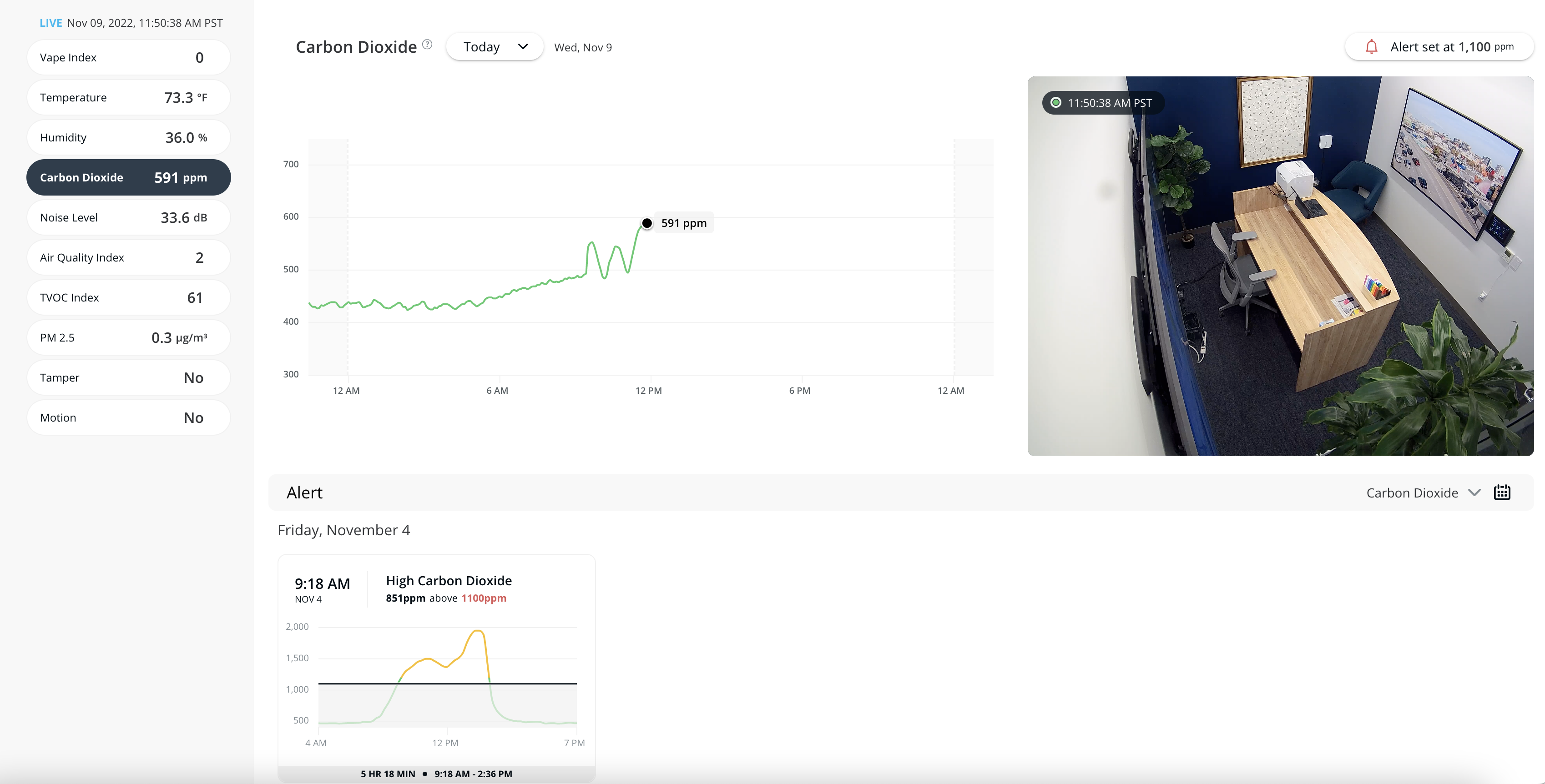
**Gehen Sie in Verkada Command zu Alle Produkte > Luftqualität.**
{% endstep %}
{% step %}
**Wählen Sie einen Sensor aus.**
{% endstep %}
{% step %}
**Wählen Sie den Sensorwert aus, den Sie sehen möchten. Standardmäßig sollten Sie für den ausgewählten Wert die heutige Ausgabe sehen.**
{% endstep %}
{% step %}
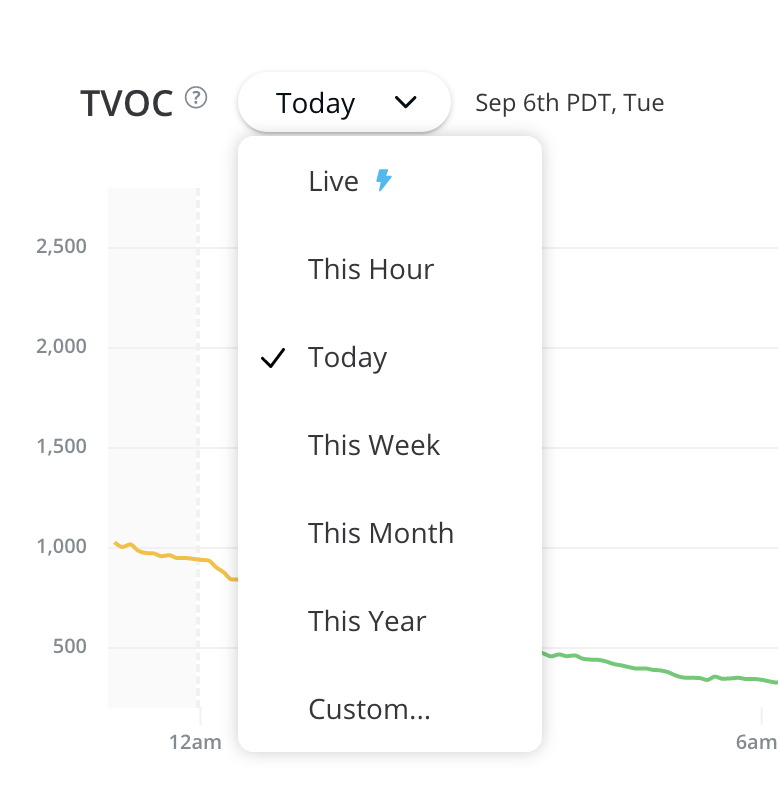
**Wählen Sie oberhalb des Diagramms das Dropdown-Menü und einen Zeitrahmen aus, um die Daten zu filtern. Um zu den Live-Sensorwerten zurückzukehren, wählen Sie oben in der Liste Live aus.**
{% hint style="info" %}
Je größer Ihr Datumsbereich, desto geringer wird die Auflösung Ihres Diagramms.
{% endhint %}
{% endstep %}
{% step %}
**(Optional) Klicken und ziehen Sie den Cursor über einen Zeitraum, um in die Daten hineinzuzoomen. Klicken Sie auf Zurücksetzen, um zum gesamten Zeitraum zurückzukehren.**
Dies hilft Ihnen, langfristige und makroökonomische Trends zu analysieren, z. B. saisonale Veränderungen, die sich auf die Luftqualität oder Reinigungsgewohnheiten auswirken können.
{% hint style="info" %}
Wenn Sie durch das Diagramm ziehen, werden die Messwerte an der Seite aktualisiert, damit sie dem ausgewählten Zeitraum und der Position des Mauszeigers entsprechen.
{% endhint %}
{% endstep %}
{% endstepper %}
***
## Datenspeicherung und Auflösung
Die Verkada-Sensoren speichern Sensordaten 365 Tage lang. Nach dem 365. Tag werden die ältesten Sensordaten durch die neuesten Daten überschrieben.
* Für den SV11 werden Daten mit einer **1-Sekunden-** Auflösung für **30 Tage** gespeichert. Für **Tage 31–365** werden Daten mit einer **5-Minuten-** Auflösung gespeichert.
* Für die SV20-Serie werden Daten mit einer **5-Sekunden-** Auflösung für **30 Tage** gespeichert. Für Tage **31–365** werden Daten mit einer **5-Minuten-** Auflösung gespeichert.
### Sensordaten und Warnmeldungen exportieren
{% stepper %}
{% step %}
**Gehen Sie in Verkada Command zu Alle Produkte > Luftqualität.**
{% endstep %}
{% step %}
**Wählen Sie einen Sensor aus.**
{% endstep %}
{% step %}
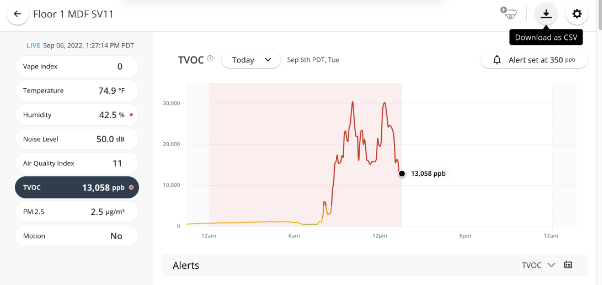
**Klicken Sie oben rechts auf** :download: **um Sensordaten über eine CSV-Datei (Comma-Separated Values) zu exportieren.**
{% endstep %}
{% step %}
**Beim Herunterladen von CSV:**
1. Wählen Sie **Sensordaten** oder **Warnmeldungen**, je nachdem, welche Art von Daten Sie herunterladen möchten.
2. Aktivieren Sie das Kontrollkästchen neben den Sensorwerten, die Sie herunterladen möchten.
3. Legen Sie den Datumsbereich für den Bericht fest.
4. Legen Sie die Auflösung fest.
5. Klicken Sie auf **Exportieren**.
{% endstep %}
{% endstepper %}
Für Sensordaten können Sie Daten in verschiedenen vordefinierten Auflösungen exportieren (5 s, 1 Min., 5 Min., 30 Min., 1 Std., 1 Tag). Die Tabelle zeigt die maximale Auflösung, die für einen bestimmten Zeitraum exportiert werden kann.
| | |
| ------------------ | ---------------------- |
| **Zeitbereich** | **Maximale Auflösung** |
| 1 Stunde | 5 Sekunden |
| 1–24 Stunden | 1 Minute |
| 24 Stunden–30 Tage | 5 Minuten |
| 30–180 Tage | 30 Minuten |
| 180–365 Tage | 1 Stunde |
Sobald Sie auf **Exportieren** klicken, sendet Command eine E-Mail mit der angehängten CSV-Datei. Dieser Vorgang kann je nach angeforderter Datenmenge bis zu 10 Minuten dauern.
---
# Agent Instructions
This documentation is published with GitBook. GitBook is the documentation platform designed so that both humans and AI agents can read, navigate, and reason over technical content effectively. Learn more at gitbook.com.
## Querying This Documentation
If you need additional information that is not directly available in this page, you can query the documentation by asking a question.
Perform an HTTP GET request on the following URL with the `ask` and `goal` query parameters:
```
GET https://help.verkada.com/air-quality/de/sensordaten/view-air-quality-sensor-data.md?ask=&goal=
```
`ask` is the immediate question: it should be specific, self-contained, and written in natural language.
`goal` is what the user is ultimately trying to achieve, the reason they need the answer. Sharing it helps GitBook give you a better, more relevant answer. A goal is most helpful when it describes the outcome the user wants rather than restating the question. For example, with `ask=how do I create an API token`, a goal like `automate deployments from our CI pipeline` lets GitBook tailor the answer to that use case.
The response will contain a direct answer to the question and relevant excerpts and sources from the documentation.
Use this mechanism when the answer is not explicitly present in the current page, you need clarification or additional context, or you want to retrieve related documentation sections.