> For the complete documentation index, see [llms.txt](https://help.verkada.com/llms.txt). Markdown versions of documentation pages are available by appending `.md` to page URLs; this page is available as [Markdown](https://help.verkada.com/air-quality/de/sensordaten/manage-your-sensor-dashboard.md).
# Ihr Sensor-Dashboard verwalten
Erfahren Sie, wie Sie Ihre Sensordashboards einrichten, anzeigen, ändern, teilen und löschen
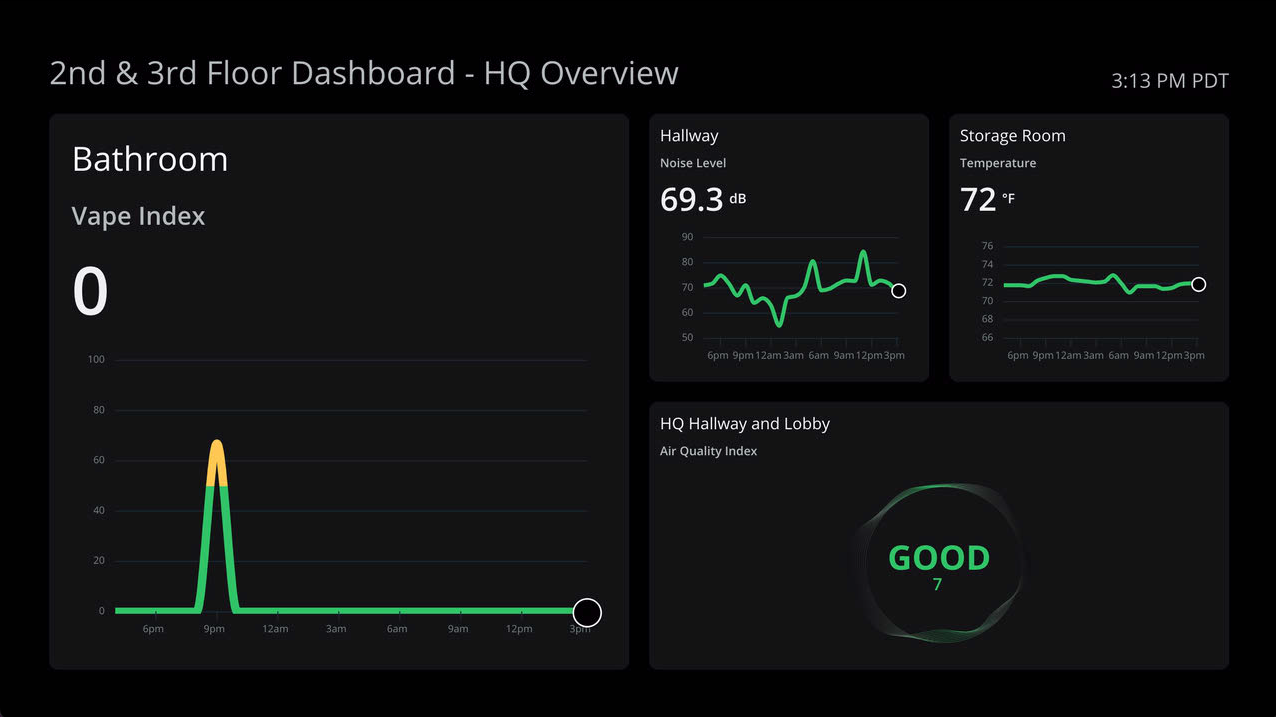
Verkadas [Luftqualitätssensoren](https://docs.verkada.com/docs/air-quality-sensors-overview.pdf) Dashboards ermöglichen es Ihnen, Sensor-Daten über all Ihre Sensoren in Ihren Umgebungen auf einem Smart-Display oder Statusbildschirm ganz einfach anzuzeigen, zu analysieren und darzustellen. Sie können von einem externen Gerät aus ganz einfach über die Live-Links des Luftqualitäts-Dashboards auf diese Dashboards zugreifen. Sie können Dashboards auch mit jedem browserkompatiblen Gerät teilen und koppeln.
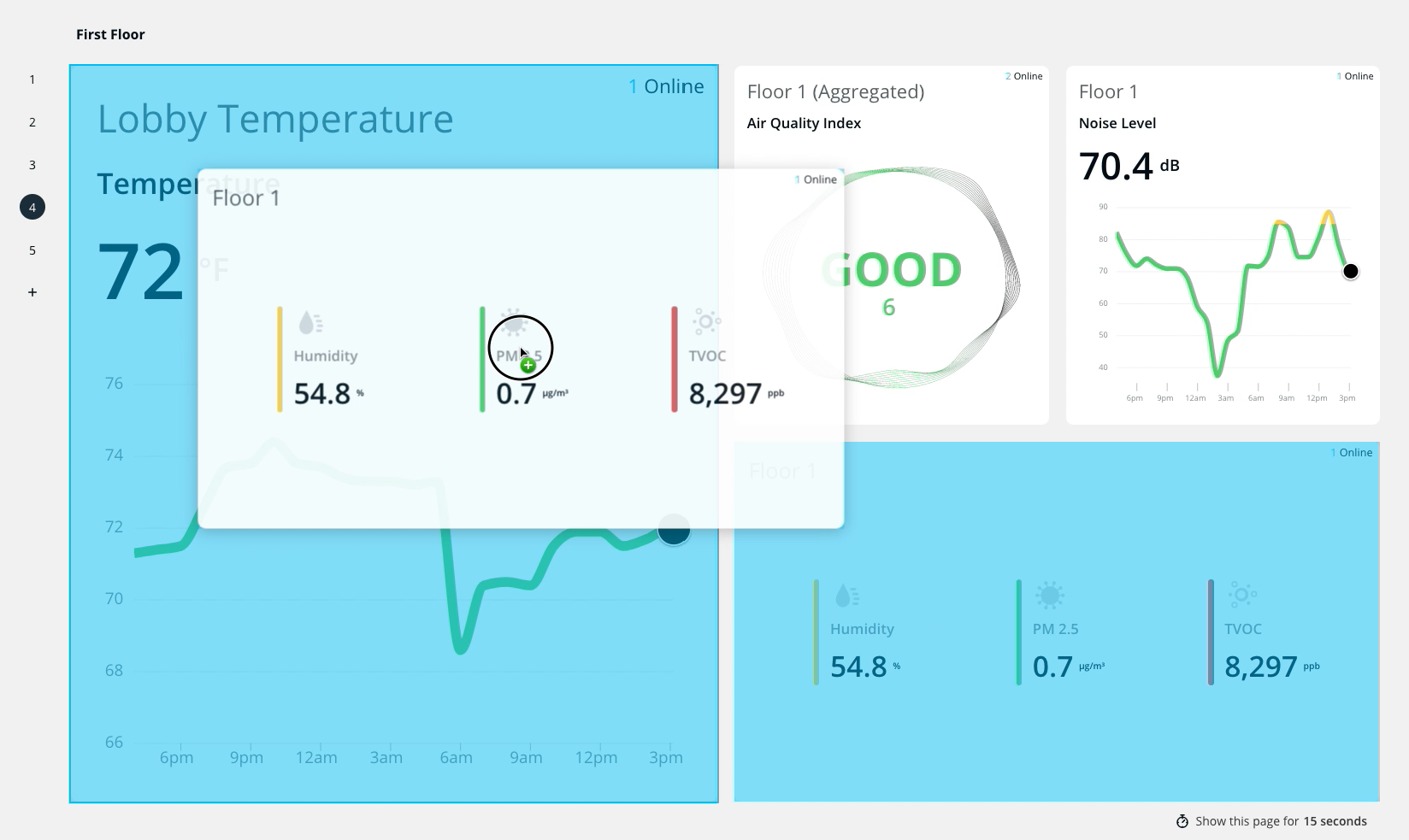
Mit verschiedenen Kacheln können Sie Ihren Dashboard-Seiten mehrere Ansichtstypen hinzufügen und sie in Verkada Command oder auf einem Monitor automatisch durchlaufen lassen.
Die Hierarchie für Sensor-Dashboards ist **Dashboards** > **Seiten** > **Kacheln**. Sie können in Ihrer Organisation mehrere Dashboards haben, jedes mit mehreren Seiten, und jede Seite kann mehrere Kacheln enthalten.
***
## Konfigurieren Sie Ihr Sensor-Dashboard
{% stepper %}
{% step %}
**Gehen Sie in Verkada Command zu Alle Produkte > Luftqualität.**
{% endstep %}
{% step %}
**Klicken Sie in der linken Navigation auf Dashboards.**
{% endstep %}
{% step %}
**Klicken Sie oben rechts auf Dashboard hinzufügen.**
1. Geben Sie einen eindeutigen Namen ein.
2. Klicken Sie auf **Speichern.**
{% endstep %}
{% step %}
**Fügen Sie auf der Registerkarte Kacheln pro Seite bis zu sechs Kacheln hinzu:**
1. Wählen Sie einen Kacheltyp aus:
* **Zeitreihen-Liniendiagramm:** Zeigt Live-Daten und 24 Stunden Verlaufsdaten für einen einzelnen Sensorwert an
* **Sensorwerte:** Zeigt mehrere Live-Zahlenwerte von einem einzelnen Sensorgerät an
* **Metrik:** Zeigt eine einzelne aggregierte Metrik über Sensorgeräte hinweg an
* **Messanzeige:** Zeigt einen farbcodierten Wert im Verhältnis zu anpassbaren Schwellenwerten an
* **Liste:** Zeigt eine Tabelle aggregierter Metriken über Sensorgeräte hinweg an
2. Konfigurieren Sie die Kachel:\
a. Wählen Sie eine Kacheloption aus.\
b. Geben Sie einen eindeutigen Namen ein.\
c. Wählen Sie einen Sensor aus.\
d. Klicken Sie oben auf **Daten anpassen** um die Kacheleinstellungen anzupassen.\
e. Klicken Sie auf **Fertig**.
{% endstep %}
{% step %}
**Klicken Sie oben auf Layout, um das beste Layout für Ihre Kacheln auszuwählen, und klicken Sie auf Fertig.**
{% endstep %}
{% step %}
**Klicken Sie oben rechts auf Fertig, um das Kachelmenü zu schließen, und klicken Sie dann erneut auf Fertig, um das Konfigurationsfenster zu schließen.**
{% endstep %}
{% endstepper %}
***
## Seitenkonfiguration
{% stepper %}
{% step %}
###
{% endstep %}
{% step %}
**Seitenrotation festlegen:**
1. Klicken Sie unten rechts auf **Diese Seite 15 Sekunden lang anzeigen** um festzulegen, wie lange die Seite bei der Anzeige im Vollbildmodus angezeigt werden soll.
2. Wählen Sie aus Intervallen von 10 s, 15 s, 30 s, 1 Min. und 5 Min. aus.
{% endstep %}
{% step %}
**Wählen Sie links** :plus: **aus, um eine neue Seite hinzuzufügen.**
{% hint style="warning" %}
Sie können pro Dashboard bis zu 10 Seiten hinzufügen.
{% endhint %}
{% endstep %}
{% step %}
**Eine Kachel bearbeiten:**
1. Bewegen Sie den Mauszeiger über eine Kachel und klicken Sie auf **Kachel bearbeiten.**
2. Bearbeiten Sie die Einstellungen nach Bedarf.
3. Klicken Sie auf **Fertig** wenn Sie fertig sind.
{% endstep %}
{% step %}
**Ziehen Sie Kacheln per Drag-and-drop, um sie neu anzuordnen.**
{% endstep %}
{% step %}
**Eine Kachel löschen:**
Bewegen Sie den Mauszeiger über eine Kachel und klicken Sie auf **Kachel löschen.**
{% endstep %}
{% step %}
**Eine Seite löschen:**
1. Bewegen Sie den Mauszeiger über eine Seitenzahl und klicken Sie dann auf .
2. Klicken Sie auf :trash: neben einer Seite, um sie zu löschen.
3. Klicken Sie auf :x: um das Menü zu schließen.
{% endstep %}
{% step %}
**Das Dashboard löschen:**
1. Klicken Sie oben rechts auf **Löschen.**
2. Klicken Sie auf **Löschen** erneut, um zu bestätigen.
{% endstep %}
{% endstepper %}
***
## Ein Sensor-Dashboard anzeigen
{% stepper %}
{% step %}
**Gehen Sie in Verkada Command zu Alle Produkte > Luftqualität.**
{% endstep %}
{% step %}
**Klicken Sie in der linken Navigation auf Dashboards.**
{% endstep %}
{% step %}
**Wählen Sie ein Dashboard zur Anzeige aus.**
{% endstep %}
{% step %}
**Klicken Sie oben rechts auf Anzeigen, um den Vollbildmodus aufzurufen.**
{% hint style="info" %}
Die auf dem Dashboard angezeigten Daten werden jede (1) Minute aktualisiert. Dies ist eine Standardeinstellung und kann nicht geändert werden. Die Seiten wechseln basierend auf der voreingestellten Zeit, die Sie im Einrichtungsablauf konfiguriert haben.
{% endhint %}
{% endstep %}
{% step %}
**Klicken Sie oben rechts auf X, um zu beenden, oder drücken Sie die Esc-Taste auf Ihrer Tastatur.**
{% endstep %}
{% endstepper %}
***
## Ein Dashboard freigeben
{% stepper %}
{% step %}
**Gehen Sie in Verkada Command zu Alle Produkte > Luftqualität.**
{% endstep %}
{% step %}
**Wählen Sie ein Dashboard zur Anzeige aus.**
{% endstep %}
{% step %}
**Klicken Sie oben rechts auf Freigeben.**
1. Legen Sie die Dauer für den Link fest.
2. Klicken Sie auf **Erstellen.**
{% hint style="warning" %}
Die maximale Linkdauer beträgt 52 Wochen.
{% endhint %}
{% endstep %}
{% step %}
**Sobald erstellt, können Sie:**
* Einen Link umbenennen und sehen, wie viel Zeit bis zum Ablauf verbleibt.
* Klicken Sie auf [**TV koppeln**](#pair-a-dashboard) um den Link mit einem Smart-Display zu koppeln.
* Klicken Sie auf **Link senden** um den Code per E-Mail, SMS oder über einen Kontakt zu teilen.
* Klicken Sie auf **Link kopieren** um den Link in die Zwischenablage zu kopieren.
{% endstep %}
{% step %}
**Klicken Sie auf Fertig, wenn Sie fertig sind.**
{% endstep %}
{% endstepper %}
### Freigegebene Links verwalten
Sie können freigegebene Links verwalten, [genauso wie Kameras](/verkada-cameras/de/video-streaming-und-freigabe/sharing-video.md), wie folgt:
{% stepper %}
{% step %}
**Gehen Sie in Verkada Command zu Alle Produkte > Admin.**
{% endstep %}
{% step %}
**Scrollen Sie unter Organisationseinstellungen zu Freigegebene Links verwalten.**
{% endstep %}
{% endstepper %}
Alternativ gehen Sie für den schnellen Zugriff im Dashboard zu **Freigeben > Freigegebene Links verwalten** um zu dieser Seite weitergeleitet zu werden.
***
## Ein Dashboard koppeln
Das Koppeln von Dashboards ermöglicht die schnelle Bereitstellung von Luftqualitäts-Dashboards auf Smart-TVs und Displays, die andernfalls nur schwer über einen Link oder eine Tastatur zugänglich wären. Die Kopplung funktioniert durch das Teilen eines **Live-Links** basierend auf einer erfolgreichen Synchronisierung, wie oben beschrieben.
{% hint style="warning" %}
Das Koppeln eines Dashboards wird derzeit nur für in den USA ansässige Organisationen unterstützt.
{% endhint %}
{% hint style="info" %}
Jede Person mit Zugriff auf den Link (in der Adressleiste des Dashboards) kann das Dashboard auf einem anderen Gerät öffnen. Stellen Sie sicher, dass die URL auf Ihrem Smart-Gerät standardmäßig ausgeblendet ist, oder im Vollbildmodus, wenn dies für Sie ein Sicherheitsrisiko darstellt.
{% endhint %}
{% stepper %}
{% step %}
**Gehen Sie in Verkada Command zu Alle Produkte > Luftqualität.**
{% endstep %}
{% step %}
**Wählen Sie ein Dashboard zur Anzeige aus.**
{% endstep %}
{% step %}
**Klicken Sie oben rechts auf Koppeln.**
1. Legen Sie die Dauer für den Link fest.
2. Gehen Sie auf Ihrem Display zu vkda.co/pair.
3. Geben Sie den Kopplungscode von Ihrem Display ein, um auf das Dashboard zuzugreifen.
4. Klicken Sie auf **Koppeln.**
{% hint style="warning" %}
Die maximale Linkdauer beträgt 52 Wochen.
{% endhint %}
{% endstep %}
{% endstepper %}
### Gekoppelte Links verwalten
Sie können gekoppelte Links wie folgt verwalten:
{% stepper %}
{% step %}
**Gehen Sie in Verkada Command zu Alle Produkte > Admin.**
{% endstep %}
{% step %}
**Scrollen Sie unter Organisationseinstellungen zu Freigegebene Links verwalten.**
{% endstep %}
{% endstepper %}
Alternativ gehen Sie für den schnellen Zugriff im Dashboard zu **Freigeben > Freigegebene Links verwalten** um zu dieser Seite weitergeleitet zu werden.
***
## FAQs
Wer kann ein Dashboard erstellen, bearbeiten und entfernen?
[Org-Administratoren](/air-quality/de/erste-schritte/roles-and-permissions-for-air-quality-sensors.md) können Dashboards erstellen, bearbeiten und entfernen. Sie müssen außerdem ein [Standortadministrator](/air-quality/de/erste-schritte/roles-and-permissions-for-air-quality-sensors.md) für die Standorte sein, an denen sich die Sensoren befinden. Wenn Sie keine Standort-Admin-Berechtigungen haben, können Sie die im Dashboard erstellten Kacheln nicht anzeigen. Erfahren Sie mehr über die [Rollen und Berechtigungen für Luftqualitätssensoren](/air-quality/de/erste-schritte/roles-and-permissions-for-air-quality-sensors.md).
Wer kann ein Dashboard anzeigen?
Eine [Standort-Viewer](/air-quality/de/erste-schritte/roles-and-permissions-for-air-quality-sensors.md) können Dashboards anzeigen; sie können jedoch nur die Sensoren in ihren Standort(en) sehen. Wenn sie keine Berechtigung haben, einen Sensor im Dashboard anzuzeigen, bleibt der Wert leer.
Sie können Dashboards auch mit Live-Links genauso wie Kameras teilen und koppeln. Siehe [Freigegebene Links verwalten](/air-quality/de/sensordaten/manage-your-sensor-dashboard.md) (oben).
{% hint style="warning" %}
**Hinweis**: Verkada unterstützt mehrere Dashboards pro Organisation. Dashboards werden pro Organisation und nicht pro Benutzer erstellt.
{% endhint %}
Wie oft werden die Dashboard-Daten aktualisiert oder erneuert?
Die auf dem Dashboard angezeigten Daten werden jede (1) Minute aktualisiert. Dies ist eine Standardeinstellung und kann nicht geändert werden.
Kann ich mein Dashboard öffentlich teilen?
Ja! Sie können Dashboards jetzt mit Live-Links genauso wie Kameras teilen. Siehe [Freigegebene Links verwalten](/air-quality/de/sensordaten/manage-your-sensor-dashboard.md) (oben).
Wie zeige ich das Dashboard auf einem größeren Bildschirm an?
Um das Dashboard auf einem größeren Bildschirm (TV oder Monitor) anzuzeigen, muss ein Computer mit dem Display verbunden sein, und dieser Computer muss bei Verkada Command angemeldet sein. Von dort aus können Sie zum Dashboard navigieren und auf **Live**, wodurch die Live-Ansicht auf dem verbundenen Display angezeigt wird.
Integrieren sich die Sensorkacheln in eine Verkada Viewing Station oder ein Kamera-Raster?
Nein, derzeit sind die Sensorkacheln und das Dashboard eigenständig.
Kann ich meinen Sensor-Dashboards Kameras hinzufügen?
Derzeit können Sie Sensor-Dashboards nur Sensorinformationen hinzufügen.
---
# Agent Instructions
This documentation is published with GitBook. GitBook is the documentation platform designed so that both humans and AI agents can read, navigate, and reason over technical content effectively. Learn more at gitbook.com.
## Querying This Documentation
If you need additional information that is not directly available in this page, you can query the documentation by asking a question.
Perform an HTTP GET request on the following URL with the `ask` and `goal` query parameters:
```
GET https://help.verkada.com/air-quality/de/sensordaten/manage-your-sensor-dashboard.md?ask=&goal=
```
`ask` is the immediate question: it should be specific, self-contained, and written in natural language.
`goal` is what the user is ultimately trying to achieve, the reason they need the answer. Sharing it helps GitBook give you a better, more relevant answer. A goal is most helpful when it describes the outcome the user wants rather than restating the question. For example, with `ask=how do I create an API token`, a goal like `automate deployments from our CI pipeline` lets GitBook tailor the answer to that use case.
The response will contain a direct answer to the question and relevant excerpts and sources from the documentation.
Use this mechanism when the answer is not explicitly present in the current page, you need clarification or additional context, or you want to retrieve related documentation sections.