> For the complete documentation index, see [llms.txt](https://help.verkada.com/llms.txt). Markdown versions of documentation pages are available by appending `.md` to page URLs; this page is available as [Markdown](https://help.verkada.com/air-quality/de/sensordaten/audio-recording-with-the-sv25.md).
# Audioaufzeichnung mit dem SV25
Erfahren Sie mehr über die Fähigkeit des SV25, Audio für spezielle Anwendungen aufzuzeichnen
Die Verkada [SV25](https://docs.verkada.com/docs/air-quality-sensors-overview.pdf) Der Luftqualitätssensor verfügt über Audioaufzeichnungsfunktionen und bietet auf SV25s bis zu 365 Tage Audio, sodass Sie Audioclips direkt in Verkada Command einfach prüfen, speichern und herunterladen können.
| | | |
| ---------------- | --------------------- | ------------ |
| **Modell (SKU)** | **Audioaufbewahrung** | **Speicher** |
| SV25 | **90 Tage** | 32 GB |
| SV25-128 | **365 Tage** | 128 GB |
Audioaufzeichnung lässt sich nativ mit den anderen Sensorwerten auf der SV25 sowie den Verkada-Kameras und anderen Geräten kombinieren und liefert wichtigen Kontext zu Ihrer Umgebung.
Mit Audioaufzeichnung auf dem SV25 können Sie Ihre Umgebungen über eine Reihe von Anwendungsfällen hinweg schützen, überwachen und verwalten, darunter:
* Hinzufügen von Audiokontext und Verifizierung zu Geräusch- und Bewegungswarnungen
* Als Tool zur Einhaltung staatlicher Vorschriften, die Audioaufzeichnung in bestimmten Schulumgebungen vorschreiben
***
## Audio aktivieren
Org-Admins möchten sehen und steuern können, welche Geräte die Audioaufzeichnung nutzen. Um diesen Anforderungen gerecht zu werden, hat Verkada Prozesse implementiert, die sicherstellen sollen, dass die Audioaufzeichnung so eingesetzt wird, dass die Privatsphäre des Einzelnen respektiert wird.
### Global
{% hint style="danger" %}
Sie benötigen Org-Admin-Berechtigungen, um Sensor Audio global zu aktivieren.
{% endhint %}
{% stepper %}
{% step %}
**Gehen Sie in Verkada Command zu Alle Produkte > Admin.**
{% endstep %}
{% step %}
**Wählen Sie in der linken Navigation Datenschutz & Sicherheit aus.**
{% endstep %}
{% step %}
**Wählen Sie Feature-Manager aus.**
{% endstep %}
{% step %}
**Wählen Sie unter Luftqualität > Sensor Audio die Option Aktivieren aus.**
{% endstep %}
{% endstepper %}
{% hint style="warning" %}
Wenn Org-Admins Sensor Audio global deaktivieren, löscht das System alle aktuell auf Sensoren aufgezeichneten Audiodaten. Audioaufzeichnungen werden lokal auf dem Gerät und nicht in der Cloud gespeichert und können bei Bedarf für Untersuchungen über Command heruntergeladen werden.
{% endhint %}
***
## Pro Gerät
{% hint style="danger" %}
Sie benötigen Org-Admin-Berechtigungen, um Audio auf einem SV25 zu aktivieren. Standardmäßig sind alle Audioaufzeichnungsfunktionen deaktiviert**.**
{% endhint %}
{% stepper %}
{% step %}
**Gehen Sie in Verkada Command zu Alle Produkte > Luftqualität.**
{% endstep %}
{% step %}
**Wählen Sie Ihren Sensor aus.**
{% endstep %}
{% step %}
**Klicken Sie oben rechts auf**  **.**
{% endstep %}
{% step %}
**Unter Audio können Sie Folgendes aktivieren:**
* **Live-Audio:** Benutzer können einen Live-Audiostream vom Gerät anhören
* **Aufgezeichnetes Audio:** das Gerät zeichnet Audio kontinuierlich auf, und Benutzer können die Aufzeichnungen wiedergeben
{% hint style="warning" %}
Um Audio aufzuzeichnen, muss Live-Audio ebenfalls aktiviert sein.
{% endhint %}
Nachdem Sie diese Einstellungen aktiviert haben, wird das Gerät aktualisiert, und Sensorwerte sind für etwa 10 Sekunden nicht verfügbar. Das Gerät wird immer aktualisiert, wenn sich eine der beiden Einstellungen ändert.
{% endstep %}
{% step %}
**Klicken Sie auf Übernehmen, um die Änderungen zu speichern.**
{% endstep %}
{% step %}
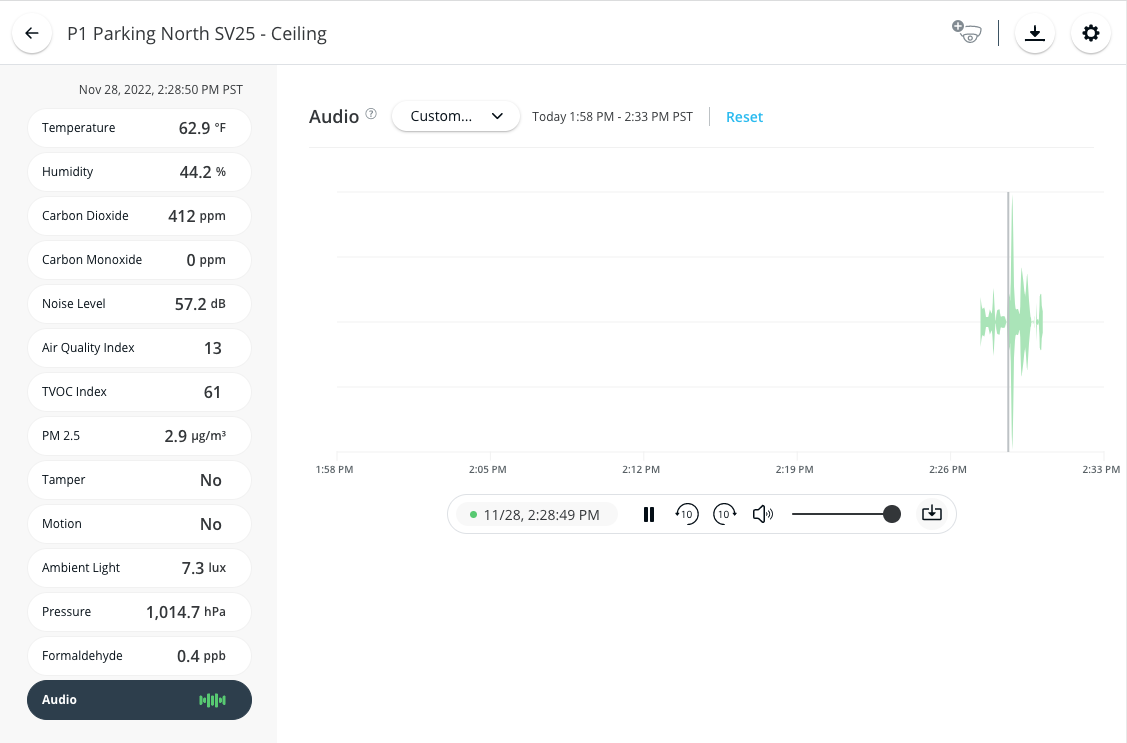
**Das Gerät zeigt nun unten in der Liste der aktivierten Sensoren eine Audio-Pill an. Wenn nur Live-Audio aktiviert ist, zeigt die Audio-Pill nur Live-Audio an und enthält kein historisches Audio.**
{% hint style="warning" %}
Die Audio-Ansicht zeigt ein Wellenformdiagramm auf Grundlage der vom Geräuschpegelsensor erkannten Geräuschpegel an, der unabhängig von der Audioaufzeichnung arbeitet. Daher kann es sein, dass Sie weiterhin eine Wellenform sehen, die Umgebungsgeräusche widerspiegelt, selbst wenn die Audioaufzeichnung deaktiviert ist oder ein aufgezeichneter Abschnitt fehlt bzw. nicht verfügbar ist.
{% endhint %}
{% endstep %}
{% step %}
**Um Audio wiederzugeben, wählen Sie ein Zeitfenster aus und klicken Sie auf** :play: **unter dem Diagramm.**
Der Tab Verkada Command muss in Ihrem Browser aktiv bleiben, damit die Audiowiedergabe sowohl für historische als auch für Live-Feeds fortgesetzt wird. Wenn Sie zu einem anderen Tab wechseln, wird die Audiowiedergabe angehalten.
{% endstep %}
{% endstepper %}
***
## Einen Audioabschnitt herunterladen
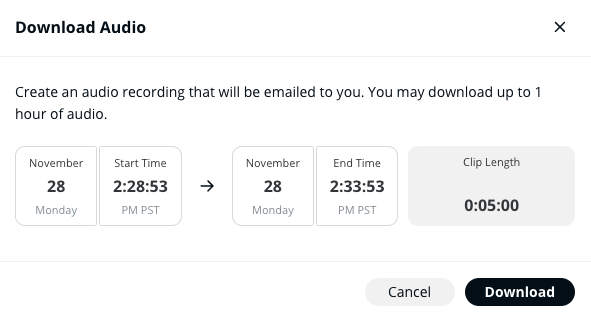
Wenn Sie einen Audioabschnitt herunterladen, speichert Verkada den angeforderten Audioclip nicht wie bei Kamera-Archiven in der Cloud. Stattdessen wird der Clip nur per E-Mail zugestellt. Wenn Sie die E-Mail mit dem Audioarchiv löschen, können Sie dieses Archiv nicht wiederherstellen.
{% stepper %}
{% step %}
**Gehen Sie in Verkada Command zu Alle Produkte > Luftqualität.**
{% endstep %}
{% step %}
**Wählen Sie Ihren Sensor > Audio aus.**
{% endstep %}
{% step %}
**Klicken Sie in der Audio-Serviceleiste auf** :download:**.**
{% endstep %}
{% step %}
**Definieren Sie den Zeitraum und klicken Sie auf Herunterladen, damit eine Kopie dieses Clips an Ihre E-Mail gesendet wird.**
{% hint style="warning" %}
Aus Sicherheitsgründen erlaubt die **Schaltfläche Herunterladen** keine direkten Dateidownloads.
{% endhint %}
{% endstep %}
{% endstepper %}
***
## Audio löschen
Wenn Sie aufgezeichnetes Audio löschen möchten, können Sie historisches Audio löschen. Wenn Sie die Aufzeichnung stoppen möchten, können Sie Live-Audio in den Geräteeinstellungen deaktivieren.
{% stepper %}
{% step %}
**Gehen Sie in Verkada Command zu Alle Produkte > Luftqualität.**
{% endstep %}
{% step %}
**Wählen Sie Ihren Sensor aus.**
{% endstep %}
{% step %}
**Klicken Sie oben rechts auf** **.**
{% endstep %}
{% step %}
**Unter Audio können Sie Folgendes deaktivieren:**
* **Live-Audio:** Benutzer können keinen Live-Audiostream vom Gerät mehr anhören
* **Aufgezeichnetes Audio:** das Gerät stoppt die Audioaufzeichnung und löscht alle gespeicherten Audioaufzeichnungen
{% endstep %}
{% step %}
**Klicken Sie auf Übernehmen, um die Änderungen zu speichern.**
{% endstep %}
{% endstepper %}
---
# Agent Instructions
This documentation is published with GitBook. GitBook is the documentation platform designed so that both humans and AI agents can read, navigate, and reason over technical content effectively. Learn more at gitbook.com.
## Querying This Documentation
If you need additional information that is not directly available in this page, you can query the documentation by asking a question.
Perform an HTTP GET request on the following URL with the `ask` and `goal` query parameters:
```
GET https://help.verkada.com/air-quality/de/sensordaten/audio-recording-with-the-sv25.md?ask=&goal=
```
`ask` is the immediate question: it should be specific, self-contained, and written in natural language.
`goal` is what the user is ultimately trying to achieve, the reason they need the answer. Sharing it helps GitBook give you a better, more relevant answer. A goal is most helpful when it describes the outcome the user wants rather than restating the question. For example, with `ask=how do I create an API token`, a goal like `automate deployments from our CI pipeline` lets GitBook tailor the answer to that use case.
The response will contain a direct answer to the question and relevant excerpts and sources from the documentation.
Use this mechanism when the answer is not explicitly present in the current page, you need clarification or additional context, or you want to retrieve related documentation sections.
**.**
{% endstep %}
{% step %}
**Unter Audio können Sie Folgendes aktivieren:**
* **Live-Audio:** Benutzer können einen Live-Audiostream vom Gerät anhören
* **Aufgezeichnetes Audio:** das Gerät zeichnet Audio kontinuierlich auf, und Benutzer können die Aufzeichnungen wiedergeben
{% hint style="warning" %}
Um Audio aufzuzeichnen, muss Live-Audio ebenfalls aktiviert sein.
{% endhint %}
Nachdem Sie diese Einstellungen aktiviert haben, wird das Gerät aktualisiert, und Sensorwerte sind für etwa 10 Sekunden nicht verfügbar. Das Gerät wird immer aktualisiert, wenn sich eine der beiden Einstellungen ändert.
{% endstep %}
{% step %}
**Klicken Sie auf Übernehmen, um die Änderungen zu speichern.**
{% endstep %}
{% step %}
**Das Gerät zeigt nun unten in der Liste der aktivierten Sensoren eine Audio-Pill an. Wenn nur Live-Audio aktiviert ist, zeigt die Audio-Pill nur Live-Audio an und enthält kein historisches Audio.**
{% hint style="warning" %}
Die Audio-Ansicht zeigt ein Wellenformdiagramm auf Grundlage der vom Geräuschpegelsensor erkannten Geräuschpegel an, der unabhängig von der Audioaufzeichnung arbeitet. Daher kann es sein, dass Sie weiterhin eine Wellenform sehen, die Umgebungsgeräusche widerspiegelt, selbst wenn die Audioaufzeichnung deaktiviert ist oder ein aufgezeichneter Abschnitt fehlt bzw. nicht verfügbar ist.
{% endhint %}
{% endstep %}
{% step %}
**Um Audio wiederzugeben, wählen Sie ein Zeitfenster aus und klicken Sie auf** :play: **unter dem Diagramm.**
Der Tab Verkada Command muss in Ihrem Browser aktiv bleiben, damit die Audiowiedergabe sowohl für historische als auch für Live-Feeds fortgesetzt wird. Wenn Sie zu einem anderen Tab wechseln, wird die Audiowiedergabe angehalten.
{% endstep %}
{% endstepper %}
***
## Einen Audioabschnitt herunterladen
Wenn Sie einen Audioabschnitt herunterladen, speichert Verkada den angeforderten Audioclip nicht wie bei Kamera-Archiven in der Cloud. Stattdessen wird der Clip nur per E-Mail zugestellt. Wenn Sie die E-Mail mit dem Audioarchiv löschen, können Sie dieses Archiv nicht wiederherstellen.
{% stepper %}
{% step %}
**Gehen Sie in Verkada Command zu Alle Produkte > Luftqualität.**
{% endstep %}
{% step %}
**Wählen Sie Ihren Sensor > Audio aus.**
{% endstep %}
{% step %}
**Klicken Sie in der Audio-Serviceleiste auf** :download:**.**
{% endstep %}
{% step %}
**Definieren Sie den Zeitraum und klicken Sie auf Herunterladen, damit eine Kopie dieses Clips an Ihre E-Mail gesendet wird.**
{% hint style="warning" %}
Aus Sicherheitsgründen erlaubt die **Schaltfläche Herunterladen** keine direkten Dateidownloads.
{% endhint %}
{% endstep %}
{% endstepper %}
***
## Audio löschen
Wenn Sie aufgezeichnetes Audio löschen möchten, können Sie historisches Audio löschen. Wenn Sie die Aufzeichnung stoppen möchten, können Sie Live-Audio in den Geräteeinstellungen deaktivieren.
{% stepper %}
{% step %}
**Gehen Sie in Verkada Command zu Alle Produkte > Luftqualität.**
{% endstep %}
{% step %}
**Wählen Sie Ihren Sensor aus.**
{% endstep %}
{% step %}
**Klicken Sie oben rechts auf** **.**
{% endstep %}
{% step %}
**Unter Audio können Sie Folgendes deaktivieren:**
* **Live-Audio:** Benutzer können keinen Live-Audiostream vom Gerät mehr anhören
* **Aufgezeichnetes Audio:** das Gerät stoppt die Audioaufzeichnung und löscht alle gespeicherten Audioaufzeichnungen
{% endstep %}
{% step %}
**Klicken Sie auf Übernehmen, um die Änderungen zu speichern.**
{% endstep %}
{% endstepper %}
---
# Agent Instructions
This documentation is published with GitBook. GitBook is the documentation platform designed so that both humans and AI agents can read, navigate, and reason over technical content effectively. Learn more at gitbook.com.
## Querying This Documentation
If you need additional information that is not directly available in this page, you can query the documentation by asking a question.
Perform an HTTP GET request on the following URL with the `ask` and `goal` query parameters:
```
GET https://help.verkada.com/air-quality/de/sensordaten/audio-recording-with-the-sv25.md?ask=&goal=
```
`ask` is the immediate question: it should be specific, self-contained, and written in natural language.
`goal` is what the user is ultimately trying to achieve, the reason they need the answer. Sharing it helps GitBook give you a better, more relevant answer. A goal is most helpful when it describes the outcome the user wants rather than restating the question. For example, with `ask=how do I create an API token`, a goal like `automate deployments from our CI pipeline` lets GitBook tailor the answer to that use case.
The response will contain a direct answer to the question and relevant excerpts and sources from the documentation.
Use this mechanism when the answer is not explicitly present in the current page, you need clarification or additional context, or you want to retrieve related documentation sections.