> For the complete documentation index, see [llms.txt](https://help.verkada.com/llms.txt). Markdown versions of documentation pages are available by appending `.md` to page URLs; this page is available as [Markdown](https://help.verkada.com/air-quality/de/sensordaten/air-quality-sensor-settings.md).
# Einstellungen des Luftqualitätssensors
Erfahren Sie, wie Sie Ihre Luftqualitätssensoreinstellungen ändern
Verkadas [Luftqualitätssensoren](https://www.verkada.com/air-quality/sensors#overview) sind All-in-One-Geräte zur Überwachung von Umweltveränderungen in Ihrem physischen Raum. Sie können das Gerät so konfigurieren, dass angezeigt wird, welche Sensordaten Sie überwachen möchten, und benutzerdefinierte Benachrichtigungen festlegen, wenn bestimmte Schwellenwerte überschritten werden. Außerdem können Sie [Warnbenachrichtigungen](/air-quality/de/ereignisse-and-warnungen/configure-air-quality-event-alerts.md) in Echtzeit erhalten, sodass schnelle und proaktive Reaktionen möglich sind.
***
## Einstellungen bearbeiten
{% stepper %}
{% step %}
**Gehen Sie in Verkada Command zu Alle Produkte > Luftqualität.**
{% endstep %}
{% step %}
**Wählen Sie den Sensor aus, den Sie ändern möchten.**
{% endstep %}
{% step %}
**Klicken Sie oben rechts auf Einstellungen.**
{% endstep %}
{% step %}
**Konfigurieren Sie unter Allgemein die Einstellungen je nach Bedarf für jede Kategorie:**
* [**Allgemein**](#h_0a5d18a6b6)
* [**Kamera**](#h_c7300020c4)
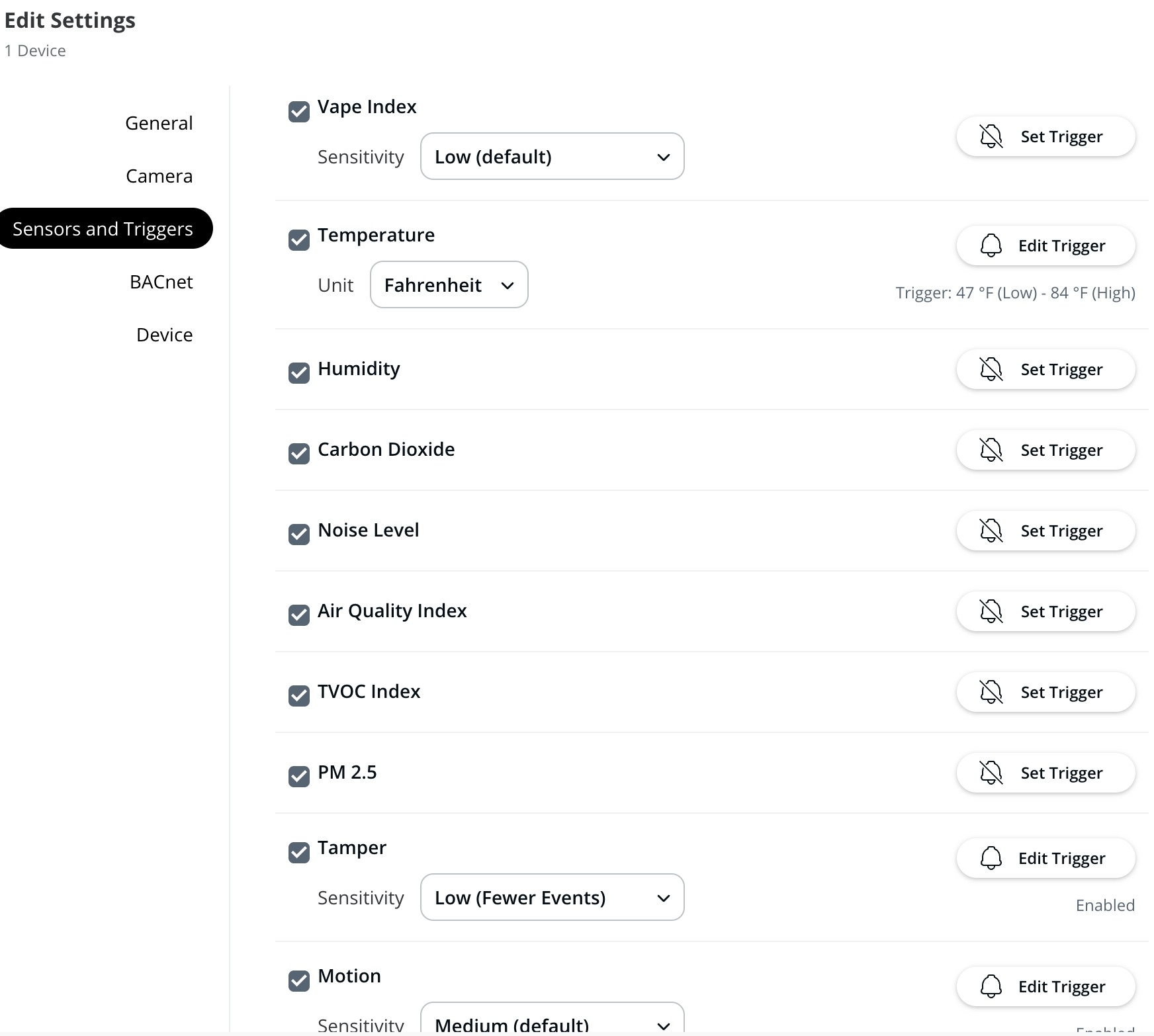
* [**Sensoren und Trigger**](#h_1905a9e65c)
* [**BACnet**](#h_6c10de28ca)
* [**Gerät**](#h_4f03494ca1)
{% endstep %}
{% step %}
**Klicken Sie auf Übernehmen, um zu speichern.**
{% endstep %}
{% endstepper %}
### Allgemein
| Feld | Konfiguration |
| ------------------- | ---------------------------------------------------------------------------------------------------------------------------------------------------------------------------------------------------------------------------------------------------------------------------------------------------------------------------------------------------------------------------------------------------------------------------------------------------------------------------------------------------------------------------------------------------------------------------------- |
| **Name** | Erstellen Sie einen eindeutigen Namen für den Sensor. |
| **Site** | Genau wie bei Verkada-Kameras können Sie Sensoren zu einer Site oder Unter-Site hinzufügen, um Berechtigungen festzulegen.
Um einen Luftqualitätssensor zu einer Site hinzuzufügen:
- Neben Site, klicken Sie auf Änderung.
- Wählen Sie Ihre bevorzugte Site aus.
- Klicken Sie auf Übernehmen.
|
| **Zone** | Mit Sensorzonenkönnen Sie Luftqualitätssensoren in Zonen gruppieren, um mehrere Geräte als Einheit zu behandeln.
Um einen Luftqualitätssensor zu einer Zone hinzuzufügen:
- Neben Zone, klicken Sie auf Ändern.
- Wählen Sie eine Zone aus.
- Klicken Sie auf Übernehmen.
|
| **Standort** | Um den Standort festlegen des Luftqualitätssensors:
- Neben Standort, klicken Sie auf Änderung.
- Wenn die Karte und die Suchleiste angezeigt werden, geben Sie eine Adresse ein oder verschieben Sie die Karte, um den Standort festzulegen.
- Klicken Sie auf Übernehmen.
|
| **Miniaturbild** | Sie können ein Miniaturbild hinzufügen, um:
Ihren Sensor auf der Luftqualität Startseite leichter zu identifizieren.
Das Bild auf der Luftqualität Startseite und der Seite des Geräts zu aktualisieren.
Um ein Miniaturbild hinzufügen zu Ihrem Luftqualitätssensor:
Klicken Sie auf Miniaturbild auswählen wo Sie ein Bild von Ihrem Desktop hochladen können.
Um das Miniaturbild entfernen, klicken Sie auf Miniaturbild entfernen.
|
| **Seriennummer** | Eindeutige Kennung für Ihren Sensor, die verwendet wird, um das Gerät Ihrer Command-Organisation zuzuweisen. |
| **Sensor-Zeitzone** | Um **die Zeitzone ändern** in der die Sensordaten gespeichert sind, wie unter **Standort**. |
### Kamera
Ein **Einstellungen bearbeiten**, wählen Sie **Kamera** aus, um Ihrem Sensor eine Kontextkamera hinzuzufügen. Dadurch erhalten Sie Einblick in die überwachte Umgebung.
### Sensoren und Trigger
{% hint style="warning" %}
Nicht alle Versionen von Luftqualitätssensoren enthalten alle Sensorwerte. Sie können nur die Werte sehen, die für das Modell Ihres Geräts verfügbar sind.
{% endhint %}
#### Sensorwerte aktivieren
{% stepper %}
{% step %}
**Klicken Sie unter Einstellungen bearbeiten auf Sensoren und Trigger, um die Konfiguration vorzunehmen.**
{% endstep %}
{% step %}
**Aktivieren Sie das Kontrollkästchen neben dem Sensorwert, den Sie aktivieren möchten. Wenn ein Wert aktiv ist, wird daneben ein schwarzes Häkchen angezeigt. Erfahren Sie mehr über** [**Sensorwerte**](/air-quality/de/sensordaten/air-quality-sensor-readings.md)**.**
{% endstep %}
{% endstepper %}
#### Sensorwerte deaktivieren
Um einen Wert zu deaktivieren, entfernen Sie das Häkchen aus dem Kontrollkästchen. Das Häkchen im Kontrollkästchen verschwindet. Erfahren Sie mehr über [Sensorwerte](/air-quality/de/sensordaten/air-quality-sensor-readings.md).
#### Temperaturwerte in Celsius anzeigen
Ein **Einstellungen bearbeiten** > **Sensoren und Trigger**, gehen Sie zu **Temperatur**, klicken Sie auf das **Einheiten** Dropdown-Menü, um zu Celsius zu wechseln.
{% hint style="warning" %}
Diese Einstellung wird **für alle Benutzer geändert** die diesen Sensor anzeigen können.
{% endhint %}
#### Bewegungsempfindlichkeit anpassen
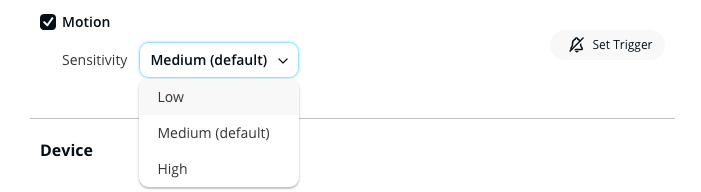
Wenn Ihr Sensor in der Nähe einer Klimaanlage installiert ist (zu empfindlich) oder weit vom Boden entfernt ist (nicht empfindlich genug), kann dies die Bewegungsempfindlichkeit beeinflussen. Wenn Sie unregelmäßige Bewegungsereignisse bemerken, empfehlen wir, die Bewegungsempfindlichkeit anzupassen, damit das Gerät besser geeignet ist.
Ein **Einstellungen bearbeiten** > **Sensoren und Trigger**, gehen Sie zu **Bewegung**, klicken Sie auf das **Empfindlichkeit** Dropdown-Menü, um **Niedrig**, **Mittel** (Standard) oder **Hoch**.
### BACnet
{% stepper %}
{% step %}
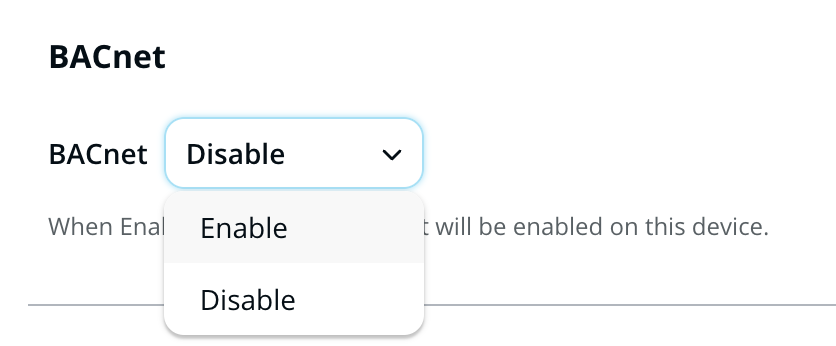
**Unter Einstellungen bearbeiten > BACnet.**
{% endstep %}
{% step %}
**Klicken Sie auf das Dropdown-Menü und wählen Sie je nach Bedarf Aktivieren oder Deaktivieren aus. Wenn Sie Aktivieren wählen, wird BACnet/IP-Unterstützung für dieses Gerät aktiviert. Erfahren Sie mehr über** [**BACnet für Verkada-Sensoren**](/air-quality/de/konfiguration/bacnet-for-verkada-air-quality-sensors.md)**.**
{% endstep %}
{% endstepper %}
***
### Gerät
#### Geräte-IP
Die Verkada SV20-Serie ([SV21](https://docs.verkada.com/docs/air-quality-sensors-overview.pdf), [SV23](https://docs.verkada.com/docs/air-quality-sensors-overview.pdf), [SV25](https://docs.verkada.com/docs/air-quality-sensors-overview.pdf)) Luftqualitätssensoren bieten die Möglichkeit, [eine statische IP zu konfigurieren/zuzuweisen](/air-quality/de/konfiguration/configure-static-ip-addresses-for-air-quality-sensors-sv20-series-only.md) um sicherzustellen, dass Ihre Luftqualitätssensorgeräte eine konsistente Netzwerkkommunikation aufrechterhalten, ohne auf dynamische IP-Zuweisungsprotokolle wie das Dynamic Host Configuration Protocol (DHCP) angewiesen zu sein.
Um eine statische IP-Adresse auf einem Sensorgerät zu konfigurieren, muss das Gerät zunächst eine Verbindung zu Command herstellen und sich mithilfe von DHCP auf die neueste Firmware aktualisieren. Sobald der Aktualisierungsvorgang des Geräts abgeschlossen ist, kann es die neue statische IP-Konfiguration empfangen. Erfahren Sie mehr über [Konfiguration einer statischen IP für Luftqualitätssensorgeräte](/air-quality/de/konfiguration/configure-static-ip-addresses-for-air-quality-sensors-sv20-series-only.md).
#### Ihren Sensor identifizieren
{% stepper %}
{% step %}
**Unter Einstellungen bearbeiten > Gerät.**
{% endstep %}
{% step %}
**Klicken Sie auf Identifizieren, um den Sensor in einem Raum zu lokalisieren:**
* Lassen Sie die [SV11](https://www.verkada.com/sensors/sv11/) blau und orange blinken
* Lassen Sie die [SV21](https://docs.verkada.com/docs/air-quality-sensors-overview.pdf), [SV23](https://docs.verkada.com/docs/air-quality-sensors-overview.pdf), und [SV25](https://docs.verkada.com/docs/air-quality-sensors-overview.pdf) für kurze Zeit schnell orange blinken
{% endstep %}
{% endstepper %}
#### Ein Sensorgerät neu starten
{% stepper %}
{% step %}
**Unter Einstellungen bearbeiten > Gerät.**
{% endstep %}
{% step %}
**Klicken Sie auf Neustarten.**
{% hint style="warning" %}
Sie können das Gerät nur neu starten, wenn es eine Verbindung zum Verkada-Command-Backend aufrechterhalten kann. Geräte, die blau oder weiß blinken (und in einigen Fällen orange Statuslichter), können auf diese Weise nicht aus der Ferne neu gestartet werden.
{% endhint %}
{% endstep %}
{% endstepper %}
#### Ein Sensorgerät löschen
{% stepper %}
{% step %}
**Unter Einstellungen bearbeiten > Gerät.**
{% endstep %}
{% step %}
**Klicken Sie auf Löschen.**
{% endstep %}
{% step %}
**Geben Sie den Bestätigungscode ein, um Ihre Anfrage zu bestätigen.**
{% endstep %}
{% endstepper %}
{% hint style="warning" %}
Durch das Löschen des Geräts aus Ihrer Organisation wird die Registrierung des Geräts aufgehoben, und jeder, der die Seriennummer hat, kann es in seiner Organisation registrieren. Dadurch werden außerdem alle Sensordaten gelöscht und das Gerät auf die Werkseinstellungen zurückgesetzt.
{% endhint %}
#### Offline-Benachrichtigungen
Sie können Benachrichtigungen einrichten, wenn der Sensor offline geht:
{% stepper %}
{% step %}
**Unter Einstellungen bearbeiten > Gerät.**
{% endstep %}
{% step %}
**Klicken Sie unter Offline-Benachrichtigungen auf Warnung erstellen. Erfahren Sie mehr darüber, wie man** [**Warnungen erstellt**](/verkada-cameras/de/analysen/create-camera-event-alerts.md)**.**
{% endstep %}
{% endstepper %}
---
# Agent Instructions
This documentation is published with GitBook. GitBook is the documentation platform designed so that both humans and AI agents can read, navigate, and reason over technical content effectively. Learn more at gitbook.com.
## Querying This Documentation
If you need additional information that is not directly available in this page, you can query the documentation by asking a question.
Perform an HTTP GET request on the following URL with the `ask` and `goal` query parameters:
```
GET https://help.verkada.com/air-quality/de/sensordaten/air-quality-sensor-settings.md?ask=&goal=
```
`ask` is the immediate question: it should be specific, self-contained, and written in natural language.
`goal` is what the user is ultimately trying to achieve, the reason they need the answer. Sharing it helps GitBook give you a better, more relevant answer. A goal is most helpful when it describes the outcome the user wants rather than restating the question. For example, with `ask=how do I create an API token`, a goal like `automate deployments from our CI pipeline` lets GitBook tailor the answer to that use case.
The response will contain a direct answer to the question and relevant excerpts and sources from the documentation.
Use this mechanism when the answer is not explicitly present in the current page, you need clarification or additional context, or you want to retrieve related documentation sections.