> For the complete documentation index, see [llms.txt](https://help.verkada.com/llms.txt). Markdown versions of documentation pages are available by appending `.md` to page URLs; this page is available as [Markdown](https://help.verkada.com/air-quality/de/konfiguration/third-party-vms-integrations-for-air-quality-sensor-events.md).
# Integrationen mit Drittanbieter-VMS für Ereignisse von Luftqualitätssensoren
Sensorereigniswarnungen von einem lokalen Videomanagementsystem empfangen und anzeigen
Luftqualitätssensoren bieten Ihrer Organisation eine Möglichkeit, wichtige Faktoren der Raumluftqualität zu überwachen, wie zum Beispiel [Vape-Index](/air-quality/de/sensordaten/air-quality-sensor-readings.md), [Temperatur](/air-quality/de/sensordaten/air-quality-sensor-readings.md), [Luftfeuchtigkeit](/air-quality/de/sensordaten/air-quality-sensor-readings.md)und mehr.
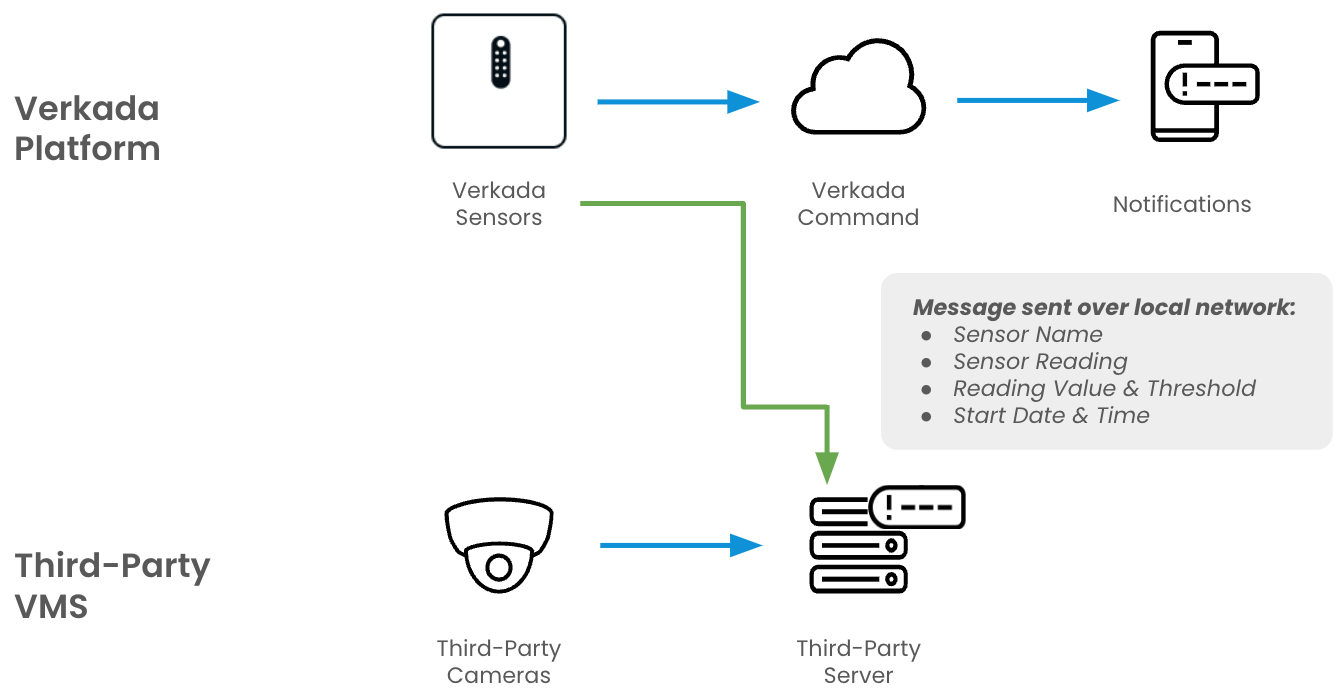
Integrationen von Videoverwaltungssystemen (VMS) von Drittanbietern ermöglichen es Verkada-Sensoren, Alarmereignisse an lokale VMS wie Milestone X-Protect, Wisenet WAVE oder exacqVision zu senden. Diese Integrationen ermöglichen es Ihnen, Sensordaten innerhalb Ihres VMS-Systems zu empfangen und anzuzeigen, wodurch die Notwendigkeit entfällt, benutzerdefinierte APIs zu erstellen oder Sensorereignisse manuell mit Kameramaterial abzugleichen.
Jede VMS-Integration variiert je nach den Integrationsvoraussetzungen des Herstellers. Sie erhalten eine Warnung, die problemlos mit einer Kamera verknüpft werden kann, und sie enthält den Sensornamen, den Sensorwert, den Messwert, ob der Schwellenwert überschritten wurde, sowie einen Zeitstempel.
{% hint style="warning" %}
Die Videointegrationsfunktion sendet nur Alarmereignisdaten. Sie sendet keine Zeitreihendaten oder Diagrammdaten.
{% endhint %}
#### Unterstützte VMS-Anbieter von Drittanbietern
* Milestone X-Protect
* Wisenet WAVE
* exacqVision
* Video Insight
***
## VMS-Integrationen von Drittanbietern aktivieren
{% hint style="danger" %}
Sie benötigen [Berechtigungen als Org-Admin und Site-Admin](/command/de/benutzer-und-berechtigungen/roles-and-permissions-for-command.md) für jede Site, an der sich die Sensoren befinden, um diese Funktion zu aktivieren.
{% endhint %}
Um die Funktionalität der VMS-Integration von Drittanbietern auf Ihren Sensoren zu aktivieren, müssen Sie zunächst die Funktion für Ihre Organisation aktivieren.
{% stepper %}
{% step %}
**Gehen Sie in Verkada Command zu Alle Produkte > Admin.**
{% endstep %}
{% step %}
**Wählen Sie Datenschutz & Sicherheit > Feature Manager aus.**
{% endstep %}
{% step %}
**Wählen Sie unter Luftqualität > VMS-Integration von Drittanbietern im Dropdown-Menü Aktivieren aus.**
{% endstep %}
{% endstepper %}
### Eine VMS-Integration von Drittanbietern einrichten
{% hint style="warning" %}
Ein Sensor kann nur mit einem einzelnen VMS-Server verbunden werden. Nach der Integration wird das Gerät als **Nicht verfügbar** angezeigt, wenn eine andere Videointegration initiiert wird.
{% endhint %}
{% hint style="danger" %}
Der Sensor muss sich im selben lokalen Netzwerk und VLAN wie der VMS-Server eines Drittanbieters befinden.
{% endhint %}
{% stepper %}
{% step %}
**Gehen Sie in Command zu Alle Produkte > Luftqualität.**
{% endstep %}
{% step %}
**Klicken Sie in der linken Navigation auf VMS-Integration.**
{% endstep %}
{% step %}
**Wählen Sie ein Videoverwaltungssystem aus.**
{% endstep %}
{% step %}
**Jede VMS-Integration ist etwas anders, aber Sie müssen Folgendes eingeben:**
1. Server **IP-Adresse**: Die IP-Adresse Ihres VMS-Servers.
2. Server **Port** Nummer: Der Port auf Ihrem VMS-Server, der Ereignisse empfangen kann.
3. (Falls zutreffend) **Benutzername**: Ein konfigurierter Benutzername, der in der Lage ist, Warnungen in das System zu empfangen.
4. (Falls zutreffend) **Passwort**: Passwort für den oben konfigurierten Benutzer.
5. Klicken Sie auf **Weiter.**
{% endstep %}
{% step %}
**Wählen Sie die Sensoren aus, die Sie verbinden möchten, und klicken Sie auf Geräte integrieren.**
{% endstep %}
{% step %}
**Die Geräte beginnen damit, die Konfiguration zu empfangen und eine Verbindung zum VMS-Server herzustellen. Dies kann einige Minuten dauern.**
{% endstep %}
{% endstepper %}
***
### Statusanzeigen in Command
* Grün: Erfolgreich verbunden oder ein Ereignis gesendet.
* Orange: Das Gerät ist möglicherweise offline oder hat **noch nicht** einen Status an das Backend gesendet.
* Rot: Verbindung fehlgeschlagen oder Ereignis konnte nicht an den VMS-Server gesendet werden.
{% hint style="warning" %}
Die **Aktualisieren** Schaltfläche prüft, ob Geräte Ereignisse gesendet oder Verbindungsversuche zum Server unternommen haben. Sie erzwingt keine Verbindung des Geräts mit dem Server.
{% endhint %}
***
## VMS-Integration von Drittanbietern verwalten
### Integration bearbeiten
{% stepper %}
{% step %}
**Gehen Sie in Command zu Alle Produkte > Luftqualität.**
{% endstep %}
{% step %}
**Klicken Sie in der linken Navigation auf VMS-Integration.**
{% endstep %}
{% step %}
**Sie sehen eine Liste vorhandener Integrationen.**
{% endstep %}
{% step %}
**Klicken Sie neben der Integration, die Sie bearbeiten möchten, auf > Integration bearbeiten.**
a. Ändern Sie die Konfiguration nach Bedarf.\
b. Klicken Sie auf **Geräte bearbeiten.**\
c. Klicken Sie auf **Änderungen speichern.**
{% endstep %}
{% endstepper %}
### Integration löschen
{% stepper %}
{% step %}
**Gehen Sie in Command zu Alle Produkte > Luftqualität.**
{% endstep %}
{% step %}
**Klicken Sie in der linken Navigation auf VMS-Integration.**
{% endstep %}
{% step %}
**Klicken Sie neben der Integration, die Sie löschen möchten, auf > Integration löschen.**
a. Geben Sie den Bestätigungscode ein.\
b. Klicken Sie auf **Löschen.**
{% endstep %}
{% endstepper %}
***
## Was muss auf der VMS-Server-Seite getan werden?
Der Ablauf unterscheidet sich je nach VMS. Weitere genaue Anweisungen finden Sie in der Dokumentation.
Im Allgemeinen müssen die folgenden Schritte abgeschlossen werden:
* Erstellen Sie generische oder benutzerdefinierte Ereignisse für jedes Gerät und jeden Messwert.
* Erstellen Sie Alarme für die Ereignisse.
* Erstellen Sie Regeln, um benutzerdefinierte Aktionen einzurichten, z. B. Kameraufzeichnung oder Benachrichtigungen auszulösen.
* Erstellen Sie Zuordnungen zwischen diesen verschiedenen Elementen:
* Ereignis → Alarme → Regeln → Kamerazuordnung von Drittanbietern
Möglicherweise müssen Sie diese Schritte für jedes Gerät wiederholen.
---
# Agent Instructions
This documentation is published with GitBook. GitBook is the documentation platform designed so that both humans and AI agents can read, navigate, and reason over technical content effectively. Learn more at gitbook.com.
## Querying This Documentation
If you need additional information that is not directly available in this page, you can query the documentation by asking a question.
Perform an HTTP GET request on the following URL with the `ask` and `goal` query parameters:
```
GET https://help.verkada.com/air-quality/de/konfiguration/third-party-vms-integrations-for-air-quality-sensor-events.md?ask=&goal=
```
`ask` is the immediate question: it should be specific, self-contained, and written in natural language.
`goal` is what the user is ultimately trying to achieve, the reason they need the answer. Sharing it helps GitBook give you a better, more relevant answer. A goal is most helpful when it describes the outcome the user wants rather than restating the question. For example, with `ask=how do I create an API token`, a goal like `automate deployments from our CI pipeline` lets GitBook tailor the answer to that use case.
The response will contain a direct answer to the question and relevant excerpts and sources from the documentation.
Use this mechanism when the answer is not explicitly present in the current page, you need clarification or additional context, or you want to retrieve related documentation sections.