> For the complete documentation index, see [llms.txt](https://help.verkada.com/llms.txt). Markdown versions of documentation pages are available by appending `.md` to page URLs; this page is available as [Markdown](https://help.verkada.com/air-quality/de/konfiguration/configure-static-ip-addresses-for-air-quality-sensors-sv20-series-only.md).
# Statische IP-Adressen für Luftqualitätssensoren konfigurieren (nur SV20-Serie)
Erfahren Sie, wie Sie statische IP-Adressen für Verkada-Luftqualitätssensoren konfigurieren
Verkada-Luftqualitätssensoren bieten die Möglichkeit, eine statische IP zu konfigurieren/zuzuweisen, um sicherzustellen, dass Ihre Luftqualitätssensoren eine konsistente Netzwerkkommunikation aufrechterhalten, ohne sich auf dynamische IP-Zuweisungsprotokolle wie das Dynamic Host Configuration Protocol (DHCP) zu verlassen.
#### **Nur die Modelle der SV20-Serie unterstützen statische IP:**
* SV21
* SV23
* SV25
* SV25-128
*Der SV11 tut dies **NICHT** unterstützt statische IP.*
{% hint style="danger" %}
Verkada-Geräte unterstützen private IP-Adressen gemäß RFC 1918. Das bedeutet, dass nur die in RFC angegebenen privaten IP-Bereiche wie 10.0.0.0/8, 172.16.0.0/12 und 192.168.0.0/16 mit der Funktion zur Konfiguration statischer IPs kompatibel sind.
{% endhint %}
### Bevor Sie beginnen
Um eine statische IP-Adresse auf einem Sensorgerät zu konfigurieren, muss es sich zunächst über DHCP mit Command verbinden und auf die neueste Firmware aktualisieren. Sobald der Aktualisierungsvorgang abgeschlossen ist, kann das Gerät die neue statische IP-Konfiguration erhalten.
***
## Statische IP-Adresse konfigurieren
{% hint style="danger" %}
Sie benötigen [Site-Administratoren](/verkada-cameras/de/erste-schritte/roles-and-permissions-for-cameras.md) Berechtigungen, um diese Funktion zu aktivieren oder statische-IP-Konfigurationen zu ändern.
{% endhint %}
{% stepper %}
{% step %}
**Gehen Sie in Verkada Command zu Alle Produkte > Luftqualität.**
{% endstep %}
{% step %}
**Wählen Sie einen Sensor aus, der konfiguriert werden soll.**
{% endstep %}
{% step %}
**Klicken Sie oben rechts auf**  **.**
{% endstep %}
{% step %}
**Unter Gerät > Geräte-IP klicken Sie auf das Dropdown-Menü und wählen Sie Manuell.**
{% endstep %}
{% step %}
**Geben Sie unter Manuell die Informationen zur statischen IP-Adressierung ein.**
{% endstep %}
{% step %}
**Klicken Sie auf Anwenden, um die Konfiguration zu speichern. Diese Änderung wird sofort auf die Sensorschnittstelle angewendet.**
{% endstep %}
{% endstepper %}
### Wiederherstellungsmechanismen
Sensoren verfügen über einen Wiederherstellungsmechanismus für den Fall von Konfigurationsfehlern oder Netzwerkänderungen. Das Gerät führt in regelmäßigen Abständen die folgenden Prüfungen durch, um die Konnektivität sicherzustellen. Wenn einer dieser Tests fehlschlägt, fällt das Gerät auf den DHCP-Betrieb zurück.
| Wiederherstellungsmechanismus | So führen Sie diese Aufgabe aus |
| --------------------------------------------------------------------------------- | ---------------------------------------------------------------------------------------------------------------------------------------------------------------------------------------------------------------------------------------------------------------------------------------------------------------------------------- |
| **Prüfen Sie im Subnetz, dass kein doppelter IP-Konflikt vorliegt** | Senden Sie Address Resolution Protocol-(ARP-)Anfragen für die konfigurierte Sensor-IP. Wenn der Sensor eine ARP-Anfrage empfängt, betrachtet er die Antwort als doppelten IP-Konflikt. |
| **Prüfen Sie, dass ein Standardgateway vorhanden ist** | Senden Sie ARP-Anfragen für die konfigurierte Gateway-IP. Wenn der Sensor keine Antwort erhält, wird das Gateway als nicht erreichbar betrachtet. Das Gerät im Netzwerk mit der konfigurierten IP des Gateways. |
| **DNS-Auflösung ist für Verkada-Domains funktionsfähig** | Führen Sie Domain-Name-Server-(DNS-)Abfragen für Verkada-Domains durch. Wenn das Gerät von keiner der Domains eine Antwort erhält, schlägt dieser Test fehl. |
| **SSL/TLS-Sitzungen können mit den erforderlichen Endpunkten hergestellt werden** | Senden Sie HyperText Transfer Protocol Secure-(HTTPS-)Anfragen an die für den Sensorbetrieb erforderlichen Verkada-Endpunkte. Wenn das Gerät keinen Transport Layer Security-(TLS-)Handshake mit einem der Endpunkte durchführen kann oder wenn bei der Durchführung dieses Handshakes ein Fehler auftritt, schlägt der Test fehl. |
### Endpunkte für DNS-Tests
Die folgende Liste von Endpunkten wird für DNS-Tests verwendet, da diese für den Betrieb des Sensorgeräts entscheidend sind. Eine vollständige Liste der Endpunkte finden Sie unter [Netzwerkeinstellungen für Luftqualitätssensoren](/air-quality/de/erste-schritte/air-quality-sensor-network-settings.md).
```
api.control.verkada.com - TCP/443
relay.control.verkada.com - TCP/443
index.control.verkada.com - TCP/443
firmware.control.verkada.com - TCP/443
update.control.verkada.com - TCP/443
```
### Endpunkt für TLS-Tests
Für TLS-Tests wird nur der **api.control.verkada.com** Endpunkt verwendet. Wenn der Sensor keine TLS-Verbindung mit diesem Endpunkt herstellen kann, fällt er auf den DHCP-Betrieb zurück.
### Fehlerbehebungs-Workflow
{% stepper %}
{% step %}
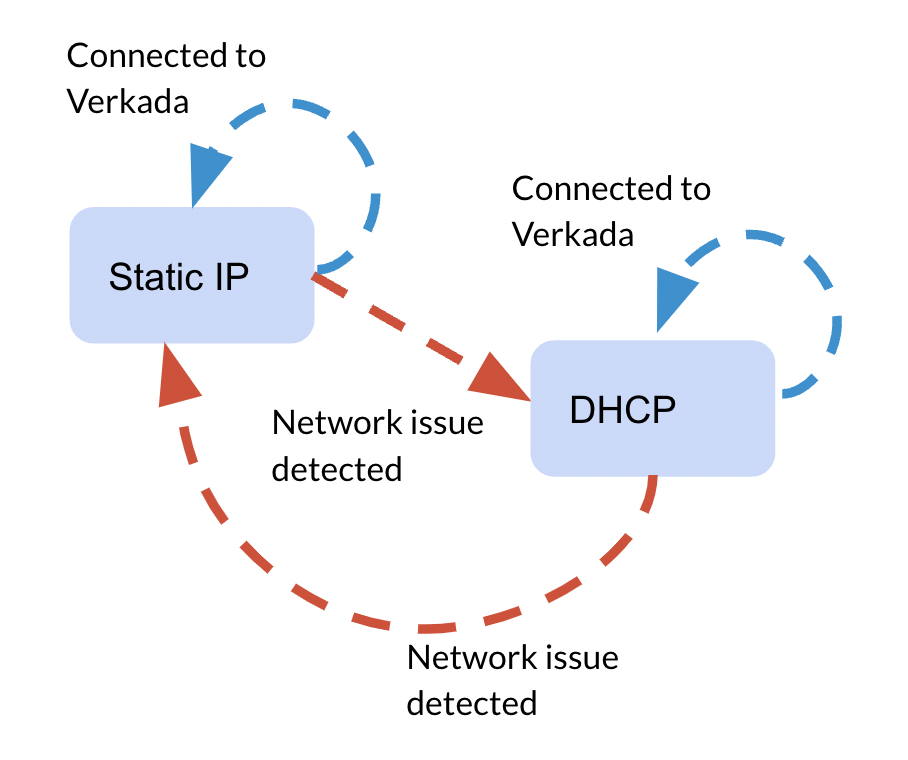
**Wenn der Sensor bei diesen Prüfungen auf Probleme stößt, versucht er, zu seiner standardmäßigen DHCP-Konfiguration zurückzukehren und die oben aufgeführten Konnektivitätstests auszuführen.**
{% endstep %}
{% step %}
**Wenn die DHCP-Verbindung fehlschlägt, versucht der Sensor es erneut mit der statischen IP-Konfiguration.**
{% endstep %}
{% step %}
**Wenn der Sensor erneut keine Verbindung mit seiner statischen IP-Konfiguration herstellen kann, wechselt er in einem exponentiellen Backoff zwischen statischer IP und DHCP-Betrieb, von 20 Sekunden bis zu 1 Stunde.**
{% endstep %}
{% endstepper %}
{% hint style="warning" %}
* Wenn der Sensor sich erfolgreich über DHCP mit Verkada Command verbindet, bleibt er bis zu einem Neustart im DHCP-Betrieb — entweder über Command oder durch Aus- und Einschalten des Sensors.
* Eine Massenkonfiguration für statische IP-Adressierung wird für Sensorgeräte nicht unterstützt.
{% endhint %}
---
# Agent Instructions
This documentation is published with GitBook. GitBook is the documentation platform designed so that both humans and AI agents can read, navigate, and reason over technical content effectively. Learn more at gitbook.com.
## Querying This Documentation
If you need additional information that is not directly available in this page, you can query the documentation by asking a question.
Perform an HTTP GET request on the following URL with the `ask` and `goal` query parameters:
```
GET https://help.verkada.com/air-quality/de/konfiguration/configure-static-ip-addresses-for-air-quality-sensors-sv20-series-only.md?ask=&goal=
```
`ask` is the immediate question: it should be specific, self-contained, and written in natural language.
`goal` is what the user is ultimately trying to achieve, the reason they need the answer. Sharing it helps GitBook give you a better, more relevant answer. A goal is most helpful when it describes the outcome the user wants rather than restating the question. For example, with `ask=how do I create an API token`, a goal like `automate deployments from our CI pipeline` lets GitBook tailor the answer to that use case.
The response will contain a direct answer to the question and relevant excerpts and sources from the documentation.
Use this mechanism when the answer is not explicitly present in the current page, you need clarification or additional context, or you want to retrieve related documentation sections.
**.**
{% endstep %}
{% step %}
**Unter Gerät > Geräte-IP klicken Sie auf das Dropdown-Menü und wählen Sie Manuell.**
{% endstep %}
{% step %}
**Geben Sie unter Manuell die Informationen zur statischen IP-Adressierung ein.**
{% endstep %}
{% step %}
**Klicken Sie auf Anwenden, um die Konfiguration zu speichern. Diese Änderung wird sofort auf die Sensorschnittstelle angewendet.**
{% endstep %}
{% endstepper %}
### Wiederherstellungsmechanismen
Sensoren verfügen über einen Wiederherstellungsmechanismus für den Fall von Konfigurationsfehlern oder Netzwerkänderungen. Das Gerät führt in regelmäßigen Abständen die folgenden Prüfungen durch, um die Konnektivität sicherzustellen. Wenn einer dieser Tests fehlschlägt, fällt das Gerät auf den DHCP-Betrieb zurück.
| Wiederherstellungsmechanismus | So führen Sie diese Aufgabe aus |
| --------------------------------------------------------------------------------- | ---------------------------------------------------------------------------------------------------------------------------------------------------------------------------------------------------------------------------------------------------------------------------------------------------------------------------------- |
| **Prüfen Sie im Subnetz, dass kein doppelter IP-Konflikt vorliegt** | Senden Sie Address Resolution Protocol-(ARP-)Anfragen für die konfigurierte Sensor-IP. Wenn der Sensor eine ARP-Anfrage empfängt, betrachtet er die Antwort als doppelten IP-Konflikt. |
| **Prüfen Sie, dass ein Standardgateway vorhanden ist** | Senden Sie ARP-Anfragen für die konfigurierte Gateway-IP. Wenn der Sensor keine Antwort erhält, wird das Gateway als nicht erreichbar betrachtet. Das Gerät im Netzwerk mit der konfigurierten IP des Gateways. |
| **DNS-Auflösung ist für Verkada-Domains funktionsfähig** | Führen Sie Domain-Name-Server-(DNS-)Abfragen für Verkada-Domains durch. Wenn das Gerät von keiner der Domains eine Antwort erhält, schlägt dieser Test fehl. |
| **SSL/TLS-Sitzungen können mit den erforderlichen Endpunkten hergestellt werden** | Senden Sie HyperText Transfer Protocol Secure-(HTTPS-)Anfragen an die für den Sensorbetrieb erforderlichen Verkada-Endpunkte. Wenn das Gerät keinen Transport Layer Security-(TLS-)Handshake mit einem der Endpunkte durchführen kann oder wenn bei der Durchführung dieses Handshakes ein Fehler auftritt, schlägt der Test fehl. |
### Endpunkte für DNS-Tests
Die folgende Liste von Endpunkten wird für DNS-Tests verwendet, da diese für den Betrieb des Sensorgeräts entscheidend sind. Eine vollständige Liste der Endpunkte finden Sie unter [Netzwerkeinstellungen für Luftqualitätssensoren](/air-quality/de/erste-schritte/air-quality-sensor-network-settings.md).
```
api.control.verkada.com - TCP/443
relay.control.verkada.com - TCP/443
index.control.verkada.com - TCP/443
firmware.control.verkada.com - TCP/443
update.control.verkada.com - TCP/443
```
### Endpunkt für TLS-Tests
Für TLS-Tests wird nur der **api.control.verkada.com** Endpunkt verwendet. Wenn der Sensor keine TLS-Verbindung mit diesem Endpunkt herstellen kann, fällt er auf den DHCP-Betrieb zurück.
### Fehlerbehebungs-Workflow
{% stepper %}
{% step %}
**Wenn der Sensor bei diesen Prüfungen auf Probleme stößt, versucht er, zu seiner standardmäßigen DHCP-Konfiguration zurückzukehren und die oben aufgeführten Konnektivitätstests auszuführen.**
{% endstep %}
{% step %}
**Wenn die DHCP-Verbindung fehlschlägt, versucht der Sensor es erneut mit der statischen IP-Konfiguration.**
{% endstep %}
{% step %}
**Wenn der Sensor erneut keine Verbindung mit seiner statischen IP-Konfiguration herstellen kann, wechselt er in einem exponentiellen Backoff zwischen statischer IP und DHCP-Betrieb, von 20 Sekunden bis zu 1 Stunde.**
{% endstep %}
{% endstepper %}
{% hint style="warning" %}
* Wenn der Sensor sich erfolgreich über DHCP mit Verkada Command verbindet, bleibt er bis zu einem Neustart im DHCP-Betrieb — entweder über Command oder durch Aus- und Einschalten des Sensors.
* Eine Massenkonfiguration für statische IP-Adressierung wird für Sensorgeräte nicht unterstützt.
{% endhint %}
---
# Agent Instructions
This documentation is published with GitBook. GitBook is the documentation platform designed so that both humans and AI agents can read, navigate, and reason over technical content effectively. Learn more at gitbook.com.
## Querying This Documentation
If you need additional information that is not directly available in this page, you can query the documentation by asking a question.
Perform an HTTP GET request on the following URL with the `ask` and `goal` query parameters:
```
GET https://help.verkada.com/air-quality/de/konfiguration/configure-static-ip-addresses-for-air-quality-sensors-sv20-series-only.md?ask=&goal=
```
`ask` is the immediate question: it should be specific, self-contained, and written in natural language.
`goal` is what the user is ultimately trying to achieve, the reason they need the answer. Sharing it helps GitBook give you a better, more relevant answer. A goal is most helpful when it describes the outcome the user wants rather than restating the question. For example, with `ask=how do I create an API token`, a goal like `automate deployments from our CI pipeline` lets GitBook tailor the answer to that use case.
The response will contain a direct answer to the question and relevant excerpts and sources from the documentation.
Use this mechanism when the answer is not explicitly present in the current page, you need clarification or additional context, or you want to retrieve related documentation sections.