> For the complete documentation index, see [llms.txt](https://help.verkada.com/llms.txt). Markdown versions of documentation pages are available by appending `.md` to page URLs; this page is available as [Markdown](https://help.verkada.com/air-quality/de/konfiguration/bulk-edit-air-quality-sensor-settings.md).
# Luftqualitätssensoreinstellungen im Stapel bearbeiten
Erfahren Sie, wie Sie Sensoreinstellungen und Warnschwellenwerte schnell bearbeiten
Mit der Verkada Command-Plattform können Sie eine Gruppe von Verkada [Luftqualitätssensoren](/air-quality/de/sensordaten/air-quality-sensor-settings.md) und ihre jeweiligen Einstellungen auf einmal bearbeiten.
***
## Sensoren in großen Mengen auswählen
{% stepper %}
{% step %}
**Gehen Sie in Verkada Command zu Alle Produkte > Geräte.**
{% endstep %}
{% step %}
**Wählen Sie die Luftqualitätssensoren aus, die Sie ändern möchten.**
{% endstep %}
{% step %}
**Nach Gerätetyp filtern: Luftqualität.**
{% hint style="warning" %}
Sie können nur dann in großen Mengen bearbeiten, wenn **Luftqualität** der einzige ausgewählte Gerätetyp ist.
{% endhint %}
{% endstep %}
{% step %}
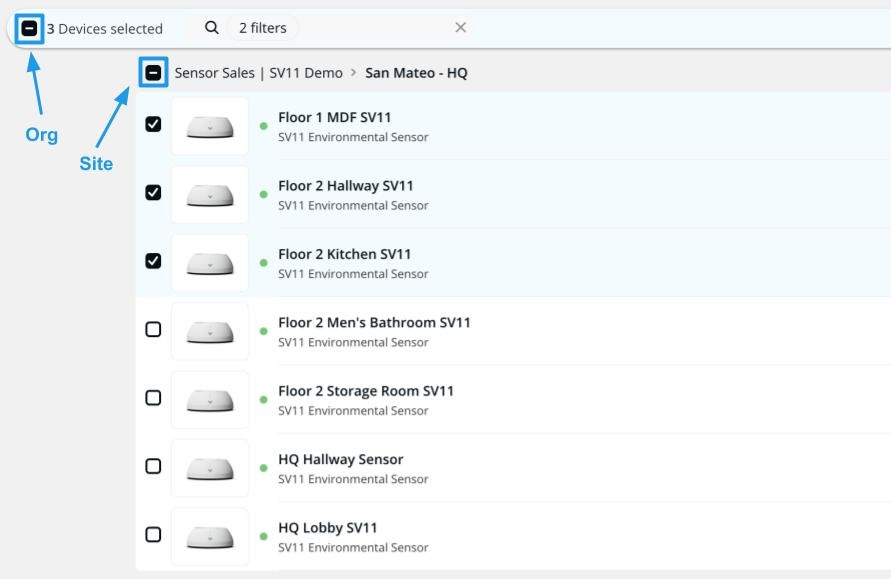
**Aktivieren Sie das Kontrollkästchen neben jedem Sensor, den Sie aktualisieren möchten.**
Alternativ klicken Sie oben auf das schwarze Feld (mit einer weißen vertikalen Linie), um **alle** Geräte innerhalb des **Standorts** oder **Org**.
{% endstep %}
{% endstepper %}
***
## Sensoreinstellungen in großen Mengen bearbeiten
{% stepper %}
{% step %}
**Sobald Sie Ihre Geräte ausgewählt haben, klicken Sie oben rechts auf Einstellungen bearbeiten.**
{% hint style="warning" %}
Dies wird möglicherweise nur als Zahnradsymbol angezeigt, wenn Sie die Seite in einem mobilen Browser oder auf einem Monitor mit niedriger Auflösung anzeigen.
{% endhint %}
{% endstep %}
{% step %}
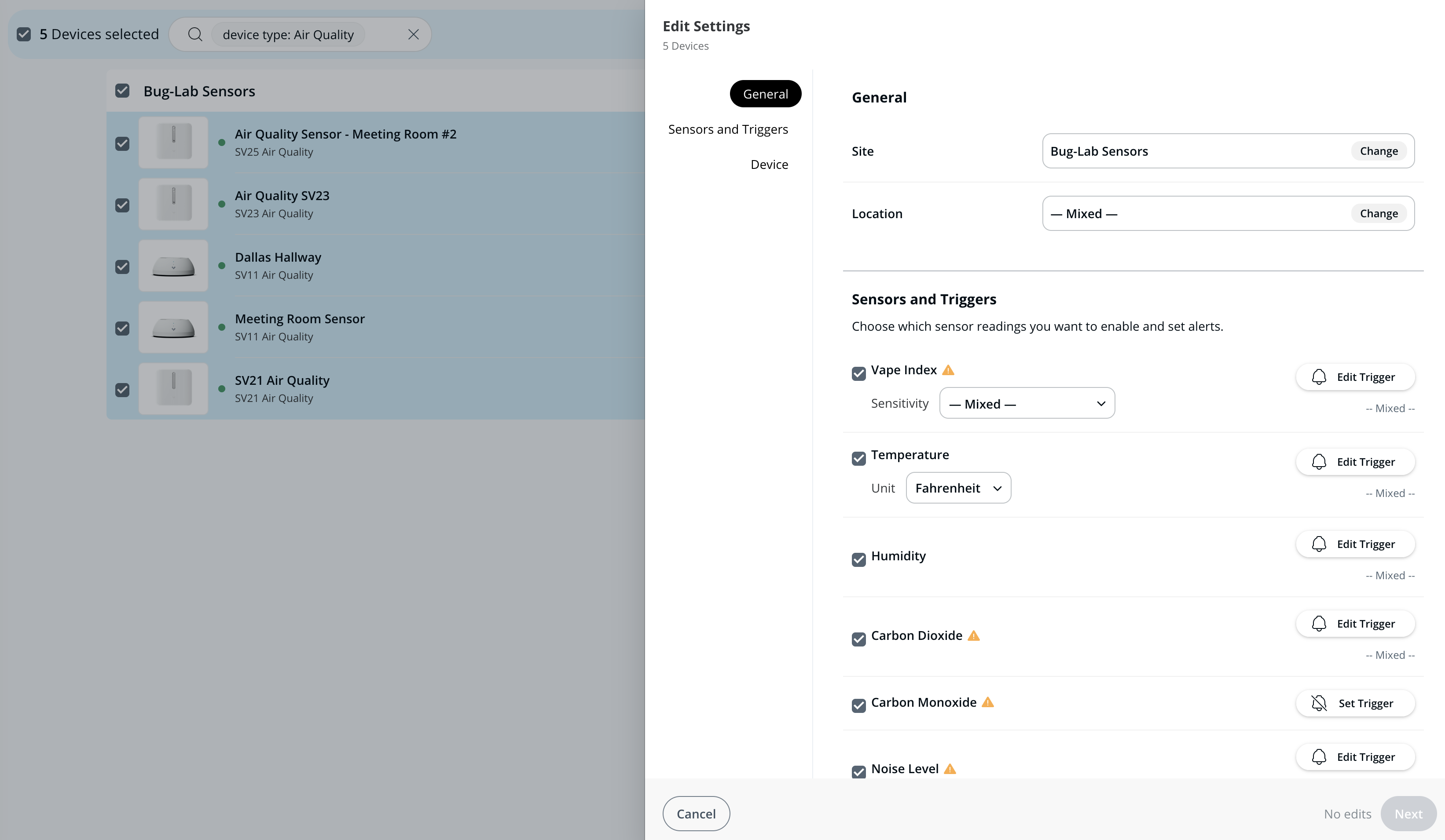
**Unter Einstellungen bearbeiten können Sie Standort, Ort, Sensoren und Auslöser (Alarmgrenzwerte), Benachrichtigungseinstellungen und Offline-Benachrichtigungen ändern. Siehe** [**Einstellungen des Luftqualitätssensors**](/air-quality/de/sensordaten/air-quality-sensor-settings.md) **für Konfigurationsdetails.**
{% hint style="warning" %}
Wenn ein Parameter bei allen ausgewählten Geräten gleich ist, wird der festgelegte Wert angezeigt. Wenn sich die Werte zwischen den Geräten unterscheiden, wird er als **Gemischt**.
{% endhint %}
{% endstep %}
{% step %}
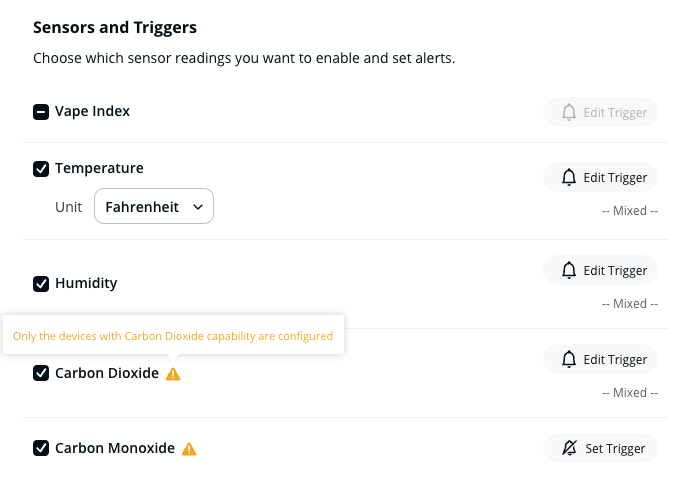
**Einige Gerätemodelle unterstützen unterschiedliche Sensorfunktionen. Sie können trotzdem alle verfügbaren Sensoreinstellungen für die ausgewählten Geräte bearbeiten. Wenn Sie eine Mischung aus Geräten mit unterschiedlichen Funktionen auswählen, wendet das System die Änderungen auf alle Geräte an, bei denen der Sensor vorhanden ist.**
{% endstep %}
{% step %}
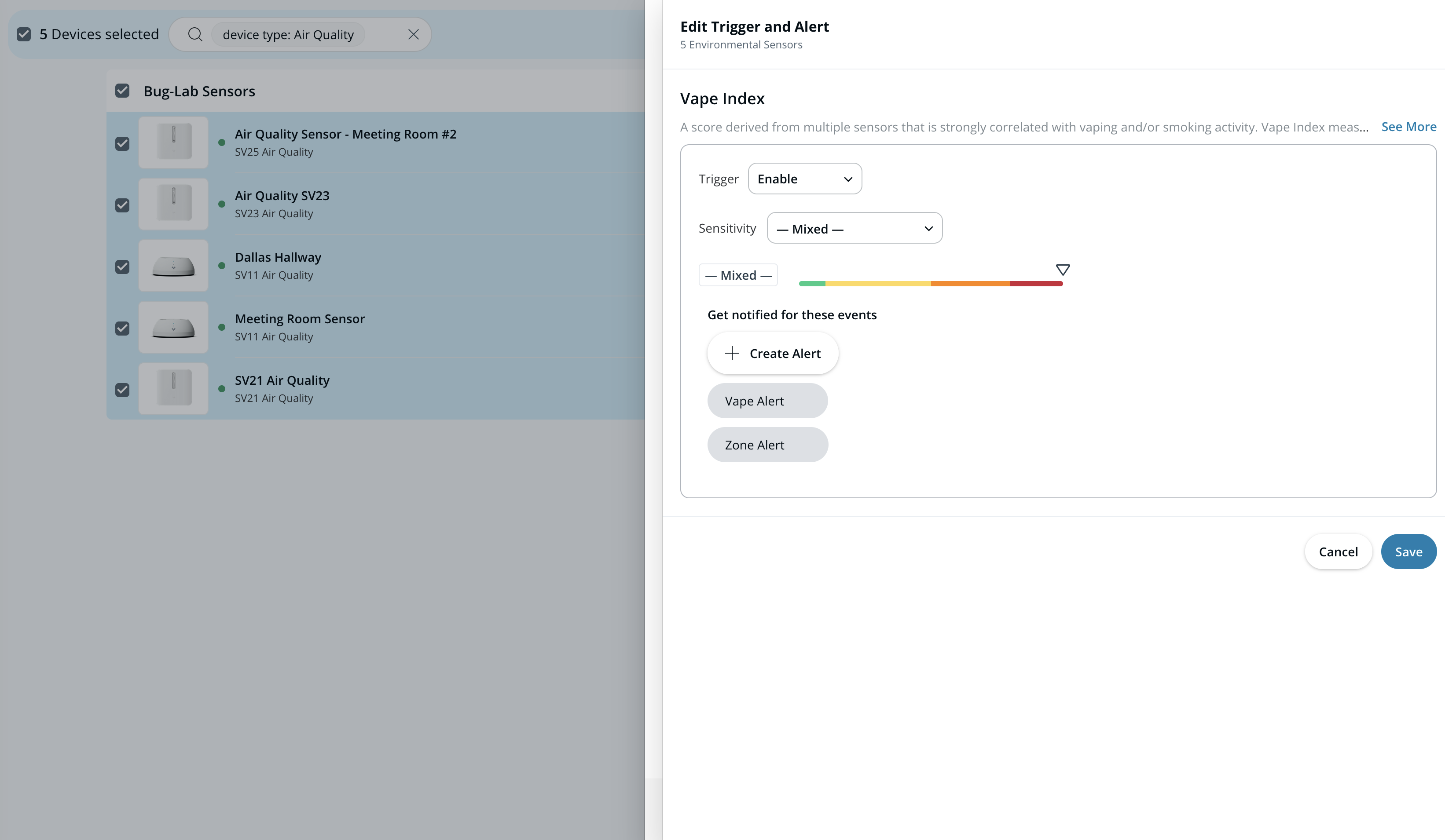
**(Optional) Richten Sie Auslöser für das/die ausgewählte(n) Gerät(e) ein, die Alarme auslösen:**
1. Klicken Sie auf **Auslöser festlegen** oder **Auslöser bearbeiten** für einen Sensorwert.
2. Konfigurieren Sie die **Schwellenwerte** und **Ereignisauslöser**.
3. (Optional) Klicken Sie auf [**Alarm erstellen**](/air-quality/de/ereignisse-and-warnungen/configure-air-quality-event-alerts.md) um einen Alarm für diesen Auslöser zu konfigurieren.
4. Klicken Sie auf **Speichern** um Ihre Änderungen anzuwenden.
{% hint style="info" %}
Beim Bearbeiten von Geräten in großen Mengen sehen Sie eine Liste von Alarmen, bei denen Sie als Editor aufgeführt sind. [Org-Administratoren](/command/de/benutzer-und-berechtigungen/roles-and-permissions-for-command.md) sehen alle Alarme.
{% endhint %}
{% endstep %}
{% step %}
**Sobald Ihre Änderungen abgeschlossen sind, klicken Sie auf Weiter.**
{% endstep %}
{% step %}
**Bestätigen Sie bei Aufforderung die Änderungen, die Sie vornehmen möchten, und klicken Sie dann auf Anwenden > Fertig.**
{% hint style="info" %}
Wenn Sie mehrere Geräte gleichzeitig ändern, kann dieser Schritt einige Zeit dauern. Verlassen Sie diese Seite nicht, während die Änderungen angewendet werden. Wenn Sie die Seite während dieses Schritts verlassen, kann es passieren, dass die Änderung nur teilweise angewendet wird.
{% endhint %}
{% endstep %}
{% endstepper %}
---
# Agent Instructions
This documentation is published with GitBook. GitBook is the documentation platform designed so that both humans and AI agents can read, navigate, and reason over technical content effectively. Learn more at gitbook.com.
## Querying This Documentation
If you need additional information that is not directly available in this page, you can query the documentation by asking a question.
Perform an HTTP GET request on the following URL with the `ask` and `goal` query parameters:
```
GET https://help.verkada.com/air-quality/de/konfiguration/bulk-edit-air-quality-sensor-settings.md?ask=&goal=
```
`ask` is the immediate question: it should be specific, self-contained, and written in natural language.
`goal` is what the user is ultimately trying to achieve, the reason they need the answer. Sharing it helps GitBook give you a better, more relevant answer. A goal is most helpful when it describes the outcome the user wants rather than restating the question. For example, with `ask=how do I create an API token`, a goal like `automate deployments from our CI pipeline` lets GitBook tailor the answer to that use case.
The response will contain a direct answer to the question and relevant excerpts and sources from the documentation.
Use this mechanism when the answer is not explicitly present in the current page, you need clarification or additional context, or you want to retrieve related documentation sections.