> For the complete documentation index, see [llms.txt](https://help.verkada.com/llms.txt). Markdown versions of documentation pages are available by appending `.md` to page URLs; this page is available as [Markdown](https://help.verkada.com/air-quality/de/konfiguration/air-quality-sensor-calibration.md).
# Luftqualitätssensor-Kalibrierung
Erfahren Sie, wie Sie als fortgeschrittener Benutzer Ihre Verkada-Luftqualitätssensoren kalibrieren können
Verkada [Luftqualitätssensoren](https://docs.verkada.com/docs/air-quality-sensors-overview.pdf) bieten eine Reihe von Messwerten, die Ihnen helfen, mehr Einblick in Ihr Gebäude zu gewinnen oder Bereiche zu überwachen, in denen Videoüberwachung nicht zulässig ist. Die verfügbaren Daten hängen vom Sensormodell ab.
Mit Verkada-Sensoren können Sie Temperatur, Luftfeuchtigkeit, Kohlendioxid und andere Umweltbedingungen in Innenräumen überwachen, um mögliche Auswirkungen auf die menschliche Gesundheit oder die Leistung von Anlagen zu erkennen.
Die Kalibrierungsoberfläche des Verkada-Luftqualitätssensors:
* Ermöglicht es Ihnen, Ihre Sensoren an Ihren spezifischen Bedarf anzupassen und ganz einfach ein Zertifikat herunterzuladen, um die Einhaltung nachzuweisen.
* Bietet eine zusätzliche Ebene der Handlungsfähigkeit und Verifizierung für die umfangreichen Daten, die von Verkada-Sensoren erfasst werden.
{% hint style="warning" %}
werkseitig kalibriert und auf die angegebene Genauigkeit ausgelegt im [Luftqualitätssensor der SV20-Serie](https://docs.verkada.com/docs/air-quality-sensors-overview.pdf) Überblick über mindestens 10 Jahre.
{% endhint %}
***
## Einen Verkada-Sensor kalibrieren
Die an Bord der Verkada-Sensoren verbauten Temperatur- und Feuchtigkeitssensoren werden einzeln geprüft und kalibriert. Um ihre anhaltende Genauigkeit sicherzustellen, ist eine Neukalibrierung mithilfe eines externen Referenzgeräts erforderlich.
Für die Kalibrierung verwendet Verkada Übertragungsnormale, die einem planmäßigen Kalibrierungsverfahren unterliegen. Das zur Kalibrierung der Übertragungsnormale verwendete Referenzgerät ist über ein nach ISO/IEC 17025 akkreditiertes Labor auf das National Institute of Standards and Technology (NIST) rückführbar.
{% hint style="danger" %}
Für die Kalibrierung eines Sensors benötigen Sie für den Standort Berechtigungen als Organisationsadministrator und Standortadministrator.
{% endhint %}
### Sensorkalibrierung global aktivieren
{% stepper %}
{% step %}
**Gehen Sie in Verkada Command zu Alle Produkte > Admin.**
{% endstep %}
{% step %}
**Wählen Sie in der linken Navigation Datenschutz & Sicherheit aus.**
{% endstep %}
{% step %}
**Wählen Sie Feature-Manager aus.**
{% endstep %}
{% step %}
**Wählen Sie unter Luftqualität > Sensorkalibrierung Aktivieren aus.**
{% endstep %}
{% endstepper %}
### Konfiguration
{% stepper %}
{% step %}
**Gehen Sie in Command zu Alle Produkte > Luftqualität.**
{% endstep %}
{% step %}
**Klicken Sie in der linken Navigation auf Kalibrierung.**
{% endstep %}
{% step %}
**Wählen Sie unter Sensorkalibrierung über das Dropdown-Menü den Messwert aus, den Sie kalibrieren möchten.**
{% endstep %}
{% step %}
**Klicken Sie auf das Sensorgerät, das Sie kalibrieren möchten. Nehmen Sie mit einem Referenzgerät einen Messwert auf, indem Sie es neben Ihren Sensor halten.**
{% hint style="info" %}
Je näher Sie am Sensor sind, desto genauer ist Ihre Kalibrierung.
{% endhint %}
1. Geben Sie diesen Messwert im **Referenzmesswert** Feld ein.
2. Wenn Sie die Warnung „Offset überschreitet Bereich“ sehen, bedeutet dies, dass das Gerät einen Wert außerhalb seiner typischen Genauigkeit misst. Wir empfehlen, Ihr Referenzgerät zu überprüfen und sicherzustellen, dass Sie die Installationsrichtlinien korrekt befolgt haben.
3. Wenn Sie die Warnung „Offset-Grenze erreicht“ sehen, bedeutet dies, dass Sie die Offset-Grenze für den Messwert erreicht haben. Entweder ist Ihr Referenzgerät falsch, oder Ihr Sensor funktioniert möglicherweise nicht ordnungsgemäß. Wenden Sie sich an [den Verkada-Support](https://www.verkada.com/contact/) für Unterstützung.
{% endstep %}
{% step %}
**Klicken Sie unmittelbar nach der Aufnahme Ihres Referenzmesswerts auf Aktualisieren, um den aktuellen Rohmesswert Ihres Sensors abzurufen.**
{% endstep %}
{% step %}
**Überprüfen Sie Ihr Kalibrierungsprofil und klicken Sie auf Weiter.**
{% endstep %}
{% step %}
**(Optional) Aktivieren Sie das Kontrollkästchen Kalibrierungsbericht herunterladen, um eine PDF-Datei Ihres Kalibrierungsberichts herunterzuladen.**
{% endstep %}
{% step %}
**Klicken Sie auf Anwenden, um Ihre Kalibrierung zu bestätigen.**
Ein Kalibrierungsereignis wird dann dauerhaft im Audit-Log gespeichert, und der Offset wird sofort auf Ihren Sensor angewendet.
{% endstep %}
{% endstepper %}
***
## Kalibrierungsverlauf anzeigen
Verkada speichert alle Kalibrierungsereignisse, Zertifikate und den Kalibrierungsverlauf für jedes Gerät.
{% stepper %}
{% step %}
**Gehen Sie in Command zu Alle Produkte > Luftqualität.**
{% endstep %}
{% step %}
**Klicken Sie in der linken Navigation auf Kalibrierung.**
{% endstep %}
{% step %}
**Wählen Sie unter Sensorkalibrierung über das Dropdown-Menü den Messwert aus, den Sie anzeigen möchten.**
{% endstep %}
{% step %}
**Fahren Sie mit der Maus über ein Gerät und klicken Sie dann rechts auf**  **> Kalibrierungsverlauf anzeigen.**
Das Verlaufsprotokoll zeigt Folgendes an:
* Welches Ereignis stattgefunden hat (Werkseinstellungen zurückgesetzt | Kalibrierung)
* Das Datum, an dem das Ereignis auftrat
* Der angewendete Offset
* Der während dieser Kalibrierung aufgenommene Referenzmesswert
* Die Zertifikatsnummer für diese Kalibrierung
* Der Benutzer, der die Änderung vorgenommen hat
{% endstep %}
{% endstepper %}
***
## Kalibrierungszertifikat herunterladen
Möglicherweise müssen Sie ein Kalibrierungszertifikat herunterladen, um es Dritten zur Verfügung zu stellen. Sie können dies während des Kalibrierungsvorgangs tun oder es später über die Kalibrierungsseite abrufen.
{% hint style="warning" %}
Das Herunterladen eines Kalibrierungszertifikats erzeugt einen Audit-Eintrag im [organisationsweiten Audit-Log](/command/de/organisationseinstellungen/manage-your-admin-page-settings/manage-and-view-audit-logs.md).
{% endhint %}
{% stepper %}
{% step %}
**Gehen Sie in Command zu Alle Produkte > Luftqualität.**
{% endstep %}
{% step %}
**Klicken Sie in der linken Navigation auf Kalibrierung.**
{% endstep %}
{% step %}
**Wählen Sie unter Sensorkalibrierung über das Dropdown-Menü den Messwert aus, den Sie anzeigen möchten.**
{% endstep %}
{% step %}
**Fahren Sie mit der Maus über ein Gerät und klicken Sie dann rechts auf**
**> Kalibrierungsverlauf anzeigen.**
Das Verlaufsprotokoll zeigt Folgendes an:
* Welches Ereignis stattgefunden hat (Werkseinstellungen zurückgesetzt | Kalibrierung)
* Das Datum, an dem das Ereignis auftrat
* Der angewendete Offset
* Der während dieser Kalibrierung aufgenommene Referenzmesswert
* Die Zertifikatsnummer für diese Kalibrierung
* Der Benutzer, der die Änderung vorgenommen hat
{% endstep %}
{% endstepper %}
***
## Kalibrierungszertifikat herunterladen
Möglicherweise müssen Sie ein Kalibrierungszertifikat herunterladen, um es Dritten zur Verfügung zu stellen. Sie können dies während des Kalibrierungsvorgangs tun oder es später über die Kalibrierungsseite abrufen.
{% hint style="warning" %}
Das Herunterladen eines Kalibrierungszertifikats erzeugt einen Audit-Eintrag im [organisationsweiten Audit-Log](/command/de/organisationseinstellungen/manage-your-admin-page-settings/manage-and-view-audit-logs.md).
{% endhint %}
{% stepper %}
{% step %}
**Gehen Sie in Command zu Alle Produkte > Luftqualität.**
{% endstep %}
{% step %}
**Klicken Sie in der linken Navigation auf Kalibrierung.**
{% endstep %}
{% step %}
**Wählen Sie unter Sensorkalibrierung über das Dropdown-Menü den Messwert aus, den Sie anzeigen möchten.**
{% endstep %}
{% step %}
**Fahren Sie mit der Maus über ein Gerät und klicken Sie dann rechts auf**  **um den Kalibrierungsbericht herunterzuladen.**
{% endstep %}
{% step %}
**Die Datei wird in Ihrem standardmäßigen Download-Ordner gespeichert.**
{% endstep %}
{% endstepper %}
***
## Kalibrierung zurücksetzen
Mit Command können Sie die Werkseinstellungen der Kalibrierung verwenden oder Ihren Sensor auf Werkseinstellungen zurücksetzen, wenn ein Kalibrierungsprofil nicht mehr benötigt wird.
{% hint style="warning" %}
Wenn Sie einen Sensor wieder auf die Werkseinstellungen der Kalibrierung zurücksetzen, wird ein Eintrag in der Kalibrierungshistorie des Sensors erstellt.
{% endhint %}
{% stepper %}
{% step %}
**Gehen Sie in Command zu Alle Produkte > Luftqualität.**
{% endstep %}
{% step %}
**Klicken Sie in der linken Navigation auf Kalibrierung.**
{% endstep %}
{% step %}
**Wählen Sie unter Sensorkalibrierung über das Dropdown-Menü den Messwert aus, den Sie anzeigen möchten.**
{% endstep %}
{% step %}
**Fahren Sie mit der Maus über ein Gerät und klicken Sie dann rechts auf** **> Werkseinstellungen zurücksetzen.**
{% endstep %}
{% step %}
**Klicken Sie zum Bestätigen auf Zurücksetzen.**
{% endstep %}
{% endstepper %}
***
## FAQ
**um den Kalibrierungsbericht herunterzuladen.**
{% endstep %}
{% step %}
**Die Datei wird in Ihrem standardmäßigen Download-Ordner gespeichert.**
{% endstep %}
{% endstepper %}
***
## Kalibrierung zurücksetzen
Mit Command können Sie die Werkseinstellungen der Kalibrierung verwenden oder Ihren Sensor auf Werkseinstellungen zurücksetzen, wenn ein Kalibrierungsprofil nicht mehr benötigt wird.
{% hint style="warning" %}
Wenn Sie einen Sensor wieder auf die Werkseinstellungen der Kalibrierung zurücksetzen, wird ein Eintrag in der Kalibrierungshistorie des Sensors erstellt.
{% endhint %}
{% stepper %}
{% step %}
**Gehen Sie in Command zu Alle Produkte > Luftqualität.**
{% endstep %}
{% step %}
**Klicken Sie in der linken Navigation auf Kalibrierung.**
{% endstep %}
{% step %}
**Wählen Sie unter Sensorkalibrierung über das Dropdown-Menü den Messwert aus, den Sie anzeigen möchten.**
{% endstep %}
{% step %}
**Fahren Sie mit der Maus über ein Gerät und klicken Sie dann rechts auf** **> Werkseinstellungen zurücksetzen.**
{% endstep %}
{% step %}
**Klicken Sie zum Bestätigen auf Zurücksetzen.**
{% endstep %}
{% endstepper %}
***
## FAQ
Muss ich meinen Sensor kalibrieren?
{% hint style="warning" %}
Die meisten Kunden müssen ihre Sensoren nicht kalibrieren.
{% endhint %}
Möglicherweise sind Sie jedoch verpflichtet, Ihre Geräte jährlich zu kalibrieren. Mit der **Luftqualitätssensor-Kalibrierung** Seite können Sie nun ein Referenzgerät verwenden, um Ihre Sensoren zu kalibrieren. Sobald sie kalibriert sind, können Sie [ein PDF-Zertifikat herunterladen](#h_5729ad46fa) das zeigt, dass Ihr Sensor kalibriert wurde.
Welche Verkada-Sensoren können kalibriert werden?
Befolgen Sie die [Schritte zum Kalibrieren eines Luftqualitätssensors](#h_c18dfe453b) um alle Verkada-Sensoren zu kalibrieren, einschließlich der Vorgängergeneration [SV11](https://docs.verkada.com/docs/sensors-quick-start-guide.pdf)sowie der neuesten [SV20-Serie](broken://pages/9d5fed7b248c6be1585bc9c78f12c40cea61a678) Sensoren (SV21s, SV23s, SV25s).
Welche Art der Kalibrierung bietet Verkada an?
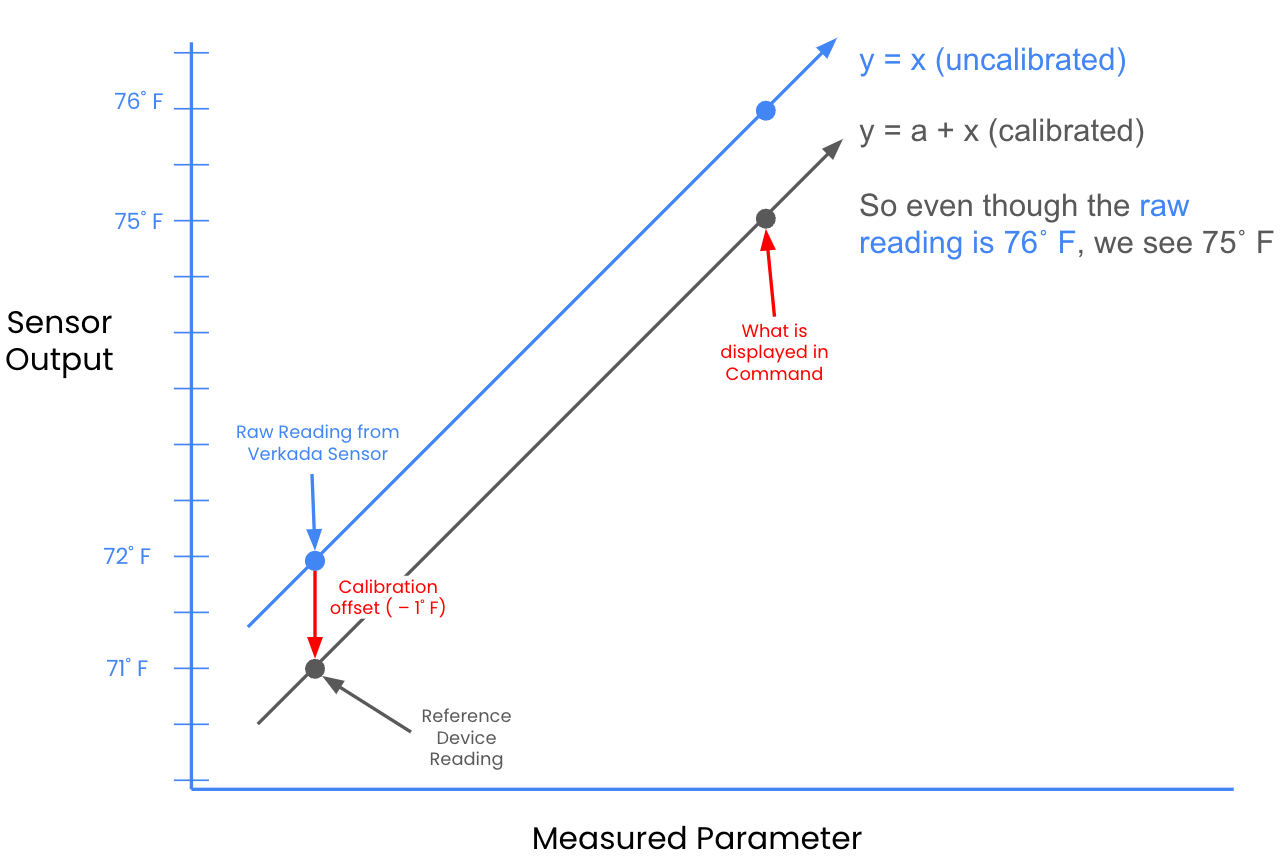
Derzeit erlaubt Ihnen die **Luftqualitätssensor-Kalibrierung** Seite, eine standardmäßige lineare Einpunktkalibrierung auf Ihre Sensoren anzuwenden. Verkada verwendet einen einzelnen Punkt, um die Differenz zwischen dem Referenzwert und dem Rohmesswert zu berechnen, daraus eine Offset-Korrektur für den Fehler zwischen beiden zu erstellen und diesen Offset dann auf den Sensorwert anzuwenden.
Wenn beispielsweise der Rohmesswert Ihres Sensors für Temperatur 72 °F (22 °C) beträgt, Ihr Referenzgerät jedoch 71 °F (21 °C) anzeigt und Ihr Offset –1 °F beträgt. Sobald die Kalibrierung angewendet wurde, zeigt Ihr Sensor bei einem Rohmesswert von 76 °F (24 °C) in Command 75 °F (23 °C) an.
Welche Sensorwerte können kalibriert werden?
* Temperatur
* Luftfeuchtigkeit
* Kohlendioxid
* Kohlenmonoxid
* Geräuschpegel
* PM 2,5, 4,0 und 10,0
Beeinflusst das Festlegen der Kalibrierung vergangene Daten?
Nein, die Kalibrierung Ihrer Geräte beeinflusst die von Ihren Sensoren erfassten historischen Daten nicht. Nur die Daten ab dem Kalibrierungszeitpunkt enthalten den Offset.
Welche Art von Referenzgeräten empfiehlt Verkada zu verwenden?
Verkada empfiehlt für die Kalibrierung die folgenden Geräte zu verwenden:
* **Kalibrierung von Temperatur und Luftfeuchtigkeit (NIST-rückführbar):**
* Rückführbarer WLAN-Datenlogger für barometrischen Druck/Temperatur/Luftfeuchtigkeit
* Fluke 52-260HZCAL 52-2 Digitalthermometer mit zwei Eingängen mit NIST-rückführbarem Kalibrierungszertifikat und Daten
* **Kalibrierung von PM 2,5, PM 4,0 und PM 10:**
* TSI DustTrak DRX 8533
---
# Agent Instructions
This documentation is published with GitBook. GitBook is the documentation platform designed so that both humans and AI agents can read, navigate, and reason over technical content effectively. Learn more at gitbook.com.
## Querying This Documentation
If you need additional information that is not directly available in this page, you can query the documentation by asking a question.
Perform an HTTP GET request on the following URL with the `ask` and `goal` query parameters:
```
GET https://help.verkada.com/air-quality/de/konfiguration/air-quality-sensor-calibration.md?ask=&goal=
```
`ask` is the immediate question: it should be specific, self-contained, and written in natural language.
`goal` is what the user is ultimately trying to achieve, the reason they need the answer. Sharing it helps GitBook give you a better, more relevant answer. A goal is most helpful when it describes the outcome the user wants rather than restating the question. For example, with `ask=how do I create an API token`, a goal like `automate deployments from our CI pipeline` lets GitBook tailor the answer to that use case.
The response will contain a direct answer to the question and relevant excerpts and sources from the documentation.
Use this mechanism when the answer is not explicitly present in the current page, you need clarification or additional context, or you want to retrieve related documentation sections.