> For the complete documentation index, see [llms.txt](https://help.verkada.com/llms.txt). Markdown versions of documentation pages are available by appending `.md` to page URLs; this page is available as [Markdown](https://help.verkada.com/air-quality/de/ereignisse-and-warnungen/configure-air-quality-event-alerts/create-a-person-of-interest-for-air-quality-sensors.md).
# Eine interessierende Person für Luftqualitätssensoren erstellen
Erfahren Sie, wie Sie aus Warnungen von Luftqualitätssensoren einen POI erstellen
Mit Verkada-Kameras können Sie eine Person of Interest (POI) mithilfe eines oder mehrerer Fotos des Gesichts einer Person erstellen. In Kombination mit einem Luftqualitätssensor können Kameras dabei helfen, Personen in der Nähe während bestimmter Luftqualitätswarnungen zu identifizieren und zu verfolgen.
{% hint style="danger" %}
* Die mit dem Sensor gekoppelte Kamera muss über aktivierte People Analytics verfügen, um die Erstellung von POIs und das Personen-Tracking über Luftqualitätssensoren zu unterstützen.
* Sensorwerte müssen mit Auslösern konfiguriert werden, um Ereignisse zu erzeugen. Siehe [Einstellungen des Luftqualitätssensors](/air-quality/de/sensordaten/air-quality-sensor-settings.md) für weitere Informationen.
{% endhint %}
***
## Luftqualitäts-People-Insights aktivieren
Um People Insights für Ihre Luftqualitätssensoren zu aktivieren, müssen Sie die Funktion zuerst für Ihre Organisation aktivieren.
{% stepper %}
{% step %}
**Gehen Sie in Verkada Command zu Alle Produkte > Admin.**
{% endstep %}
{% step %}
**Wählen Sie in der linken Navigation Feature Manager aus.**
{% endstep %}
{% step %}
**Wählen Sie unter Luftqualität > Sensor People Insights im Dropdown-Menü Aktiviert aus.**
{% endstep %}
{% endstepper %}
***
## Ein Person-of-Interest-Profil erstellen
### People-Analytics-Seite
{% hint style="warning" %}
Sie können von der Seite „People“ aus ein Person-of-Interest-Profil erstellen. Organisationen, für die bereits POI-Profile erstellt wurden, beginnen automatisch mit der Verfolgung von Luftqualitäts-POIs. Siehe [Person of Interest erstellen](/verkada-cameras/de/analysen/people-analytics/create-a-person-of-interest.md) für weitere Informationen.
{% endhint %}
### Seite „Luftqualitätsereignisse“
{% stepper %}
{% step %}
**Gehen Sie in Verkada Command zu Alle Produkte > Luftqualität.**
{% endstep %}
{% step %}
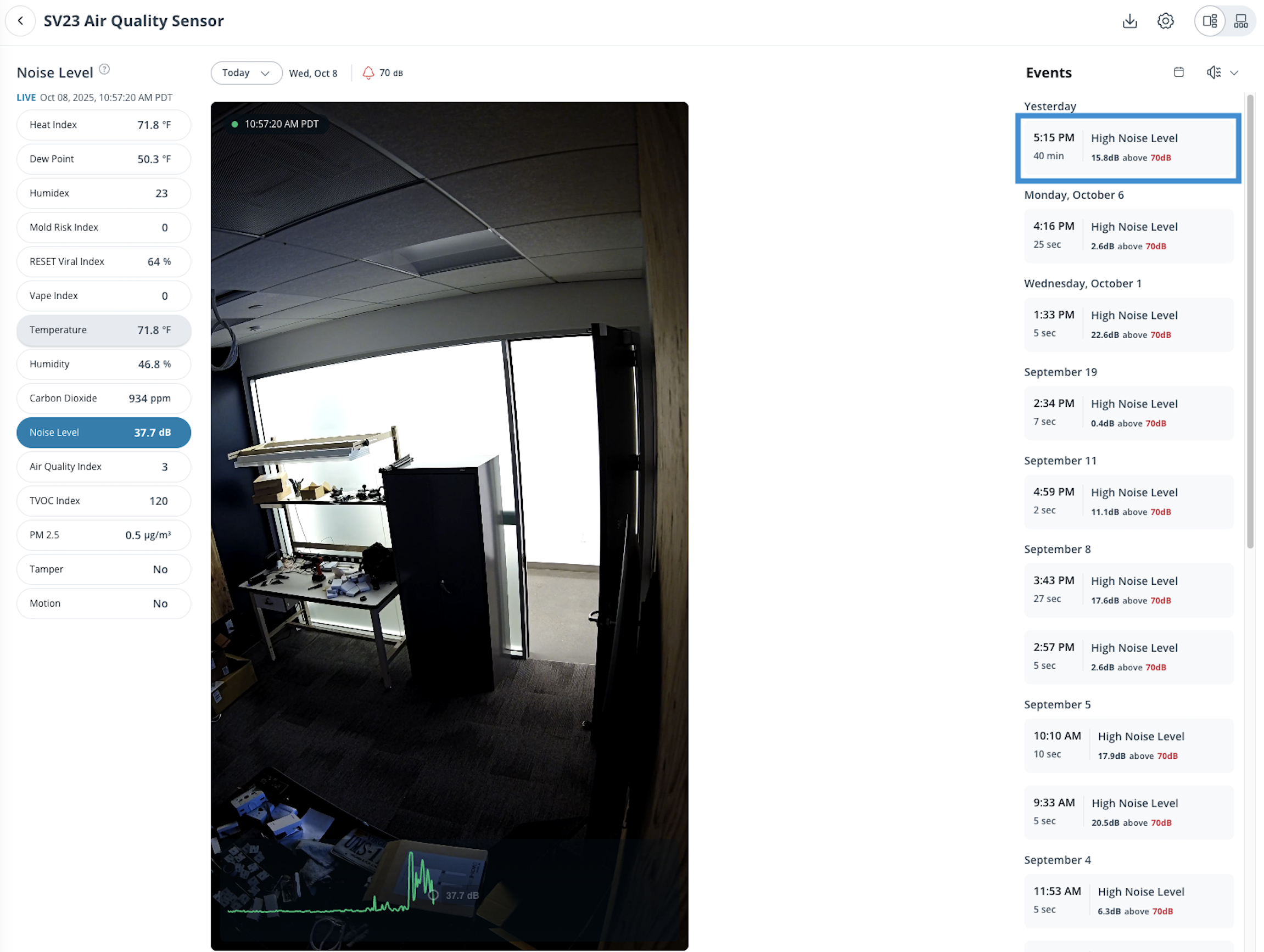
**Wählen Sie Ihren Sensor aus und wählen Sie dann rechts ein Ereignis aus, um die während dieses Ereignisses erkannten Personen anzuzeigen.**
{% endstep %}
{% step %}
**Auf der rechten Seite werden Vorschaubilder angezeigt. Klicken Sie** :ellipsis: **unten rechts im Bild, das Sie zu einem POI machen möchten.**
a. Wählen Sie **Person of Interest hinzufügen**.\
b. Benennen Sie den POI.\
c. Klicken Sie **Erstellen.**
{% endstep %}
{% step %}
**Sie können jetzt Profile und die zugehörigen Luftqualitätsereignisse über die Registerkarte People Insights in der linken Navigation anzeigen.**
{% endstep %}
{% endstepper %}
{% hint style="warning" %}
Das POI-Ereignismaterial folgt der Aufbewahrungsfrist der Kamera. Wenn eine Kamera beispielsweise eine Aufbewahrungsfrist von 30 Tagen hat, sind POI-Ereignisclips nach diesem Zeitraum nicht mehr verfügbar.
{% endhint %}
***
## Ein POI-Profil entfernen
{% stepper %}
{% step %}
**Gehen Sie in Verkada Command zu Alle Produkte > Kameras.**
{% endstep %}
{% step %}
**Klicken Sie in der linken Navigation auf People.**
{% endstep %}
{% step %}
**Wählen Sie links unter People Lists die Liste aus, in der sich das POI-Profil befindet.**
{% endstep %}
{% step %}
**Klicken Sie auf das Foto des POI, den Sie verwalten möchten.**
{% endstep %}
{% step %}
**Klicken Sie neben ihrem Namen und wählen Sie Diese Person entfernen aus.**
{% endstep %}
{% endstepper %}
---
# Agent Instructions
This documentation is published with GitBook. GitBook is the documentation platform designed so that both humans and AI agents can read, navigate, and reason over technical content effectively. Learn more at gitbook.com.
## Querying This Documentation
If you need additional information that is not directly available in this page, you can query the documentation by asking a question.
Perform an HTTP GET request on the following URL with the `ask` and `goal` query parameters:
```
GET https://help.verkada.com/air-quality/de/ereignisse-and-warnungen/configure-air-quality-event-alerts/create-a-person-of-interest-for-air-quality-sensors.md?ask=&goal=
```
`ask` is the immediate question: it should be specific, self-contained, and written in natural language.
`goal` is what the user is ultimately trying to achieve, the reason they need the answer. Sharing it helps GitBook give you a better, more relevant answer. A goal is most helpful when it describes the outcome the user wants rather than restating the question. For example, with `ask=how do I create an API token`, a goal like `automate deployments from our CI pipeline` lets GitBook tailor the answer to that use case.
The response will contain a direct answer to the question and relevant excerpts and sources from the documentation.
Use this mechanism when the answer is not explicitly present in the current page, you need clarification or additional context, or you want to retrieve related documentation sections.