> For the complete documentation index, see [llms.txt](https://help.verkada.com/llms.txt). Markdown versions of documentation pages are available by appending `.md` to page URLs; this page is available as [Markdown](https://help.verkada.com/air-quality/de/ereignisse-and-warnungen/air-quality-sensor-zones.md).
# Zonen für Luftqualitätssensoren
Erfahren Sie, wie Sie Luftqualitätssensoren zu Sensorzonen gruppieren
Verkada [Sensorzonen](https://www.verkada.com/blog/adding-more-control-to-environmental-monitoring-with-audio-alert-and-device/) ermöglichen es Ihnen, eine Gruppe von Sensoren als einen einzigen virtuellen Sensor zu behandeln. Sensorzonen sind so konzipiert, dass eine einzelne Auslösequelle (zum Beispiel ein Schüler, der dampft) keine doppelten Alarme über mehrere Geräte innerhalb desselben Bereichs hinweg erzeugt.
Alarme aus Zonen ähneln Alarmen einzelner Sensoren, außer dass sie auch den Zonennamen enthalten, gefolgt vom Namen des ersten Sensors, der den Alarm ausgelöst hat.
Um eine Zone effektiv zu nutzen, sollten Sie mindestens 2 Geräte ausgewählt haben. Wenn Sie Alarme auf Geräteebene einrichten möchten, empfehlen wir die Verwendung von [Alarmen auf Geräteebene](/air-quality/de/ereignisse-and-warnungen/configure-air-quality-event-alerts.md) anstatt der Zonenfunktion.
{% hint style="warning" %}
Ein laufender Alarm verhindert zusätzliche Alarme von allen anderen Geräten in der Zone für diesen speziellen Sensorwert, bis das Zonenereignis mindestens 10 Minuten lang gelöst ist.
{% endhint %}
### Bevor Sie beginnen
Wir empfehlen, diese Richtlinien zu prüfen, bevor Sie eine Sensorzone erstellen:
* Alle Sensoren in der Zone müssen sich am selben Standort oder Unterstandort befinden.
* Sie können so viele Zonen pro Standort haben, wie Sie möchten, mit beliebig vielen Sensoren.
* Zonen werden anders behandelt als Unterstandorte.
* Die Sensoren müssen sich nicht am selben physischen Ort befinden; jedoch kann jeder Sensor nur Teil einer Zone sein. Wir empfehlen, dass sich Sensoren in einer Zone im selben Raum oder Bereich befinden.
***
## Sensorzonen
### Zone erstellen
Sobald Sie eine Zone erstellt haben, sehen Sie die Sensoren in einem Feld mit dem Zonenlabel oben links. Sensoren, die nicht in einer Zone sind, werden normal angezeigt.
{% stepper %}
{% step %}
**Gehen Sie in Verkada Command zu Alle Produkte > Luftqualität.**
{% endstep %}
{% step %}
**Klicken Sie rechts in der Mitte der Seite auf Sensorzone.**
{% endstep %}
{% step %}
**Beim Erstellen einer Sensorzone:**
a. Geben Sie der Zone einen eindeutigen **Name**.\
b. Fügen Sie Geräte von Ihrem Standort zu dieser Zone hinzu. Sie können nur Geräte vom selben Standort in einer Zone gruppieren.\
c. Klicken Sie **Übernehmen** um die Zone zu erstellen.
{% endstep %}
{% endstepper %}
### Eine Zone bearbeiten
{% hint style="warning" %}
Sie können Sensorauslöser auf Geräteebene weiterhin konfigurieren. Wenn Sie einen Sensorauslöser auf Geräteebene ändern, überschreibt dies die für die Zone konfigurierte Einstellung. Wenn Sie die Zone bearbeiten, sehen Sie **Gemischt** für diesen Auslösewert.
{% endhint %}
{% stepper %}
{% step %}
**Gehen Sie in Verkada Command zu Alle Produkte > Luftqualität.**
{% endstep %}
{% step %}
**Suchen Sie eine Zone im Abschnitt Zusammenfassung.**
{% endstep %}
{% step %}
**Klicken Sie oben rechts in der Zone auf Bearbeiten, um die folgenden Optionen zu bearbeiten:**
a. Zonenname.\
b. Ausgewählte Sensoren.\
c. Benachrichtigungen.\
d. Zone löschen.
{% endstep %}
{% endstepper %}
### Sensorzone stummschalten
{% stepper %}
{% step %}
**Gehen Sie in Verkada Command zu Alle Produkte > Luftqualität.**
{% endstep %}
{% step %}
**Suchen Sie eine Zone im Abschnitt Zusammenfassung.**
{% endstep %}
{% step %}
**Klicken Sie oben rechts in der Zone auf Bearbeiten.**
{% endstep %}
{% step %}
**Scrollen Sie nach unten zu Benachrichtigungen und klicken Sie neben dem Alarm, den Sie stummschalten möchten.**
{% endstep %}
{% step %}
**Klicken Sie auf Alarm stummschalten:**
a. Wählen Sie die Dauer, für die der Alarm stummgeschaltet werden soll: **1 Tag, 1 Woche, Immer oder Benutzerdefiniert.**\
b. Wenn Sie **Benutzerdefiniert**wählen, legen Sie die Dauer fest und klicken Sie auf **Stummschalten**.
{% endstep %}
{% endstepper %}
### Sensorzone löschen
{% stepper %}
{% step %}
**Gehen Sie in Verkada Command zu Alle Produkte > Luftqualität.**
{% endstep %}
{% step %}
**Suchen Sie eine Zone im Abschnitt Zusammenfassung.**
{% endstep %}
{% step %}
**Klicken Sie oben rechts in der Zone auf Bearbeiten.**
{% endstep %}
{% step %}
**Scrollen Sie nach unten zu Benachrichtigungen und klicken Sie neben dem Alarm, den Sie löschen möchten.**
{% endstep %}
{% step %}
**Klicken Sie auf Alarm löschen und dann zur Bestätigung auf Ja.**
{% endstep %}
{% endstepper %}
***
## Sensorzonenalarme
### Zonenalarme erstellen
{% stepper %}
{% step %}
**Gehen Sie in Verkada Command zu Alle Produkte > Luftqualität.**
{% endstep %}
{% step %}
**Suchen Sie eine Zone im Abschnitt Zusammenfassung.**
{% endstep %}
{% step %}
**Klicken Sie oben rechts in der Zone auf Bearbeiten.**
{% endstep %}
{% step %}
**Scrollen Sie nach unten zu Benachrichtigungen und klicken Sie auf Alarm erstellen.**
{% endstep %}
{% step %}
**Fahren Sie mit der Konfiguration im Modal „Alarm erstellen“ fort. Siehe** [**Sensoralarme und Ereignisse > Alarm erstellen**](/air-quality/de/ereignisse-and-warnungen/configure-air-quality-event-alerts.md)**.**
{% endstep %}
{% endstepper %}
### Zonenalarme anzeigen
{% stepper %}
{% step %}
**Gehen Sie in Verkada Command zu Alle Produkte > Luftqualität.**
{% endstep %}
{% step %}
**Suchen Sie eine Zone im Abschnitt Zusammenfassung.**
{% endstep %}
{% step %}
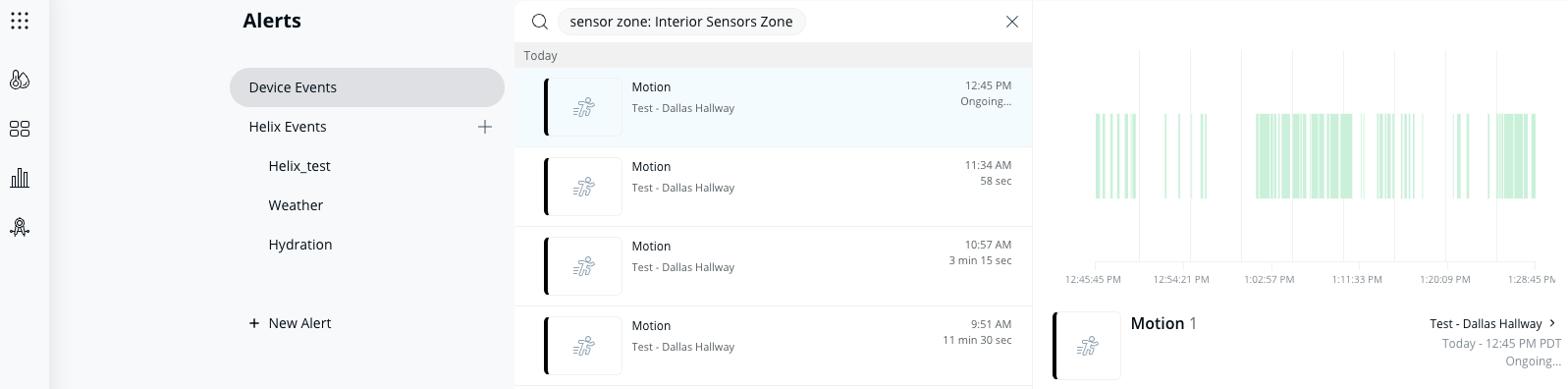
**Klicken Sie oben rechts auf Zonenalarme.**
{% endstep %}
{% step %}
**Sie werden automatisch zur Seite Alarme weitergeleitet, wobei die Alarme nach Ihrer ausgewählten Zone gefiltert sind.**
{% endstep %}
{% endstepper %}
### Sensorzonenalarme bearbeiten
{% stepper %}
{% step %}
**Gehen Sie in Verkada Command zu Alle Produkte > Luftqualität.**
{% endstep %}
{% step %}
**Suchen Sie eine Zone im Abschnitt Zusammenfassung.**
{% endstep %}
{% step %}
**Klicken Sie oben rechts in der Zone auf Bearbeiten.**
{% endstep %}
{% step %}
**Scrollen Sie nach unten zu Benachrichtigungen und klicken Sie neben dem Alarm, den Sie bearbeiten möchten.**
{% endstep %}
{% step %}
**Klicken Sie auf Alarm bearbeiten:**
Fahren Sie mit der Konfiguration im **Alarm erstellen** Modal fort.
Siehe [Sensoralarme und Ereignisse > Alarm erstellen](/air-quality/de/ereignisse-and-warnungen/configure-air-quality-event-alerts.md) für weitere Informationen.
{% endstep %}
{% endstepper %}
---
# Agent Instructions
This documentation is published with GitBook. GitBook is the documentation platform designed so that both humans and AI agents can read, navigate, and reason over technical content effectively. Learn more at gitbook.com.
## Querying This Documentation
If you need additional information that is not directly available in this page, you can query the documentation by asking a question.
Perform an HTTP GET request on the following URL with the `ask` and `goal` query parameters:
```
GET https://help.verkada.com/air-quality/de/ereignisse-and-warnungen/air-quality-sensor-zones.md?ask=&goal=
```
`ask` is the immediate question: it should be specific, self-contained, and written in natural language.
`goal` is what the user is ultimately trying to achieve, the reason they need the answer. Sharing it helps GitBook give you a better, more relevant answer. A goal is most helpful when it describes the outcome the user wants rather than restating the question. For example, with `ask=how do I create an API token`, a goal like `automate deployments from our CI pipeline` lets GitBook tailor the answer to that use case.
The response will contain a direct answer to the question and relevant excerpts and sources from the documentation.
Use this mechanism when the answer is not explicitly present in the current page, you need clarification or additional context, or you want to retrieve related documentation sections.