> For the complete documentation index, see [llms.txt](https://help.verkada.com/llms.txt). Markdown versions of documentation pages are available by appending `.md` to page URLs; this page is available as [Markdown](https://help.verkada.com/air-quality/de/ereignisse-and-warnungen/air-quality-event-analytics.md).
# Analysen zu Luftqualitätsevents
Erfahren Sie, wie Sie Warnungstrends von Verkada-Luftqualitätssensoren in Ihrem gesamten Unternehmen nachverfolgen und überwachen
Verkadas [Luftqualitätssensoren](https://docs.verkada.com/docs/air-quality-sensors-overview.pdf) sind so konzipiert, dass sie Ihnen die Möglichkeit geben, Umgebungen automatisch und in Echtzeit auf abnormale Bedingungen zu überwachen. Mit Sensoranalysen können Sie Alarmtrends, Umwelttrends und Verhaltensweisen in Ihrem gesamten Unternehmen auf Standort- und Geräteebene verfolgen und überwachen.
***
## Ereignisanalysen aufrufen
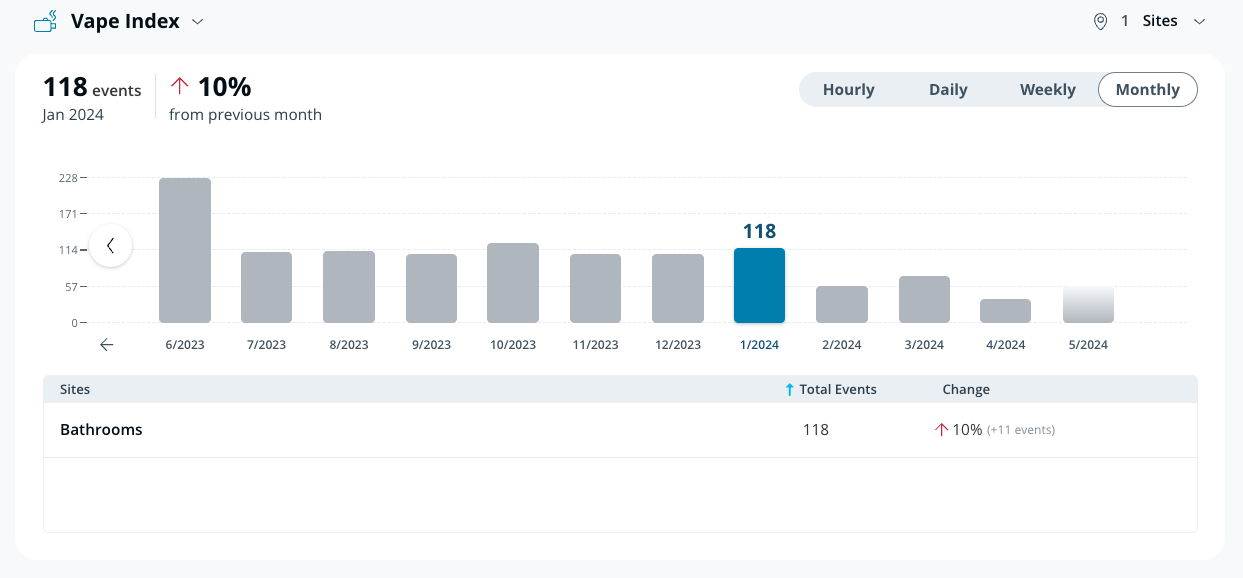
Die **Ereignisanalysen** Die Seite erleichtert es, Ihre Sensordaten anzuzeigen und zu analysieren. Sie können jetzt angeben, welche Messwerte ausgewertet werden sollen, um zu sehen, wie viele Warnungen täglich, wöchentlich oder monatlich ausgelöst werden. Die Seite verfügt über ein benutzerfreundliches Diagramm, das bei der Erkennung von Trends hilft, und eine Tabelle, die die Anzahl der Gesamtwarnungen und die zugehörigen Änderungen anzeigt.
{% stepper %}
{% step %}
**Gehen Sie in Verkada Command zu Alle Produkte > Luftqualität.**
{% endstep %}
{% step %}
**Klicken Sie in der linken Navigation auf Analysen.**
{% endstep %}
{% step %}
**In den Ereignisanalysen:**
a. Klicken Sie auf das Dropdown-Menü für den Sensorwert und wählen Sie aus, welchen Wert Sie anzeigen möchten. Sie können aus allen [verfügbaren Messwerten der Luftqualitätssensoren](/air-quality/de/sensordaten/air-quality-sensor-readings.md) wählen; allerdings tragen nur Warnungen auf konfigurierten und unterstützten Geräten zu den Daten bei.\
b. Klicken Sie auf das **Zeitraum** Dropdown-Menü (standardmäßig, **Wöchentlich** ist ausgewählt) und wählen Sie den Zeitraum aus, den Sie anzeigen möchten.
* **Stündlich**—Zeigt eine Stundenansicht des ausgewählten Tages.
* **Täglich**—Zeigt eine Tagesansicht der letzten 12 Tage.
* **Wöchentlich**—Zeigt eine Wochenansicht der letzten 12 Wochen.
* **Monatlich**—Zeigt eine Monatsansicht der letzten 12 Monate.
g. Klicken Sie auf die **Standorte** Dropdown-Menü (standardmäßig, **Alle Standorte** ist ausgewählt) und wählen Sie die Standorte, die Sie überprüfen möchten, einzeln aus. Wenn Sie nur an einem Teil der Geräte an den Standorten interessiert sind, empfehlen wir, für diese Geräte einen neuen Unterstandort zu erstellen.
{% endstep %}
{% endstepper %}
### Die Analysentabelle verstehen
In der Detailansicht:
* Sie sehen eine Aufschlüsselung, wie sich die ausgewählten Standorte im ausgewählten Zeitintervall im Vergleich zu ihrer vorherigen Leistung entwickelt haben.
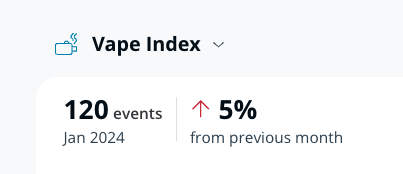
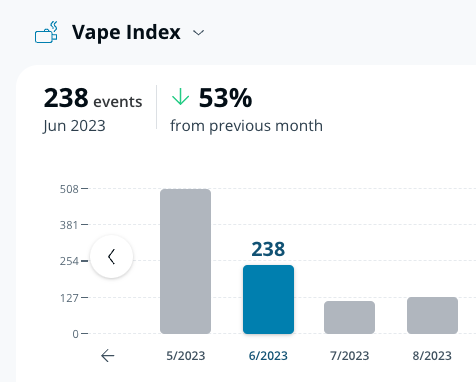
* Oben links sehen Sie eine zusammengefasste Übersicht des Messwerts für alle ausgewählten Standorte über das ausgewählte Zeitintervall. Sie können auch einen neuen Sensorwert zur Analyse auswählen.
* Sie können jede der Spalten als aktiven Tab auswählen.
* **Gesamtwarnungen** zeigen die Summe aller Warnungen für das ausgewählte Zeitintervall an.
* Die Zahl über der Spalte und im Zusammenfassungsbereich oben links auf der Seite ist die Gesamtsumme der **Gesamtwarnungen** für alle Standorte.
* **Änderung** zeigt die Änderung als Prozentsatz im Verhältnis zum ausgewählten Zeitintervall an.
* Eine **roter Pfeil nach oben** weist auf einen Anstieg der Warnungen im gemessenen Zeitraum hin.
* Eine **grüner Pfeil nach unten** weist auf einen Rückgang der Warnungen im gemessenen Zeitraum hin.
* Keine Veränderung im Zeitverlauf wird als 0 % ausgedrückt.
* Eine Zunahme von null Ereignissen in der Referenzspalte gilt als undefiniert (Division durch Null) und wird als – % ausgedrückt.
* Die Warnungen können im Laufe der Zeit höchstens ins Unendliche steigen, wobei eine 2-fache Zunahme einer Änderung von 100 % entspricht.
* Die meisten Warnungen können im Laufe der Zeit abnehmen, und die Abnahmerate ist endlich und nähert sich 0 %, wobei eine 2-fache Abnahme einer Änderung von 50 % entspricht.
---
# Agent Instructions
This documentation is published with GitBook. GitBook is the documentation platform designed so that both humans and AI agents can read, navigate, and reason over technical content effectively. Learn more at gitbook.com.
## Querying This Documentation
If you need additional information that is not directly available in this page, you can query the documentation by asking a question.
Perform an HTTP GET request on the following URL with the `ask` and `goal` query parameters:
```
GET https://help.verkada.com/air-quality/de/ereignisse-and-warnungen/air-quality-event-analytics.md?ask=&goal=
```
`ask` is the immediate question: it should be specific, self-contained, and written in natural language.
`goal` is what the user is ultimately trying to achieve, the reason they need the answer. Sharing it helps GitBook give you a better, more relevant answer. A goal is most helpful when it describes the outcome the user wants rather than restating the question. For example, with `ask=how do I create an API token`, a goal like `automate deployments from our CI pipeline` lets GitBook tailor the answer to that use case.
The response will contain a direct answer to the question and relevant excerpts and sources from the documentation.
Use this mechanism when the answer is not explicitly present in the current page, you need clarification or additional context, or you want to retrieve related documentation sections.