> For the complete documentation index, see [llms.txt](https://help.verkada.com/llms.txt). Markdown versions of documentation pages are available by appending `.md` to page URLs; this page is available as [Markdown](https://help.verkada.com/access-control/ko/integrations-and-alerts/access-control-reports/attendance-analytics.md).
# 근태 분석
출입 데이터를 활용하여 직장 사용 및 직원 출근 추세를 파악하세요
출석 분석은 출입 통제 데이터를 직원이 직장을 어떻게 사용하는지에 대한 실행 가능한 인사이트로 전환합니다. 직원이 언제 현장에 있는지, 얼마나 자주 출근하는지에 대한 이 가시성은 사무 공간을 적절하게 조정하고, 일상 운영을 간소화하며, 하이브리드 환경에서 팀이 생산성을 유지할 수 있도록 하는 데 필수적입니다.
***
## 출석 분석으로 이동
{% stepper %}
{% step %}
**Verkada Command에서 All Products > Access로 이동합니다.**
{% endstep %}
{% step %}
**왼쪽 메뉴에서 보고서 > 출석을 선택합니다.**
{% endstep %}
{% step %}
**보기 드롭다운을 사용하여 다음 항목 간에 전환합니다.** [**집계 보기**](#h_5ca6b7479d) **및** [**개별 보기**](#h_e2bda3eac1)**.**
{% endstep %}
{% endstepper %}
{% hint style="warning" %}
사용자에게 레거시 출입 통제 역할이 있는 경우, [현재 역할로 마이그레이션해야 합니다](/access-control/ko/users-and-credentials/add-and-modify-access-groups/legacy-access-control-roles.md) 출석 분석을 보려면.
{% endhint %}
***
## 집계 보기
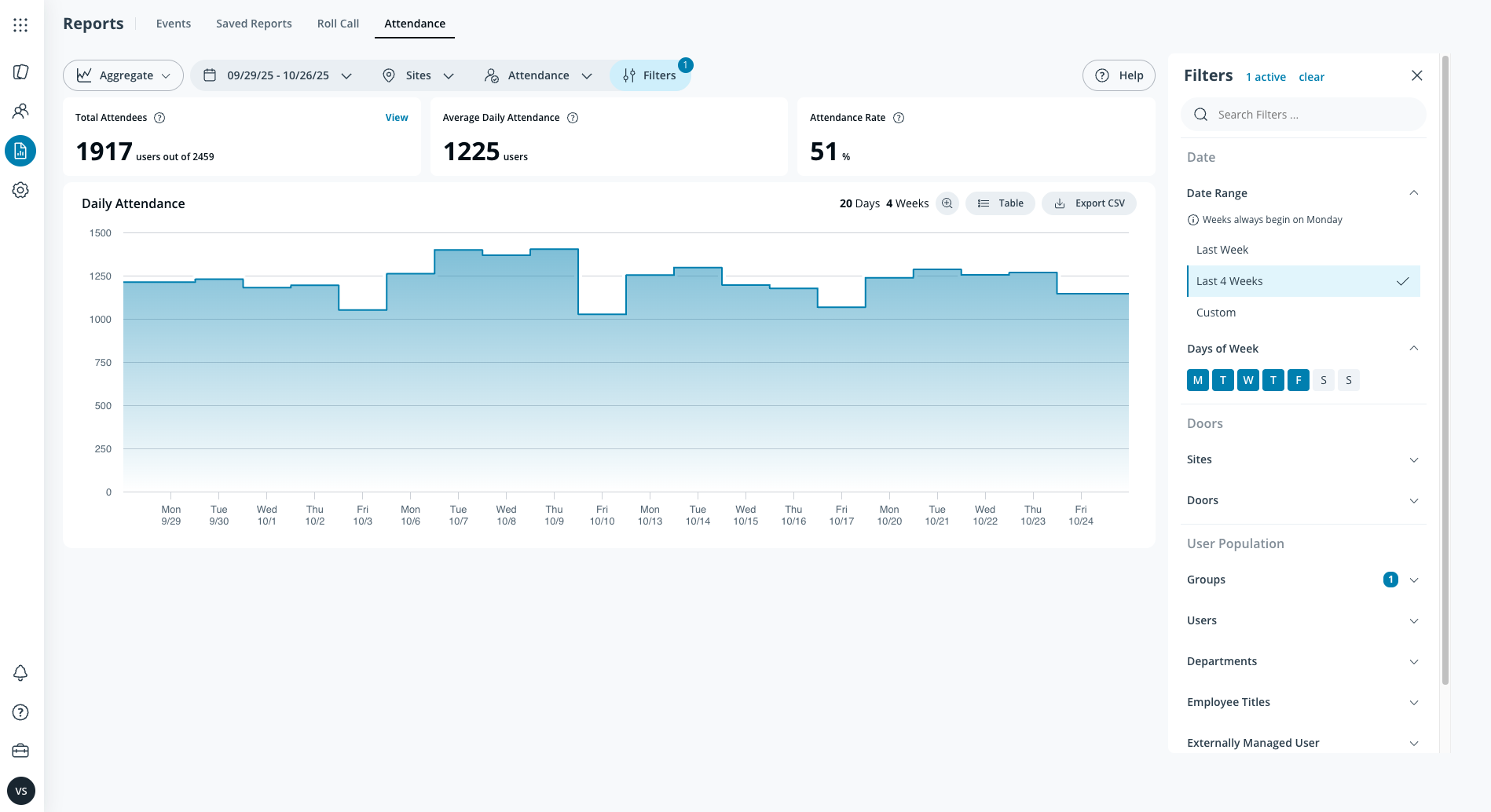
집계 보기는 하나 이상의 선택된 사이트에 대한 전체 출석 패턴을 보여줍니다. 이 보기를 사용하여 얼마나 많은 직원이 출근하는지, 얼마나 자주 출근하는지, 그리고 출석 추세가 증가하는지 감소하는지 파악할 수 있습니다.
### 주요 지표
페이지 상단의 세 가지 요약 지표는 빠른 인사이트를 제공합니다.
| 지표 | 설명 |
| ---------- | ---------------------------------------------------------------------------------------------------------------------------------------------------------------------------------------- |
| 총 참석자 수 | 선택한 날짜 범위에서 최소 한 번 출석한 사용자의 총 수입니다.
선택한 날짜 범위에서 각 사용자는 최대 한 번만 집계됩니다.
총 참석자 수 지표는 전체 사용자 수를 기준으로 표시됩니다(예: 1,200명 중 245명). 기본적으로 이는 필터가 적용되기 전 시스템의 모든 출입 사용자 를 포함합니다.
|
| 일일 평균 출석 수 | 하루당 출석한 고유 사용자 수의 평균입니다.
각 사용자는 하루에 최대 한 번만 집계됩니다.
|
| 출석률 | 선택한 날짜 범위에서 사용자가 출석한 총 가능한 근무일의 비율입니다.
이 비율은 모든 사용자의 총 출석 일수를 총 가능한 사용자-일수(사용자 수 × 근무일 수)로 나누어 계산합니다.
사용자가 정지되었거나 비활성화되었거나 아직 생성되지 않은 날은 사용자-일수 계산에서 제외됩니다.
|
{% hint style="warning" %}
기본적으로, **출석률** 출입 통제 시스템의 모든 사용자를 포함하며, 현장에 있을 것으로 예상되지 않는 사용자(예: 원격 근무자 또는 다른 사무실 직원)도 포함되므로 비율이 낮아질 수 있습니다.
보다 정확한 측정을 위해 사용자 인구 필터(예: *디렉터리* 또는 *출입 그룹*)를 적용하여 선택한 사이트에 출석할 것으로 예상되는 사용자만 포함하세요.
또는 다음의 *출석* 필터를 "참석자만"으로 설정하여 계산을 선택한 날짜 범위에서 최소 한 번 출석한 사용자만 포함하도록 제한할 수 있습니다.
{% endhint %}
### 일일 출석 차트
이 차트는 지정된 날짜 범위 내 각 날짜의 참석자 수를 표시하여 추세를 쉽게 파악할 수 있게 합니다.
* **표 보기:** 클릭 **표** 를 사용하면 동일한 데이터를 정렬 가능한 표 형식으로 볼 수 있어 가장 바쁜 날과 가장 한가한 날을 빠르게 찾을 수 있습니다.
* **확대/축소 제어:** 확대/축소 버튼을 사용하여 데이터 범위에 맞게 차트의 Y축을 조정하세요. 이렇게 하면 출석의 작은 변동도 더 쉽게 볼 수 있습니다.
***
## 개별 보기
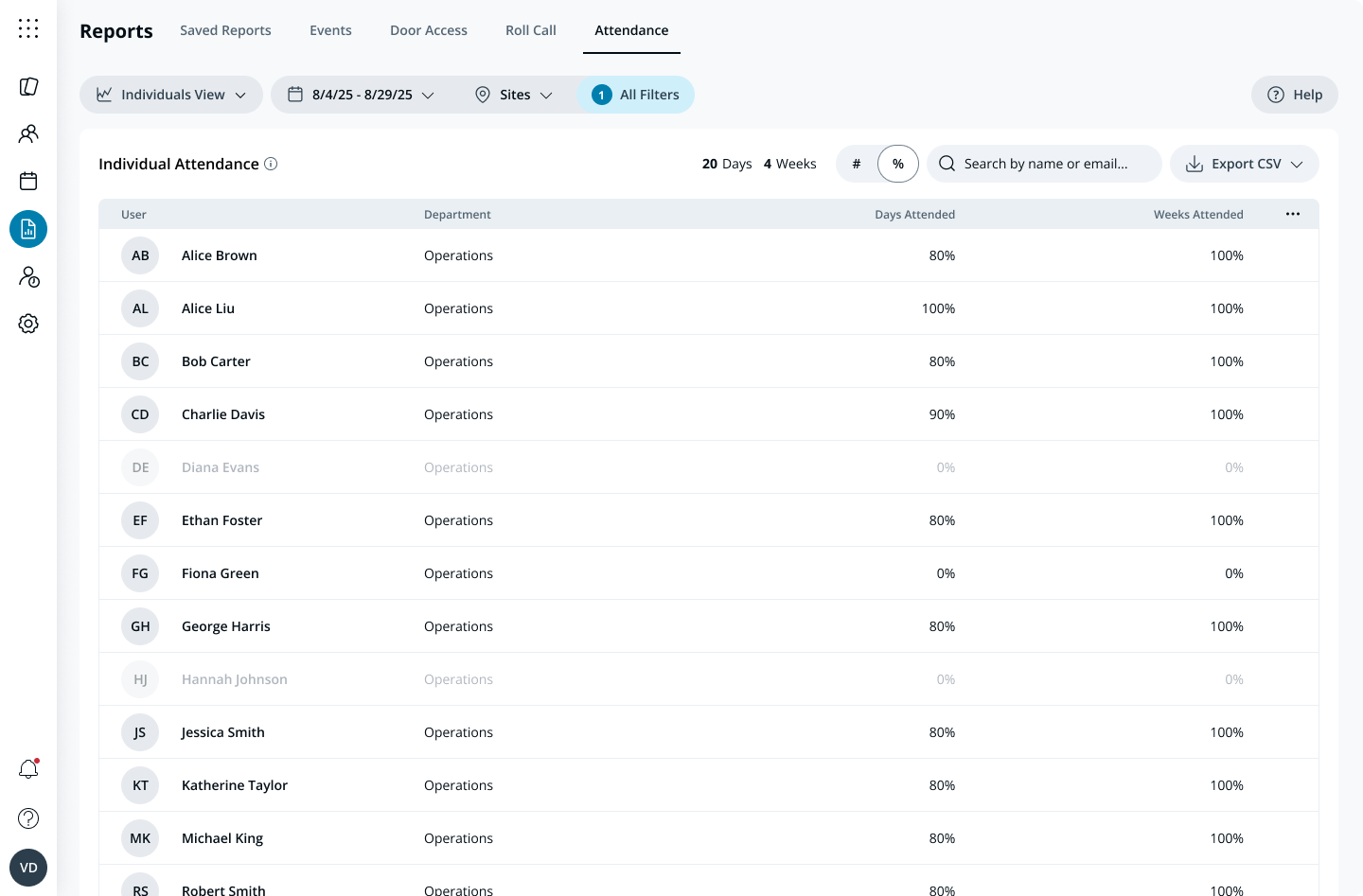
개별 보기로 전환하여 사용자 수준의 출석 데이터를 확인하세요.
### 출석 표
주요 표시 영역은 각 출입 사용자에 대한 출석 지표를 보여주는 표입니다.
* **출석 일수:** 선택한 날짜 범위 내에서 사용자가 출석한 총 일수입니다. 숫자 또는 백분율로 표시할 수 있습니다.
* **출석 주수:** 사용자가 최소 한 번 출석한 총 주 수입니다. 숫자 또는 백분율로 표시할 수 있습니다.
백분율로 전환하면 값은 **출입 사용자가 활성 상태였던 날짜만 사용하여** 계산되며, 날짜 범위의 총 달력 일수가 아닙니다.
### 사용자 상세 보기
표에서 사용자의 행을 클릭하면 선택한 날짜 범위 동안의 출석을 일별로 볼 수 있습니다. 각 날짜에는 다음 두 상태 중 하나가 표시됩니다.
* **출석:** 해당 날짜에 사용자가 처음 및 마지막으로 발생한 "출입 허용" 이벤트의 타임스탬프, 사이트 및 문이 포함됩니다.
* **기록 없음:** 해당 날짜의 필터링된 사이트에서 해당 사용자에 대한 "출입 허용" 이벤트가 발견되지 않았음을 나타냅니다.
{% hint style="danger" %}
**"기록 없음"이 반드시 사용자가 부재했다는 의미는 아닙니다**. 일치하는 출입 허용 이벤트가 발견되지 않았다는 뜻입니다. 사용자는 다른 사이트에 출석했거나, 다른 사람을 통해 들어왔거나(tailgated), 또는 해당 날짜의 선택된 필터 범위를 벗어났을 수 있습니다.
{% endhint %}
### 내보내기 옵션
다음 방법으로 개별 보기에서 데이터를 내보낼 수 있습니다.
{% stepper %}
{% step %}
**출석 요약 내보내기: 사용자별로 한 행씩, 출석 일수와 출석 주수를 포함한 주요 표를 다운로드합니다.**
{% endstep %}
{% step %}
**일일 기록 내보내기: 범위 내 각 날짜에 대해 사용자별로 별도의 행이 있는 상세 보고서를 다운로드하며, "출석" 또는 "기록 없음"으로 표시됩니다.**
a. 기본적으로 내보내기에는 출석 일수가 0인 사용자를 포함하여 선택한 사용자 인구 필터와 일치하는 모든 사용자가 포함됩니다.\
b. 날짜 범위 동안 최소 한 번 출석한 사용자만 내보내려면 **출석** 필터를 **참석자만**.
{% endstep %}
{% endstepper %}
***
## 출석 추적 방법
출석 분석은 출입 통제 시스템의 "출입 허용" 이벤트를 기반으로 합니다.
* 사용자는 **"출석"** 으로 표시되며, 이는 선택한 사이트 중 하나 이상에서 최소 하나의 문에 대한 출입 권한이 부여되었음을 의미합니다.
* 출석 추적에는 모든 자격 증명 유형이 사용되며, 블루투스로 리더 근처에서 수행된 경우를 제외하고 원격 잠금 해제만 제외됩니다.
* 같은 사용자가 같은 날 여러 번 배지 이벤트를 발생시켜도 한 번만 집계됩니다.
* 출석은 출입 제어기의 현지 시간대에 따라 발생한 달력 날짜에 기록됩니다.
* 기본적으로 "하루"는 오전 12:00부터 오후 11:59까지입니다.
***
## 필터
필터를 사용하면 출석 보고를 사이트, 사용자 및 시간 범위 중에서 가장 관련성 높은 항목으로 좁힐 수 있습니다. 모든 필터는 집계 보기와 개별 보기 모두에 적용되며, 내보내기에도 설정한 필터가 반영됩니다.
* **날짜 범위:** "최근 4주" 같은 사전 설정 또는 사용자 지정 범위에서 선택하세요. 주는 월요일\~일요일로 정의됩니다.
* **요일:** 계산에 포함할 요일을 선택합니다(기본값은 월요일\~금요일).
* **사이트:** 하나 이상의 사이트를 선택합니다. 하위 사이트를 포함하려면 직접 선택해야 합니다.
* **문:** 보다 세부적인 수준에서 출석을 보려면 특정 문을 선택하세요.
* **출석**: 사용자 인구 필터와 일치하는 모든 사용자를 포함할지, 아니면 날짜 범위 동안 최소 한 날이라도 출석한 사용자만 포함할지 선택하세요.
* **사용자 인구:** 출입 그룹, 디렉터리, 부서, 직책 또는 특정 사용자로 결과를 좁히세요.
### 필터가 출석 기록에 미치는 영향
필터는 각 사용자의 속성을 날짜별로 평가합니다. 출석 기록에는 사용자가 선택한 모든 필터(예: 디렉터리, 출입 그룹, 부서 또는 직책)와 일치한 날짜만 포함됩니다.
예를 들어, 사용자가 마케팅에서 영업 부서로 이동한 경우 "영업"으로 필터링된 보고서에는 그 부서에 *가입한 이후의* 출석 일수만 집계됩니다. 사용자의 전체 기간 출석을 보려면 부서 필터를 제거해야 합니다.
***
## 데이터 제공 가능 여부
과거 출석 데이터는 2025년 9월 1일부터 제공됩니다. 제공되는 기록은 매일 늘어나며, 조직의 데이터 보존 정책에 따라 제한됩니다.
***
## FAQ
출석 보고서에 방문자가 포함되나요?
아니요. 출석 보고서에는 일반 액세스 사용자들의 활동만 포함됩니다. 방문자 활동은 보고서에 포함되지 않습니다.
***
{% hint style="info" %}
**직접 보고 싶으신가요?** 다음을 확인해 보세요 [동영상 튜토리얼](https://youtu.be/Us-c0YfZywk).
{% endhint %}
---
# Agent Instructions
This documentation is published with GitBook. GitBook is the documentation platform designed so that both humans and AI agents can read, navigate, and reason over technical content effectively. Learn more at gitbook.com.
## Querying This Documentation
If you need additional information that is not directly available in this page, you can query the documentation by asking a question.
Perform an HTTP GET request on the following URL with the `ask` and `goal` query parameters:
```
GET https://help.verkada.com/access-control/ko/integrations-and-alerts/access-control-reports/attendance-analytics.md?ask=&goal=
```
`ask` is the immediate question: it should be specific, self-contained, and written in natural language.
`goal` is what the user is ultimately trying to achieve, the reason they need the answer. Sharing it helps GitBook give you a better, more relevant answer. A goal is most helpful when it describes the outcome the user wants rather than restating the question. For example, with `ask=how do I create an API token`, a goal like `automate deployments from our CI pipeline` lets GitBook tailor the answer to that use case.
The response will contain a direct answer to the question and relevant excerpts and sources from the documentation.
Use this mechanism when the answer is not explicitly present in the current page, you need clarification or additional context, or you want to retrieve related documentation sections.