> For the complete documentation index, see [llms.txt](https://help.verkada.com/llms.txt). Markdown versions of documentation pages are available by appending `.md` to page URLs; this page is available as [Markdown](https://help.verkada.com/access-control/ko/installation/wiring-best-practices-for-third-party-wireless-locks/assa-abloy-in120in220-setup.md).
# Assa Abloy IN120/IN220 설정
Verkada는 Assa Abloy IN120 및 IN220 잠금장치와의 통합을 지원합니다. 다음 가이드에서는 이러한 잠금장치를 Command에 추가하는 방법을 안내합니다.
### IN120 및 IN220의 차이점
**IN120:** IN120 잠금장치는 하루에 한 번 구성 정보를 업데이트하는 일일 폴링 잠금장치입니다. 이 잠금장치는 알카라인 AA 배터리로 전원이 공급됩니다. 잠금장치는 WiFi를 통해 DSR과 통신합니다. IN120의 경우:
* 이벤트는 하루에 한 번 자동으로 동기화됩니다
* 이벤트는 다음을 눌러 수동으로 동기화할 수 있습니다. **Comm** 잠금장치의 버튼(배터리 커버를 연 상태)
**IN220:** IN220은 PoE(802.3af)로 전원이 공급되는 실시간 온라인 잠금장치로, 이더넷을 통해 DSR과 통신합니다. IN220은 다음 기능을 지원합니다:
* 실시간 이벤트
* 원격 잠금 해제
* 예약된 오버라이드
### 준비물
* Assa Abloy IN120 또는 IN220 잠금장치.
* 관리자 권한이 있는 Windows 7 이상을 실행하는 Windows 머신(서버).
* Assa Abloy [DSR(Door Service Router)](https://go.intelligentopenings.com/dsr8) Windows 머신에 설치된 소프트웨어.
* Assa Abloy [LCT(Lock Configuration Tool)](https://go.intelligentopenings.com/lct) 잠금장치를 Mini USB-USB-C 케이블로 연결해야 하므로, 휴대용 Windows 머신에 설치된 소프트웨어.
{% hint style="warning" %}
LCT는 DSR이 설치된 동일한 Windows 머신에서 실행될 필요는 없습니다.
{% endhint %}
## 설정
LCT로 IN120/IN220을 구성하고 다음 항목에 따라 DSR을 설정합니다. [**Assa Abloy IN120/220 설치 가이드**](https://docs.verkada.com/docs/assa-abloy-in120-in220-install-guide.pdf) 및 Assa Abloy의 기타 관련 문서.
{% hint style="warning" %}
이 도구를 설치하는 동안 문제가 발생하면 Assa Abloy 지원팀에 문의하세요.
{% endhint %}
### LCT
잠금장치가 다음에서 구성되었는지 확인하세요. **Persona 모드** 에서 모든 기능을 사용할 수 있습니다. Persona 모드로 구성되어 있지 않으면 이중 배지와 같은 기능이 의도한 대로 작동하지 않을 수 있습니다.
### DSR
DSR 지원 도구의 WS 보안 및 포트 구성 섹션에서 **WS 암호화를 끄세요** 그래야 데몬과 DSR이 연결할 수 있습니다.
잠금장치에서 프로필 구성이 완료되면 DSR에 연결을 시도해야 합니다. IN120을 페어링했는데 자동으로 연결되지 않으면 다음을 눌러 보세요. **Comm** 잠금장치의 버튼(배터리 커버를 연 상태)
{% hint style="warning" %}
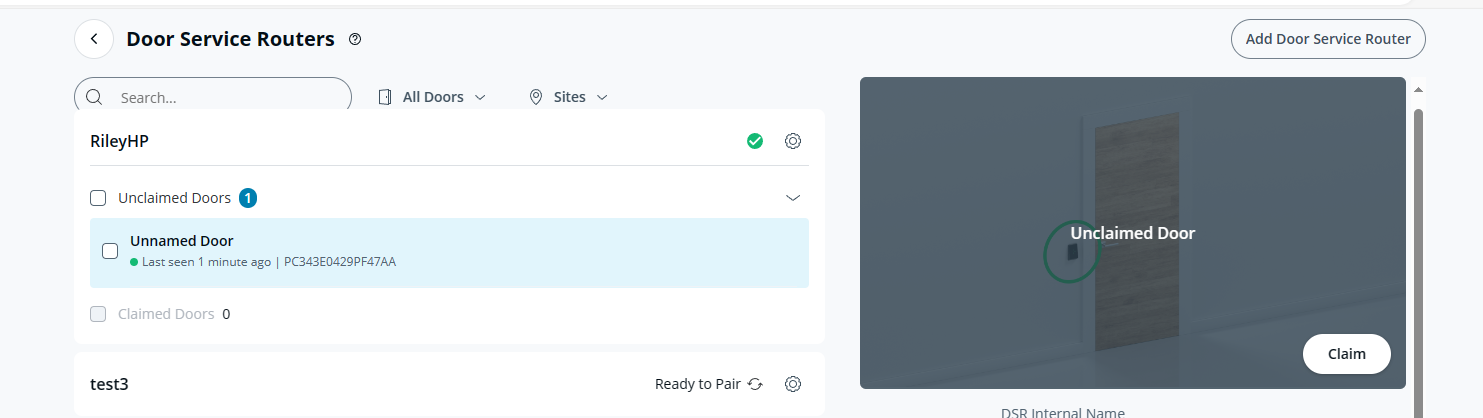
이후 설명하는 **문 관리**에서 도어를 등록하기 전에, 잠금장치들은 DSR 지원 도구에서 미확인 상태로 표시됩니다.
{% endhint %}
***
## Command에서 DSR 추가
{% hint style="danger" %}
DSR Connector는 DSR이 설치된 동일한 시스템에 설치되어 있어야 합니다.
{% endhint %}
{% stepper %}
{% step %}
**Verkada Command에서 All Products > Access로 이동합니다.**
{% endstep %}
{% step %}
**왼쪽 탐색 메뉴에서 액세스 설정을 클릭합니다.**
{% endstep %}
{% step %}
**드롭다운 메뉴에서 사이트를 선택합니다.**
{% endstep %}
{% step %}
**Door Service Routers를 선택합니다.**
{% endstep %}
{% step %}
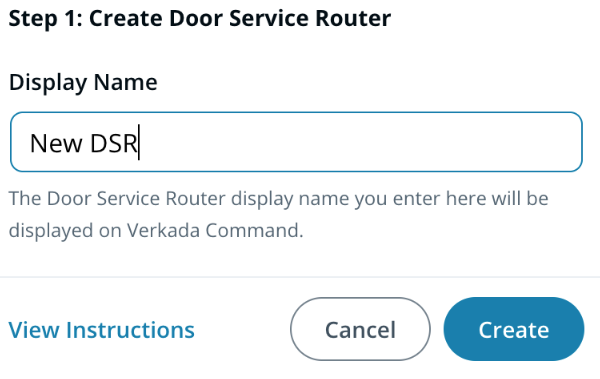
**오른쪽 상단에서 Door Service Router 추가를 클릭합니다.**
a. DSR에 고유한 이름을 지정합니다.\
b. 클릭 **만들기.**