> For the complete documentation index, see [llms.txt](https://help.verkada.com/llms.txt). Markdown versions of documentation pages are available by appending `.md` to page URLs; this page is available as [Markdown](https://help.verkada.com/access-control/ja/yzto/add-a-user-to-the-verkada-access-system/upload-bulk-images.md).
# 画像を一括アップロードする
Verkada アクセスコントロールで画像を一括アップロードする方法を学ぶ
画像を一括アップロードして、従業員とユーザーのプロファイルおよびバッジをすばやく作成できます。
***
## 個別の画像をアップロード
{% stepper %}
{% step %}
**Verkada Command で、All Products > Access に移動します。**
{% endstep %}
{% step %}
**左側のナビゲーションで、[アクセス]の[ユーザーとグループ]をクリックします。**
{% endstep %}
{% step %}
**アップロードしたい写真のユーザーのプロファイルを見つけます。**
{% endstep %}
{% step %}
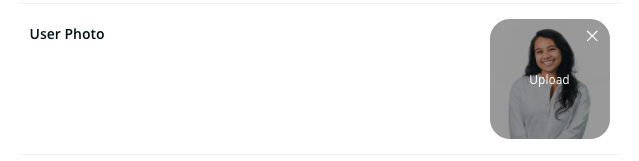
**[プロフィール]で、写真を[ユーザー写真]セクションにドラッグするか、アップロードできます。**
{% endstep %}
{% endstepper %}
***
## 画像を一括アップロード
{% stepper %}
{% step %}
**Verkada Command で、All Products > Access に移動します。**
{% endstep %}
{% step %}
**左側のナビゲーションで、[アクセス]の[ユーザーとグループ]をクリックします。**
{% endstep %}
{% step %}
**右上で、[インポート]>[ユーザー写真をアップロード]をクリックします。**
各画像には、次のいずれかの形式で名前を付けます。
* `[メールアドレス].[ファイルタイプ]`
* `[ユーザーID].[ファイルタイプ]`
* `[外部ID].[ファイルタイプ]`
* 各画像は 5 MB 以下にしてください。
* 1 回のバッチで最大 500 枚の画像をアップロードできます。
* Verkada は 512 × 512 px を超える画像を自動的にサイズ変更します。必要に応じて、まずサンプル画像をアップロードし、サイズ変更が要件を満たしていることを確認してください。
{% endstep %}
{% step %}
**画像ファイルをドラッグ&ドロップします。**
{% endstep %}
{% step %}
**発生する可能性のあるエラーを解決します。たとえば、次のようなものです。**
* ファイルサイズが大きすぎます。\
* ファイル名が既存のユーザーと一致しません。
* 破損したファイルです。ユーザーが破損したファイルをアップロードした場合、アップロードは許可されません。
{% endstep %}
{% step %}
**[アップロード]をクリックして、写真をユーザーのプロファイルに保存します。**
{% endstep %}
{% endstepper %}
---
# Agent Instructions
This documentation is published with GitBook. GitBook is the documentation platform designed so that both humans and AI agents can read, navigate, and reason over technical content effectively. Learn more at gitbook.com.
## Querying This Documentation
If you need additional information that is not directly available in this page, you can query the documentation dynamically by asking a question.
Perform an HTTP GET request on the current page URL with the `ask` query parameter, and the optional `goal` query parameter:
```
GET https://help.verkada.com/access-control/ja/yzto/add-a-user-to-the-verkada-access-system/upload-bulk-images.md?ask=&goal=
```
`ask` is the immediate question: it should be specific, self-contained, and written in natural language.
`goal` is optional and describes the broader end goal you are ultimately trying to accomplish on behalf of the user. GitBook uses it to tailor the answer towards what is most useful for that goal.
The response will contain a direct answer to the question and relevant excerpts and sources from the documentation.
Use this mechanism when the answer is not explicitly present in the current page, you need clarification or additional context, or you want to retrieve related documentation sections.