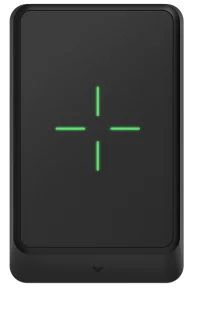
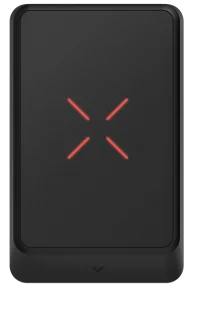
# カードリーダーの LED 動作

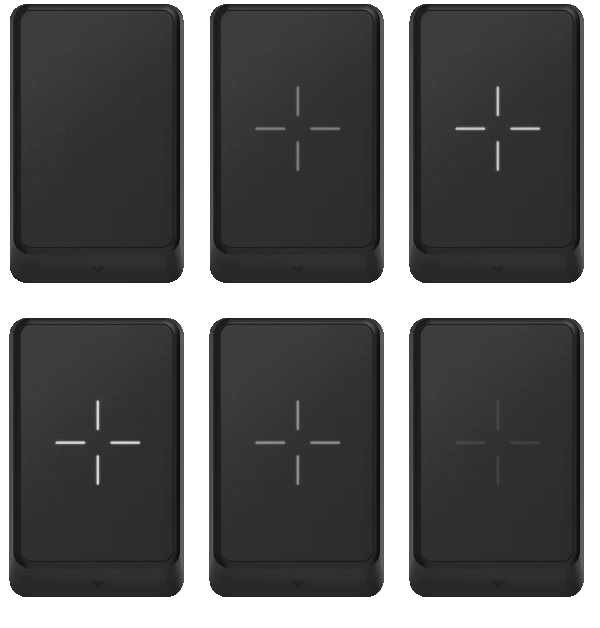
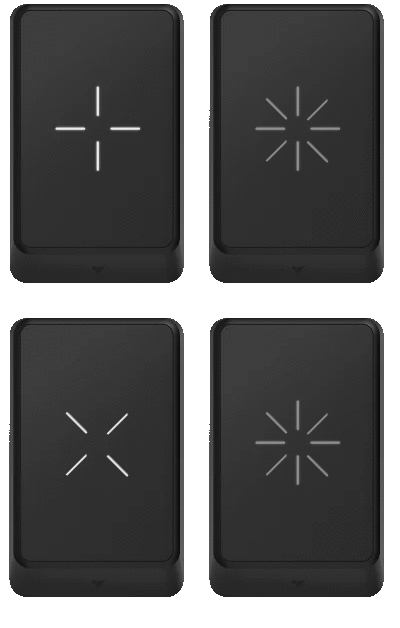
Verkadaのカードリーダーは、LEDライトの色とパターンを変えることで現在の状態を示します。各リーダーをクリックして、それぞれの状態と動作について詳しくご覧ください。

<details>

<summary>AD34</summary>

<div align="left" data-with-frame="true"><figure><img src="/files/7b109d14553409d6d82505717aacaba939eceef3" alt=""><figcaption></figcaption></figure></div>

</details>

<details>

<summary>AD32/AD33</summary>

<div data-with-frame="true"><figure><img src="/files/787874b0fce813786cbc4688649dedc417f3d892" alt=""><figcaption></figcaption></figure></div>

</details>

<details>

<summary>AD31</summary>

AD31は [AD32への移行が進められています](/command/ja/saptogadesuka/end-of-sale-products-policy-overview/end-of-sale-announcement-for-ad31.md)。AD31をご使用の場合は、以下のLED状態をご確認ください。

**LEDなし**

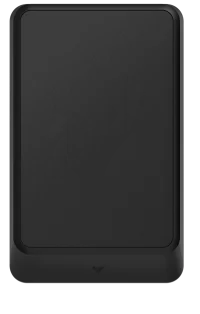
AD31にAccess Controllerの＋および－端子から電源が供給されていません。

アクセスコントローラーの電源が入っていること、またリーダーが正しく有線接続されていることを確認してください。

<div align="left" data-with-frame="true"><img src="/files/9ed3de7ea0ba89cefde8d3923cae51d7b5eaa565" alt=""></div>

**白点滅**

AD31はアクセスコントローラーに接続されていますが、ドアはまだVerkada Commandで設定されていません。設定方法は次のとおりです。 [ドアを設定する](/access-control/ja/she-ding/configure-a-door-in-command/add-a-door-to-an-access-controller.md).

<div align="left" data-with-frame="true"><img src="/files/9b1dca778c644c9d218efc06534676f2e6ac6cab" alt=""></div>

**白の回転表示**

AD31は更新中、再起動中、またはアクセスコントローラーに接続できません。

リーダーをアクセスコントローラーに直接接続してみてください。問題が解決しない場合は、リーダーを別のドアカセットに移してみてください。

<div align="left" data-with-frame="true"><img src="/files/efb05751634b0f95992fdfa965b7720ff1d7e278" alt=""></div>

**白の点灯**

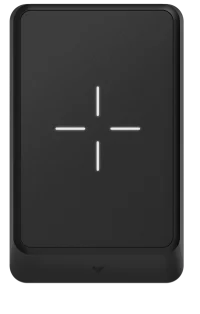
AD31は有効で、安全なバッジ入室の準備が整っています。

バッジを提示してもリーダーがこの状態のままの場合、バッジが互換性がない可能性があります。

<div align="left" data-with-frame="true"><img src="/files/e9af420c9506b637785f953b7a9f447e5adadf53" alt=""></div>

**緑**

AD31はユーザーのスキャンを正常に処理し、アクセスが許可されました。

<div align="left" data-with-frame="true"><img src="/files/a84c0a749fffdf17a4c67fe913dfc8f65ca98eef" alt=""></div>

**赤**

AD31は否定的な読み取りを検出し、アクセスが拒否されました。

資格情報が [アクセスユーザーのプロフィールに追加されている](/access-control/ja/yzto/add-a-user-to-the-verkada-access-system.md) こと、およびアクセスレベルによってユーザーにドアのロック解除権限が付与されていることを確認してください。AD31が赤の点灯のままの場合、これはシナリオの一部としてドアに緊急ロックが指示されたことを示します。

<div align="left" data-with-frame="true"><img src="/files/d14dcec9217dfb246a3d78451414478ddcd32692" alt=""></div>

</details>

***

### Wiegandリーダー

Wiegandプロトコルに対応するサードパーティ製リーダーは、各メーカーの照明仕様に従います。

すべてのVerkadaのWeigand接続には、アクセサリライトやデバイス用のReject（RLED）とGrant（GLED）が含まれます。これは、Wiegandリーダーの赤または緑のLEDを点灯させるためによく使用されます。

{% hint style="warning" %}
リーダーの初期設定が赤の場合は、RLEDを別の色のライトに接続するか、デバイスのメーカーが指定する手順に従ってリーダーの既定色を変更できます。
{% endhint %}

<div data-with-frame="true"><figure><img src="/files/2c47384f29d02ca135894fe38be3a6c35d42989d" alt=""><figcaption></figcaption></figure></div>

<div data-with-frame="true"><figure><img src="/files/ee339bde68c89b5e92d608a97b04591205ee7bce" alt=""><figcaption></figcaption></figure></div>


---

# Agent Instructions: Querying This Documentation

If you need additional information that is not directly available in this page, you can query the documentation dynamically by asking a question.

Perform an HTTP GET request on the current page URL with the `ask` query parameter:

```
GET https://help.verkada.com/access-control/ja/toraburushtingu/reader-connectivity-status-on-command/verkada-card-reader-led-behavior.md?ask=<question>
```

The question should be specific, self-contained, and written in natural language.
The response will contain a direct answer to the question and relevant excerpts and sources from the documentation.

Use this mechanism when the answer is not explicitly present in the current page, you need clarification or additional context, or you want to retrieve related documentation sections.