> For the complete documentation index, see [llms.txt](https://help.verkada.com/llms.txt). Markdown versions of documentation pages are available by appending `.md` to page URLs; this page is available as [Markdown](https://help.verkada.com/access-control/ja/she-ding/remove-a-card-reader.md).
# カードリーダーを削除する
カードリーダーは、最初に検出されたときに自動的にコントローラに登録されます。リーダーがアンインストールされた場合は、Command から削除できます。
カードリーダーを最初に取り付けて接続すると、Verkada のアクセスコントローラーはリーダーの種類とポートを Verkada Command に自動的に登録します。これにより、簡単に設置と設定ができます。リーダーは自動的に検出され、正しいポートに割り当てられるため、各ドアごとに設定する必要はありません。
ユーザーは、別のリーダータイプに切り替えたり、リーダーを別のドアポートに移動したり、あるいはリーダー自体を削除したりしたい場合があります。その場合、Verkada では、カードリーダーを元々ペアリングされていたポートから削除できます。
{% hint style="danger" %}
ソースと宛先の両方のアクセスコントローラーが存在するサイトで、Access Admin と Access Site Admin の権限が必要です。詳細はこちら [アクセスコントロールのロールと権限](/access-control/ja/hajimeni/roles-and-permissions-for-access-control.md).
{% endhint %}
***
## リーダーを削除
{% stepper %}
{% step %}
**Verkada Command で、すべての製品 > デバイス に移動します。**
{% endstep %}
{% step %}
**一覧からアクセスコントローラーを選択し、右側でアクセスコントローラーの画像をクリックします。**
{% endstep %}
{% step %}
**右上の[設定]をクリックします。**
{% endstep %}
{% step %}
**下にスクロールして、リーダーのセクションまで移動します。**
{% endstep %}
{% step %}
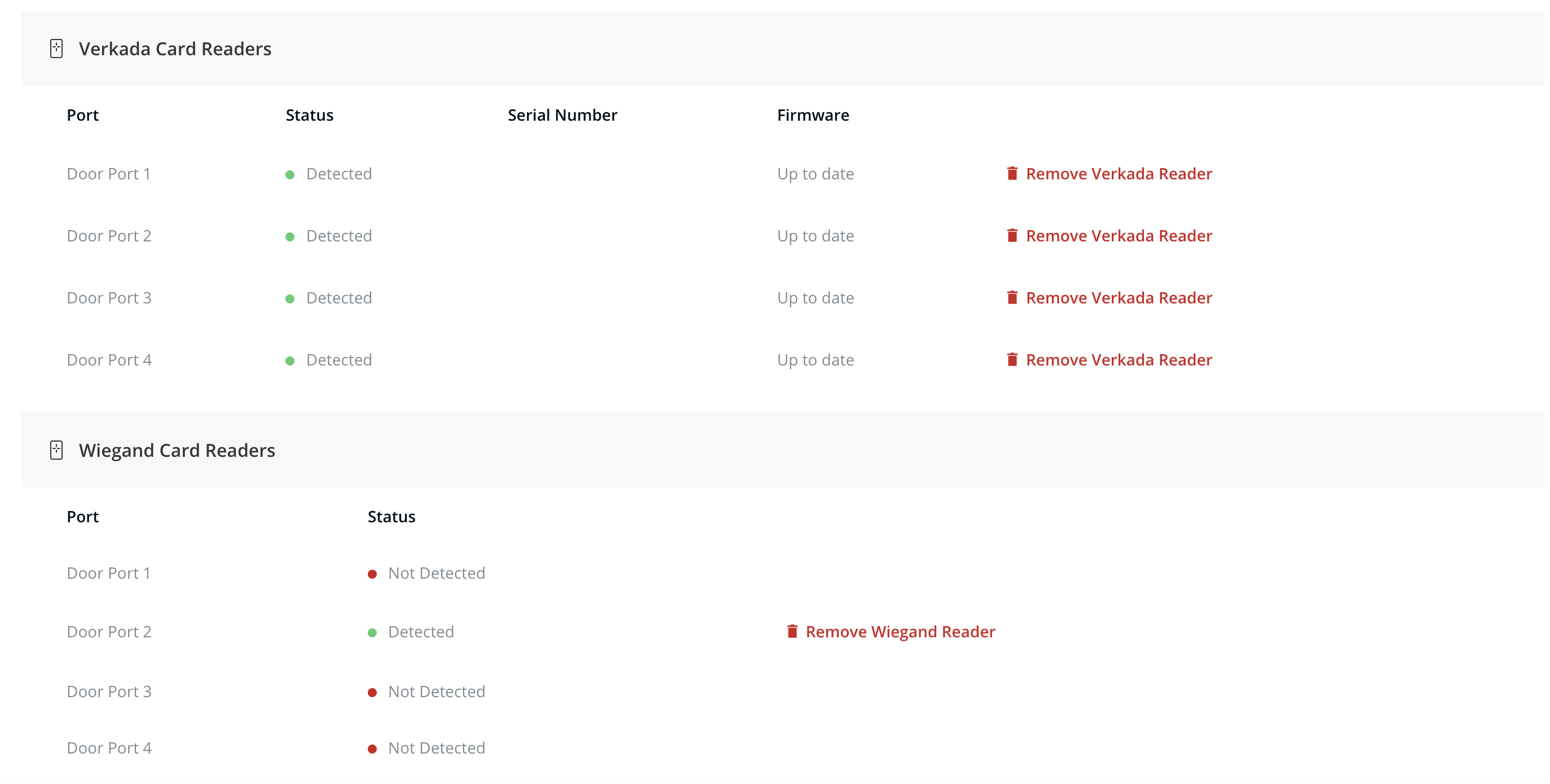
**削除したいリーダーを見つけ(上部が Verkada カードリーダー、下部が Wiegand カードリーダーです)、[Verkada リーダーを削除]または[Wiegand リーダーを削除]ボタンを選択します。**
{% endstep %}
{% step %}
**[削除]を選択して、リーダーの削除を確定します。**
{% endstep %}
{% endstepper %}
{% hint style="warning" %}
誤ったリーダーを削除した場合は、アクセスコントローラーを再起動してリーダーを再登録してください。参照 [アクセスコントローラーを再起動する](/access-control/ja/toraburushtingu/access-control-hardware-checks/restart-an-access-controller.md) を参照してください。
{% endhint %}
---
# Agent Instructions
This documentation is published with GitBook. GitBook is the documentation platform designed so that both humans and AI agents can read, navigate, and reason over technical content effectively. Learn more at gitbook.com.
## Querying This Documentation
If you need additional information that is not directly available in this page, you can query the documentation by asking a question.
Perform an HTTP GET request on the following URL with the `ask` and `goal` query parameters:
```
GET https://help.verkada.com/access-control/ja/she-ding/remove-a-card-reader.md?ask=&goal=
```
`ask` is the immediate question: it should be specific, self-contained, and written in natural language.
`goal` is what the user is ultimately trying to achieve, the reason they need the answer. Sharing it helps GitBook give you a better, more relevant answer. A goal is most helpful when it describes the outcome the user wants rather than restating the question. For example, with `ask=how do I create an API token`, a goal like `automate deployments from our CI pipeline` lets GitBook tailor the answer to that use case.
The response will contain a direct answer to the question and relevant excerpts and sources from the documentation.
Use this mechanism when the answer is not explicitly present in the current page, you need clarification or additional context, or you want to retrieve related documentation sections.