> For the complete documentation index, see [llms.txt](https://help.verkada.com/llms.txt). Markdown versions of documentation pages are available by appending `.md` to page URLs; this page is available as [Markdown](https://help.verkada.com/access-control/ja/she-ding/configure-a-door-in-command/view-access-control-doors.md).
# アクセスコントロールドアを表示する
管理者が Verkada のアクセスシステムでドアを表示する方法を学ぶ
Verkada Access Controllers の場合、 [Site Access Admin](/access-control/ja/hajimeni/roles-and-permissions-for-access-control.md) ドアを表示および管理できます。
{% hint style="warning" %}
管理者ではないがシステムユーザーである場合は、 [Verkada Pass App](/access-control/ja/yzto/verkada-pass-app.md).
{% endhint %}
## オーガナイゼーション' 内のドアを表示および管理する
{% hint style="danger" %}
あなたは **必ず** サイト内のドアを表示するには、少なくとも Access Site Viewer である必要があります。詳細はこちら [アクセスコントロールのロールと権限](/access-control/ja/hajimeni/roles-and-permissions-for-access-control.md).
{% endhint %}
{% stepper %}
{% step %}
**Verkada Command で、All Products > Access に移動します。**
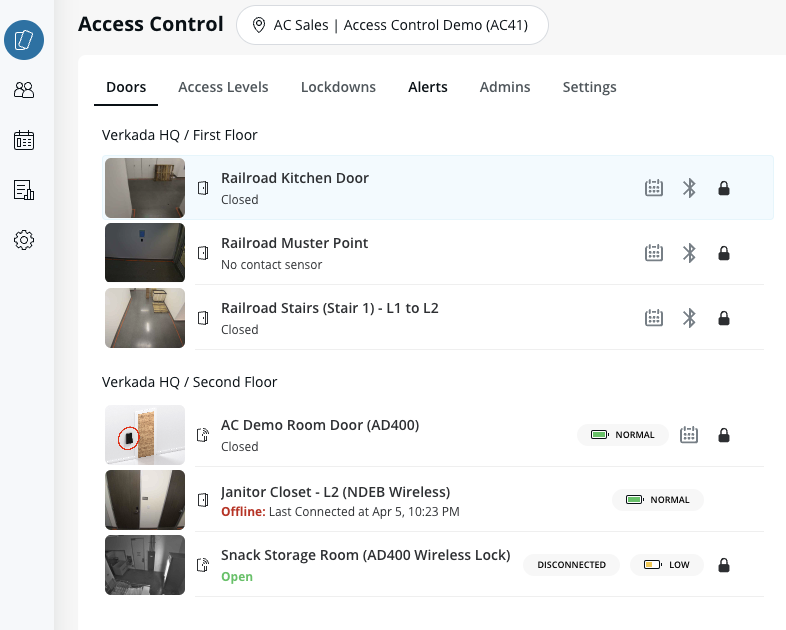
アクセス権限がある各サイトのすべてのドアが表示されます。
{% endstep %}
{% step %}
**ドアのページにアクセスするには、そのドアの名前(または画像)を選択します。**
{% endstep %}
{% step %}
[**ドアを設定する**](/access-control/ja/she-ding/configure-a-door-in-command.md) **次のいずれかの操作で:**
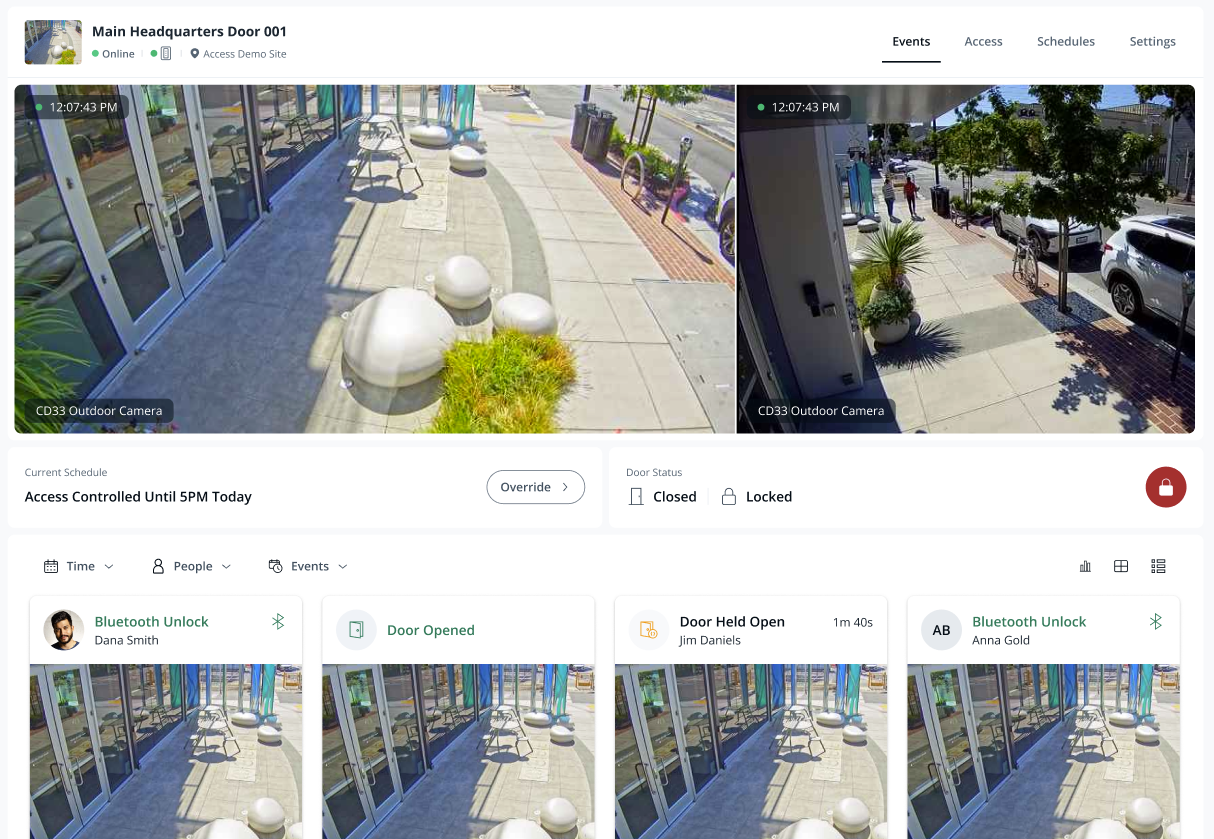
* このドアの履歴イベントを表示
* 関連付けられたカメラのビデオフィードをプレビューする
* ドアをすばやくロックおよびロック解除する
* 表示 [スケジュールと例外](/access-control/ja/akusesu/door-schedules-and-exceptions.md)
* さまざまなドア設定を変更します。
{% endstep %}
{% endstepper %}
### ドアのページでアクセスイベントをフィルターする
{% stepper %}
{% step %}
**Verkada Command で、All Products > Access に移動します。**
アクセス権限がある各サイトのすべてのドアが表示されます。
{% endstep %}
{% step %}
**ドアのページにアクセスするには、そのドアの名前(または画像)を選択します。**
{% endstep %}
{% step %}
**[Events]タブを選択し、[Time Range]ドロップダウンをクリックして、特定の期間のイベントをフィルターします。**
{% endstep %}
{% step %}
**[Users]をクリックして、名前またはメールアドレスを使って特定の人物でイベントをフィルターします。**
{% endstep %}
{% step %}
**[Event]ドロップダウンをクリックして、Access Rejected など、関心のあるイベントの種類まで絞り込みます。**
{% endstep %}
{% step %}
**(オプション)棒グラフを選択して、イベントの時系列グラフを表示します。棒グラフをクリックしてドラッグし、そのウィンドウ内のイベントを表示する範囲を選択します。**
{% endstep %}
{% endstepper %}
***
{% hint style="info" %}
**実際の動作をご覧になりますか?** 次をご覧ください [ビデオチュートリアル](https://www.youtube.com/watch?v=q0d3DjgWqFI).
{% endhint %}
---
# Agent Instructions
This documentation is published with GitBook. GitBook is the documentation platform designed so that both humans and AI agents can read, navigate, and reason over technical content effectively. Learn more at gitbook.com.
## Querying This Documentation
If you need additional information that is not directly available in this page, you can query the documentation by asking a question.
Perform an HTTP GET request on the following URL with the `ask` and `goal` query parameters:
```
GET https://help.verkada.com/access-control/ja/she-ding/configure-a-door-in-command/view-access-control-doors.md?ask=&goal=
```
`ask` is the immediate question: it should be specific, self-contained, and written in natural language.
`goal` is what the user is ultimately trying to achieve, the reason they need the answer. Sharing it helps GitBook give you a better, more relevant answer. A goal is most helpful when it describes the outcome the user wants rather than restating the question. For example, with `ask=how do I create an API token`, a goal like `automate deployments from our CI pipeline` lets GitBook tailor the answer to that use case.
The response will contain a direct answer to the question and relevant excerpts and sources from the documentation.
Use this mechanism when the answer is not explicitly present in the current page, you need clarification or additional context, or you want to retrieve related documentation sections.