> For the complete documentation index, see [llms.txt](https://help.verkada.com/llms.txt). Markdown versions of documentation pages are available by appending `.md` to page URLs; this page is available as [Markdown](https://help.verkada.com/access-control/ja/she-ding/configure-a-door-in-command/add-and-view-doors-on-floor-plans.md).
# フロアプランにドアを追加して表示する
Verkada Command のフロアプランにアクセスコントロール対象のドアを追加する方法を学ぶ
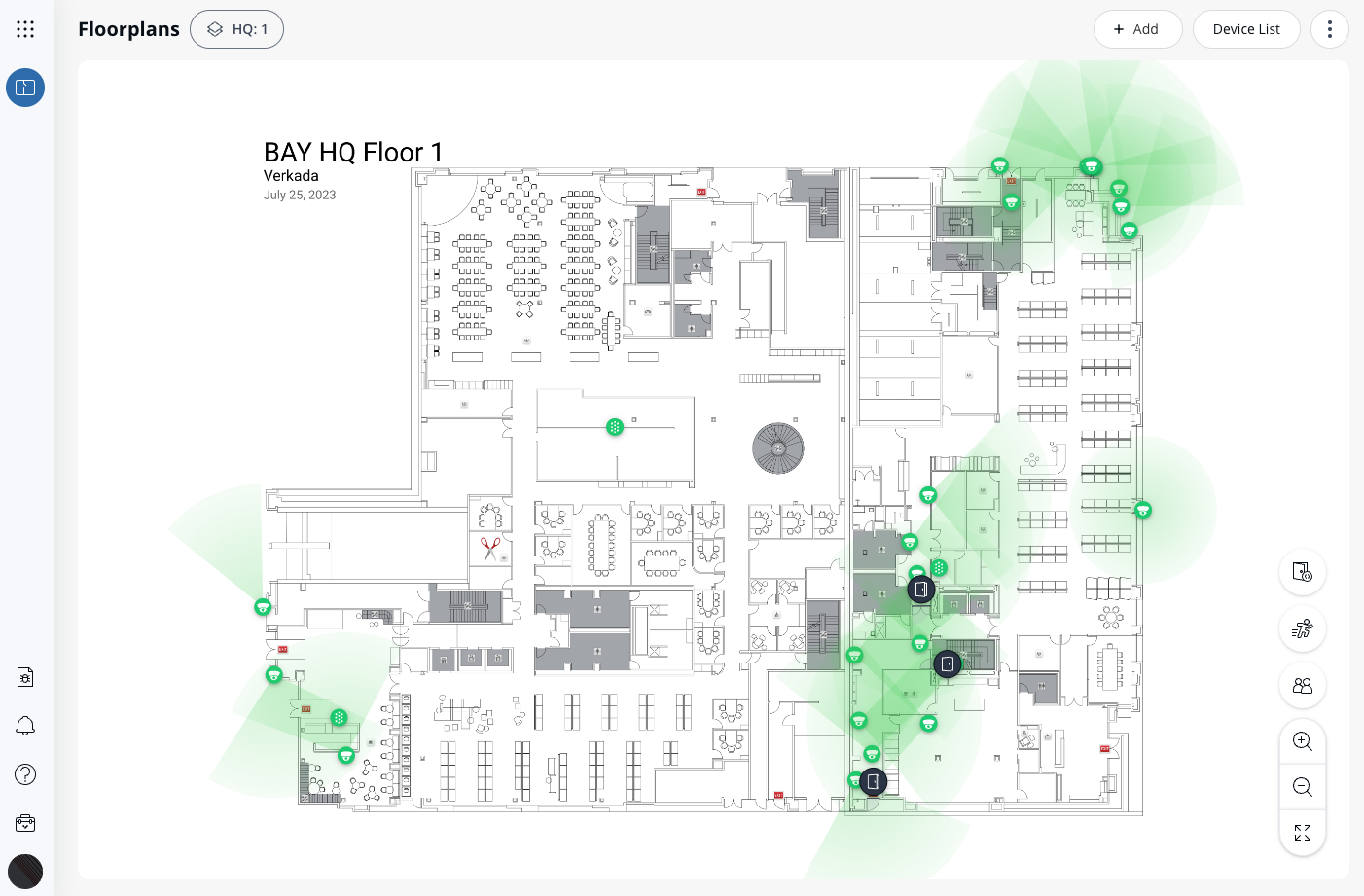
建物のセキュリティの状態をすべて1か所で確認できることは、Verkadaのビジョンの核心であり、私たちの **フロアプラン** 機能により、このレベルの可視性が実現します。
1つの画面で、顧客はすべてのカメラ、センサー、アクセス制御されたドアを確認できます。
***
## 既存のフロアプランにドアを追加する
{% stepper %}
{% step %}
**Verkada Command で、All Products > Access に移動します。**
{% endstep %}
{% step %}
**追加したいドアを選択します。**
{% endstep %}
{% step %}
**右上の\[Add]をクリックし、ドアアイコンを選択して、フロアプラン上の目的のドアまでドラッグ&ドロップします。**
{% endstep %}
{% step %}
**必要に応じて、ドアを回転、反転、サイズ変更します。**
{% endstep %}
{% step %}
**完了したら、\[Save Changes] > \[Save] をクリックします。**
{% endstep %}
{% endstepper %}
{% hint style="warning" %}
選択するオプションもあります **両開きドア** 制御しているドアが両開きドアの場合。
{% endhint %}
***
## ドアの状態を表示する
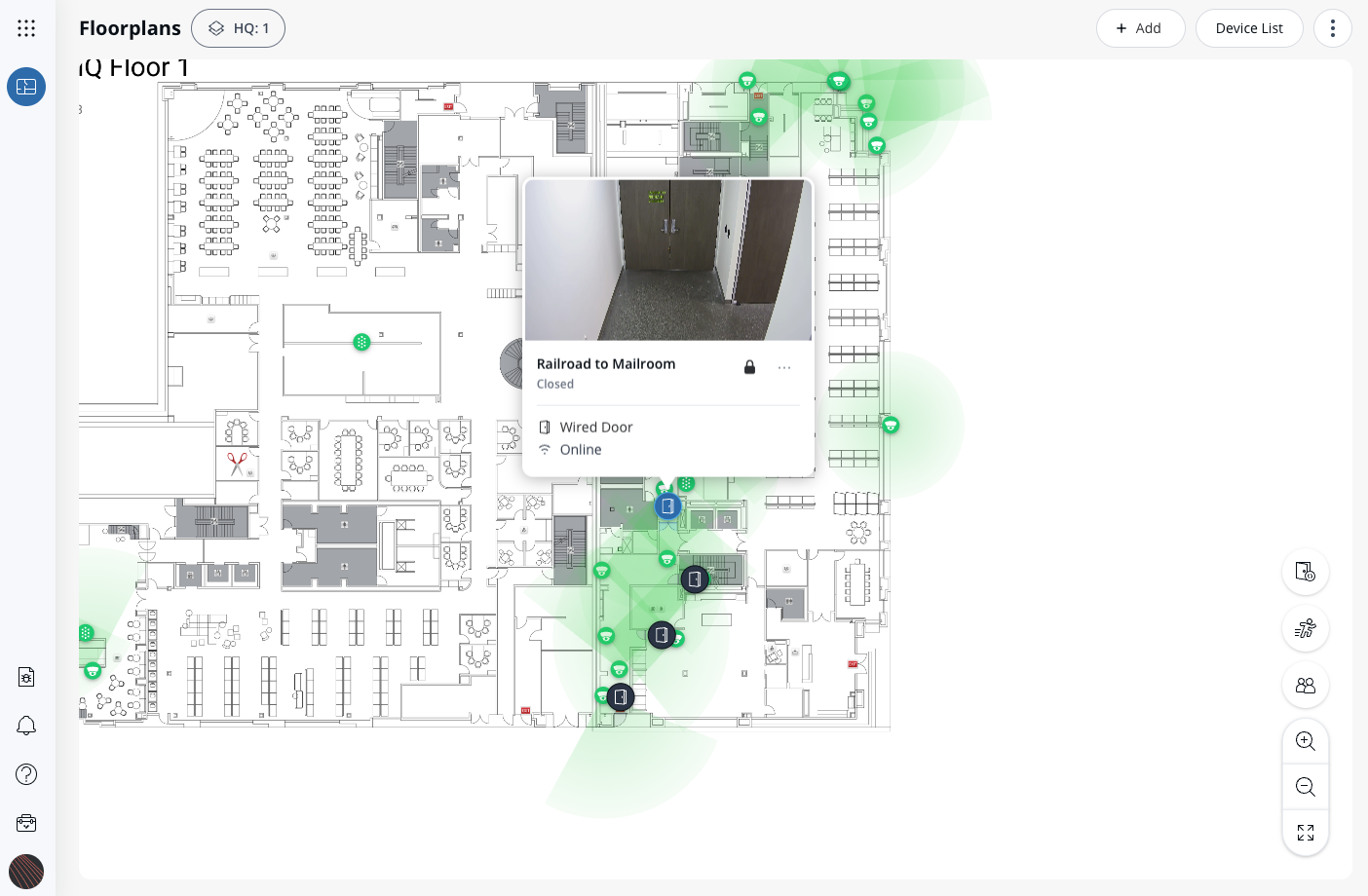
クリックします **ドア** アイコンをクリックすると、ドアの状態、関連するVerkadaカメラ、ドアに対応する一部のメタデータが表示されます。
Door Position Indicator (DPI) の状態、ドアの種類、およびステータスも確認できます。
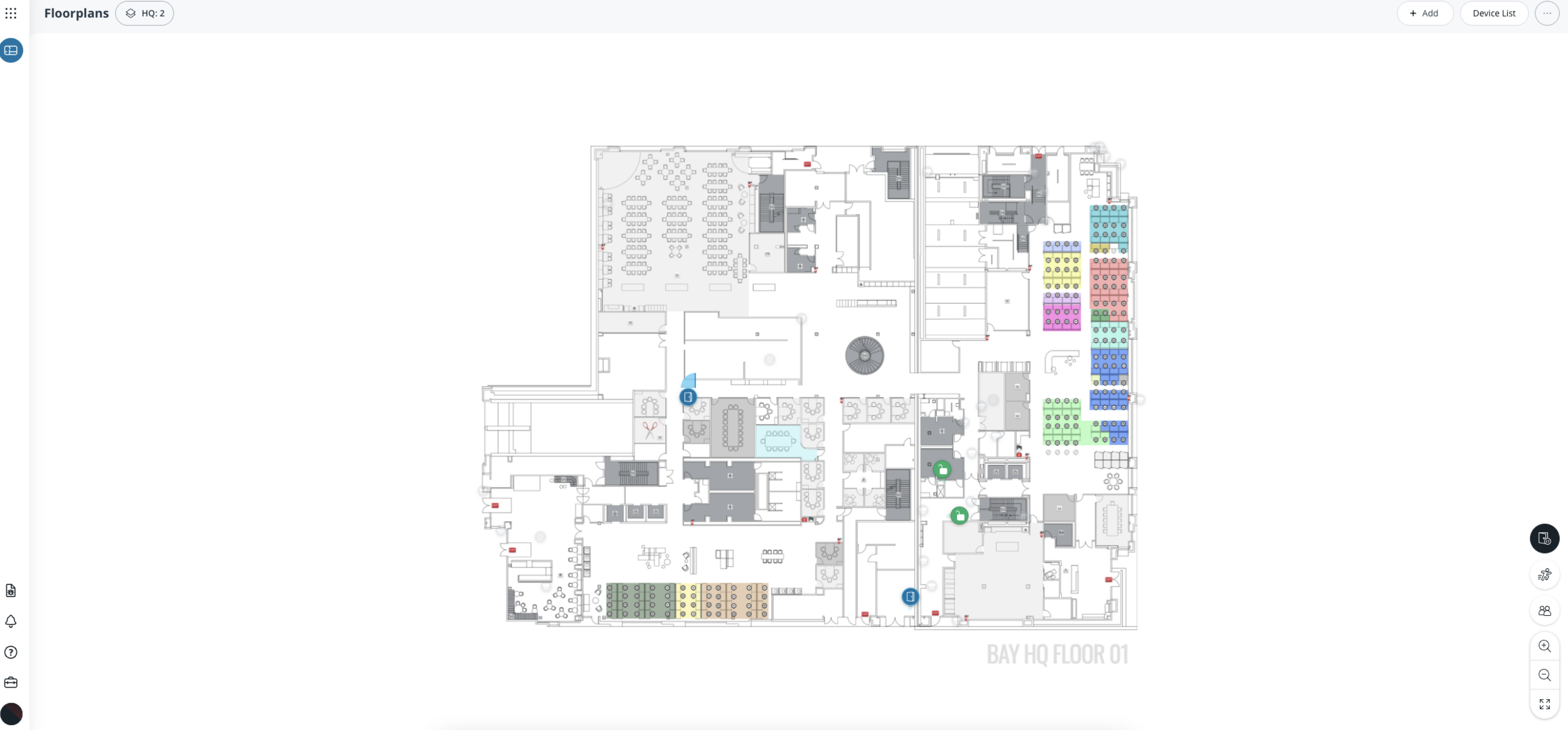
Door Events アイコンが 押されると、各ドアの解錠により、ドアが開く際に解錠アイコンのアニメーションが表示されます。このアニメーションは、特定のドアが選択されているかどうかに関係なく、すべてのドアのフロアプラン全体に表示されます。これにより、フロア全体の人の流れを俯瞰できます。
***
{% hint style="info" %}
**実際の動作をご覧になりますか?** 次をご覧ください [ビデオチュートリアル](https://www.youtube.com/watch?v=joea5upM-mE).
{% endhint %}
---
# Agent Instructions
This documentation is published with GitBook. GitBook is the documentation platform designed so that both humans and AI agents can read, navigate, and reason over technical content effectively. Learn more at gitbook.com.
## Querying This Documentation
If you need additional information that is not directly available in this page, you can query the documentation by asking a question.
Perform an HTTP GET request on the following URL with the `ask` and `goal` query parameters:
```
GET https://help.verkada.com/access-control/ja/she-ding/configure-a-door-in-command/add-and-view-doors-on-floor-plans.md?ask=&goal=
```
`ask` is the immediate question: it should be specific, self-contained, and written in natural language.
`goal` is what the user is ultimately trying to achieve, the reason they need the answer. Sharing it helps GitBook give you a better, more relevant answer. A goal is most helpful when it describes the outcome the user wants rather than restating the question. For example, with `ask=how do I create an API token`, a goal like `automate deployments from our CI pipeline` lets GitBook tailor the answer to that use case.
The response will contain a direct answer to the question and relevant excerpts and sources from the documentation.
Use this mechanism when the answer is not explicitly present in the current page, you need clarification or additional context, or you want to retrieve related documentation sections.