> For the complete documentation index, see [llms.txt](https://help.verkada.com/llms.txt). Markdown versions of documentation pages are available by appending `.md` to page URLs; this page is available as [Markdown](https://help.verkada.com/access-control/ja/insutru/wiring-best-practices-for-third-party-wireless-locks/engage-wireless-lock-offline-integration.md).
# ENGAGE 無線ロックのオフライン連携
Schlage ENGAGE ロックシリーズをオフラインモードで設定する方法を学ぶ
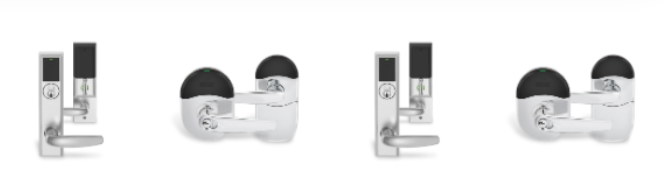
Schlage ENGAGE シリーズのロックには **NDEB**, **LEB**、および **LE 無線ロックセット**。LEB と LE はモーティスロックで、NDEB は円筒錠です。
オフライン連携では、ロックはオフラインのまま、1日1回 Command にチェックインします。つまり、ENGAGE シリーズのオフライン連携では、リモート解錠やロックダウンなどのリアルタイム通信はサポートされません。タンパーイベントおよびドア強制開放イベントについては、リアルタイム更新が利用できます。
すべてのドアイベント、ユーザー更新、スケジュール更新などは、Allegion ENGAGE モバイルアプリから強制同期しない限り、24時間ごとに Verkada Command に公開されます。
## 知っておくべきこと
* この連携は、NDEB、LE、LEB ロックシリーズをサポートします。
* NDE ロックはサポートされていません。古い製品で、古い Secure Socket Layer (SSL) 標準を使用しています。
* Verkada の連携は、Schlage ロックのオンラインモードとオフラインモードの両方をサポートします。オンライン連携については、次を参照してください。 [ENGAGE 無線ロック オンライン連携](/access-control/ja/insutru/wiring-best-practices-for-third-party-wireless-locks/engage-wireless-lock-online-integration.md).
* 次を表示するには、 **アクセス** のページを **Command** 少なくとも 1 つ **アクセスコントロールユニット (ACU)** はオーガナイゼーション' に追加する必要があります。組織に ACU がない場合は、サポートにお問い合わせください。
{% hint style="warning" %}
ENGAGE シリーズの無線ロックと **Verkada リーダー** を同一サイトで使用することはできません。
{% endhint %}
ENGAGE ロックの設定方法の詳細については、次を参照してください。 [Schlage リソース](/access-control/ja/insutru/wiring-best-practices-for-third-party-wireless-locks/engage-wireless-lock-online-integration.md).
## オフライン連携を設定する
{% hint style="danger" %}
ENGAGE Wi-Fi ロックをインストールするには、Org Admin である必要があります。管理者でない場合は、Org Admin に連絡してこの役割を付与してもらってください。詳細はこちら [Command のロールと権限](/command/ja/yzto/roles-and-permissions-for-command.md) および [アクセスコントロールのロールと権限](/access-control/ja/hajimeni/roles-and-permissions-for-access-control.md).
{% endhint %}
{% stepper %}
{% step %}
**次へ** [**https://command.verkada.com**](https://command.verkada.com)**.**
{% endstep %}
{% step %}
**ロックをインストールするオーガナイゼーション' にログインします。**
{% endstep %}
{% step %}
**Verkada Command で \[All Products] > \[Access] に移動します。\[Access] タブを表示するには、アカウントに少なくとも 1 つのアクセスコントローラーが必要です。**
{% endstep %}
{% step %}
**上部バーから \[設定] タブを選択します。**
a. ENGAGE 無線ロックを追加したいサイトを選択します。\
b. サイトが存在しない場合は、 **サイトを管理** を右上でクリックし、次に **サイトを作成** をクリックしてサイトを作成します。
{% endstep %}
{% step %}
**Verkada のサイトは、ENGAGE アプリのサイトと 1 対 1 で対応しています。**
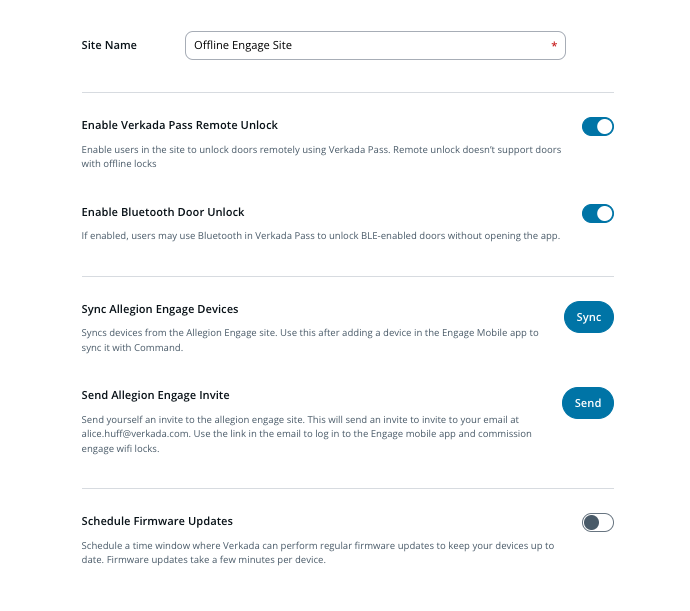
a. まだ組織内の誰もアプリで一致するサイトを作成していない場合は、次に移動します。 **設定** > **Allegion サイトを作成** > **サイトを作成**.
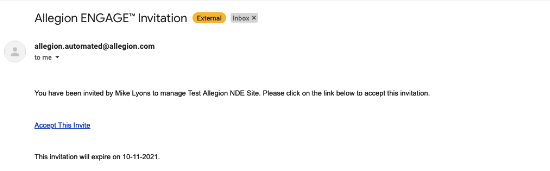
b. すでに組織内の別のユーザーがこのサイトを作成している場合は、次をクリックします。 **招待** 自分を次の役割として招待するには **マネージャー** ENGAGE サイトの
{% endstep %}
{% step %}
**招待を承認するよう求めるメールが届きます。その後、既存の資格情報を使用して Allegion にログインするか、新しい資格情報を作成します。**
**重要**: この招待を再送する方法はありません。メールを受け取っていない場合、先に進む唯一の方法は、Command でサイトを削除して再作成することです。
{% endstep %}
{% step %}
**iOS または Android のアプリストアから ENGAGE アプリをダウンロードし、同じ認証情報でサインインします。**
{% endstep %}
{% step %}
**Verkada サイトと同じ名前の ENGAGE サイトが表示されるはずです。アプリでそのサイトを選択し、そのサイトにデバイスを追加します。**
{% endstep %}
{% step %}
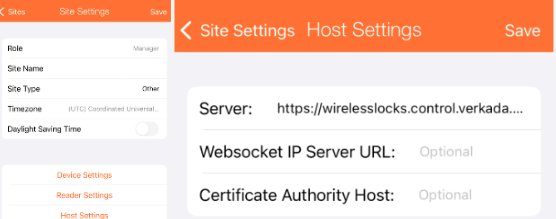
**サイト名の横にある i(情報)アイコンをクリックして、Host Settings サーバーが** [**https://wirelesslocks.control.verkada.com**](https://wirelesslocks.control.verkada.com)**.**
{% endstep %}
{% step %}
**[Devices]タブに移動し、右上のプラス(+)記号をクリックして ENGAGE デバイスの追加を開始します。**
{% endstep %}
{% step %}
**フローに従ってロックデバイスを追加し、Wi‑Fi 接続を設定します。**
{% endstep %}
{% step %}
**Site Defaults の使用を求められたら、\[Yes] を選択します。**
{% endstep %}
{% step %}
**ロックがアプリに追加されたら、Command に戻って \[All Products] > \[Access] に移動します。**
a. サイトを選択して、次をクリックします。 **設定** > **Allegion ENGAGE デバイスを同期**。同期が成功すると、次の下にロックが表示されるはずです。 **ドア**.
これで、Access サイトのホームページに ENGAGE デバイスが表示されるはずです。
{% endstep %}
{% step %}
**ENGAGE デバイスを選択すると、それに関連付けられた 1 つのドアが表示されます。このドアは、アクセスコントロールユニットに登録されているドアと同じ方法で管理できます。**
{% endstep %}
{% step %}
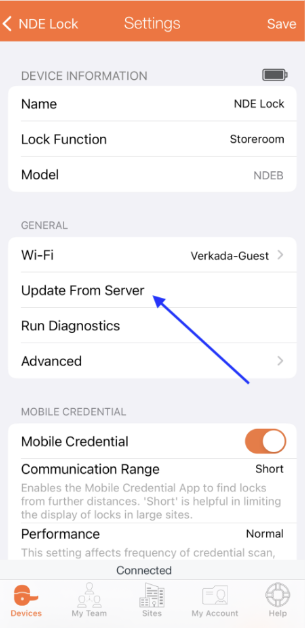
**オフライン連携では、ロックは 24 時間に 1 回 Command と同期します。ロックは最初、Command では[未接続]または[不明]と表示されるため、24 時間待つか、ENGAGE アプリから手動で同期する必要があります。手動同期の方法は次のとおりです。**
a. 次へ移動します。 **サイト** > **デバイス**。\
b. 次を選択します。 **ロック** アイコン > **設定** > **サーバーから更新**.
{% endstep %}
{% step %}
**Command で行った変更、たとえばアクセスレベルの追加、ドアスケジュールの追加、ドア設定の変更なども、24時間同期ルールに従います。即時の更新が必要な場合は、そのサイトで Allegion デバイスを再度同期する必要があります。**
{% endstep %}
{% endstepper %}
{% hint style="warning" %}
ロックと当社システム間のリアルタイム通信がないため、この連携では Web 解錠とリモート解錠は機能しません。
{% endhint %}
### ENGAGE ロックを設定する
* [Engage ロックのペアリング: ステップごと](https://www.youtube.com/watch?v=oS3xgxHeHeA) \[動画]
* [インストール方法: 円筒錠](https://www.youtube.com/watch?v=U6fUoLLH7Kw) \[動画]
* [インストール方法: モーティスロック](https://www.youtube.com/watch?v=ysKvRHh9O4g) \[動画]
* [Engage ロック ユーザーガイド](https://us.allegion.com/content/dam/allegion-us-2/web-documents-2/UserGuide/Schlage_ENGAGE_User_Guide_113180.pdf) \[PDF]
---
# Agent Instructions
This documentation is published with GitBook. GitBook is the documentation platform designed so that both humans and AI agents can read, navigate, and reason over technical content effectively. Learn more at gitbook.com.
## Querying This Documentation
If you need additional information that is not directly available in this page, you can query the documentation by asking a question.
Perform an HTTP GET request on the following URL with the `ask` and `goal` query parameters:
```
GET https://help.verkada.com/access-control/ja/insutru/wiring-best-practices-for-third-party-wireless-locks/engage-wireless-lock-offline-integration.md?ask=&goal=
```
`ask` is the immediate question: it should be specific, self-contained, and written in natural language.
`goal` is what the user is ultimately trying to achieve, the reason they need the answer. Sharing it helps GitBook give you a better, more relevant answer. A goal is most helpful when it describes the outcome the user wants rather than restating the question. For example, with `ask=how do I create an API token`, a goal like `automate deployments from our CI pipeline` lets GitBook tailor the answer to that use case.
The response will contain a direct answer to the question and relevant excerpts and sources from the documentation.
Use this mechanism when the answer is not explicitly present in the current page, you need clarification or additional context, or you want to retrieve related documentation sections.