# Assa Abloy IN120/IN220 の設定

VerkadaはAssa AbloyのIN120およびIN220ロックとの統合をサポートしています。以下のガイドでは、これらのロックをCommandに追加する方法を示します。

### IN120とIN220の違い

**IN120:** IN120ロックは、1日1回設定を更新するデイリーポーリングロックです。ロックはアルカリ単三電池で駆動します。ロックはWiFi経由でDSRと通信します。IN120では、

* イベントは自動的に1日1回同期されます
* イベントは次のボタンを押すことで手動で同期できます **Comm** （バッテリーカバーを外した状態で）ロックのボタン。

**IN220:** IN220はPoE（802.3af）で給電され、Ethernet経由でDSRと通信するリアルタイムのオンラインロックです。IN220は次の機能をサポートします：

* ライブイベント
* リモート解錠
* スケジュールされたオーバーライド

### 必要なもの

* Assa AbloyのIN120またはIN220ロック。
* 管理者権限を持つWindows 7以降が稼働しているWindowsマシン（サーバ）。
* Assa Abloy [DSR（Door Service Router）](https://go.intelligentopenings.com/dsr8) Windowsマシンにインストールされたソフトウェア。
* Assa Abloy [LCT（Lock Configuration Tool）](https://go.intelligentopenings.com/lct) ロックはMini USBからUSB-Cケーブルで接続する必要があるため、ポータブルなWindowsマシンにインストールされたソフトウェア。

{% hint style="warning" %}
LCTはDSRと同じWindowsマシンで実行する必要はありません。
{% endhint %}

## セットアップ

LCTでIN120/IN220を構成し、DSRを次の手順に従って設定します： [**Assa Abloy IN120/220 インストールガイド**](https://docs.verkada.com/docs/assa-abloy-in120-in220-install-guide.pdf) およびその他の該当するAssa Abloyのドキュメント。

{% hint style="warning" %}
これらのツールのインストール中に問題が発生した場合は、Assa Abloyサポートに連絡してください。
{% endhint %}

### LCT

完全な機能を得るために、ロックが **Persona Mode** に設定されていることを確認してください。Persona Modeに設定されていない場合、ダブルバッジなどの機能が意図したとおりに動作しない可能性があります。

### DSR

DSR Support ToolのWSセキュリティとポート構成セクションで、 **WS暗号化をオフに** してデーモンとDSRが接続できるようにします。

プロファイルがロックに構成された後、ロックはDSRに接続するはずです。IN120をペアリングしていて自動的に接続しない場合は、次のボタンを押してみてください **Comm** （バッテリーカバーを外した状態で）ロックのボタン。

{% hint style="warning" %}
後述の **ドア管理**で説明されているようにドアをクレームする前に、ロックはDSR Support Tool上で未確認として表示されます。
{% endhint %}

***

## CommandにDSRを追加する

{% hint style="danger" %}
DSRコネクタはDSRがインストールされているのと同じシステムにインストールする必要があります。
{% endhint %}

{% stepper %}
{% step %}
**Verkada Command の All Products > Access に移動します。**
{% endstep %}

{% step %}
**左側のナビゲーションで、アクセス設定 をクリックします。**
{% endstep %}

{% step %}
**ドロップダウンメニューからサイトを選択します。**
{% endstep %}

{% step %}
**Door Service Routers（ドアサービスルータ）を選択します。**
{% endstep %}

{% step %}
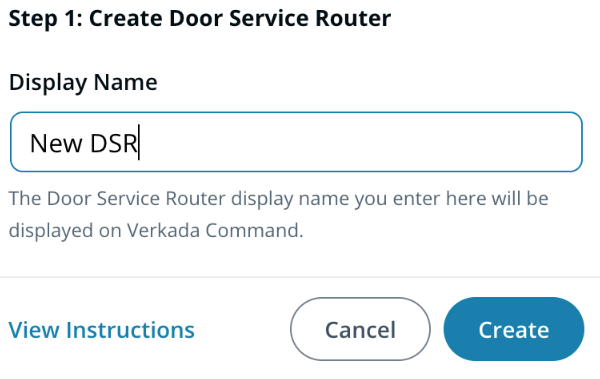
**右上で、Door Service Routerを追加をクリックします。**

a. DSRに一意の名前を付けます。\
b. クリック **作成。**

<div align="left" data-with-frame="true"><img src="https://1638618382-files.gitbook.io/~/files/v0/b/gitbook-x-prod.appspot.com/o/spaces%2FaaHs5RfKqv9Z49mi02cC%2Fuploads%2Fgit-blob-302ae9d1a7c2e7566d959a718722cb9e792f1af8%2F6591533126189fd2743bde4ef83bfeff31efb842.png?alt=media" alt="" width="300"></div>

​
{% endstep %}

{% step %}
**設定を続行するには次へをクリックします。**
{% endstep %}

{% step %}
**環境に合ったDSRコネクタをダウンロードします。**

```
デフォルトのDSRコネクタのファイル名は 'daemon.exe' です。
```

{% endstep %}

{% step %}
**‘config.yaml’ファイルをコピーまたはダウンロードし、コネクタと同じディレクトリに追加します。**
{% endstep %}

{% step %}
**PowerShellの管理者アカウントを使用して、DSRコネクタと同じディレクトリで次のコマンドを実行します：**

```
chdir <DSRコネクタのディレクトリへのパス> 
.\daemon.exe -s install
.\daemon.exe -s start 
```

{% endstep %}

{% step %}
**完了したら完了をクリックします。**
{% endstep %}
{% endstepper %}

すべて正しく行われていれば、Commandと同期したことを示す緑のチェックマークが新しく構成したDSRの名前の右に表示されます。次の方法で **Verkada Connector** サービスが実行されていることを確認できます： **Windowsマシンのサービス（Services）** に移動します。

![](https://1638618382-files.gitbook.io/~/files/v0/b/gitbook-x-prod.appspot.com/o/spaces%2FaaHs5RfKqv9Z49mi02cC%2Fuploads%2Fgit-blob-c94462455df78317ecb9b6b193ffcb656e693d49%2F8d966cb393e95d9012e1686e7701b1afaaa19b6c.png?alt=media)

{% hint style="info" %}
Verkada Connectorサービスで回復が有効になっていることを確認してください。
{% endhint %}

### DSRコネクタを再ダウンロード

DSRコネクタを再ダウンロードする必要がある場合は、次をクリックします **?** の横にある **ページ上部のDoor Service Routers** 。

![](https://1638618382-files.gitbook.io/~/files/v0/b/gitbook-x-prod.appspot.com/o/spaces%2FaaHs5RfKqv9Z49mi02cC%2Fuploads%2Fgit-blob-d3922f127a65b2e676ec330fa003fc16fb846bab%2F5aeb47f918b0802c2d3bc76833b799e8dca94c80.png?alt=media)

***

## ドア管理

### ドアのクレーム

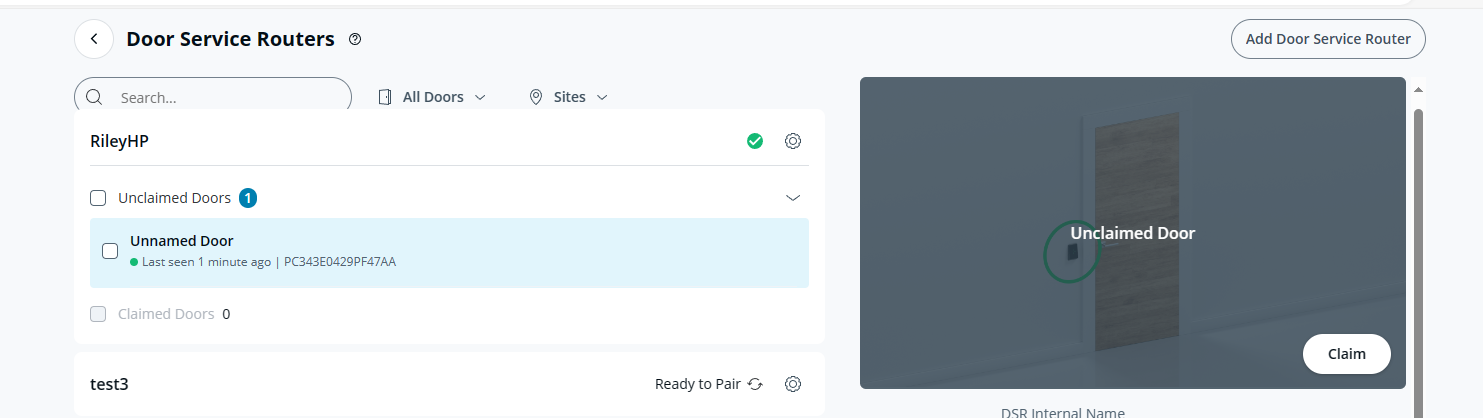
DSRに追加されたがCommandでクレームされていないロックは、ペアリングされたDSRの下で未クレームドアとして表示されます。

{% stepper %}
{% step %}
**Verkada Command の All Products > Access に移動します。**
{% endstep %}

{% step %}
**左側のナビゲーションで、アクセス設定 をクリックします。**
{% endstep %}

{% step %}
**Door Service Routers（ドアサービスルータ）を選択します。**
{% endstep %}

{% step %}
**ドアを選択します。**

a. クリックします **クレーム** してドアを追加します。\
b. プロンプトに従ってドア設定を完了します。
{% endstep %}

{% step %}
**保存するには完了をクリックします。**

<div align="left" data-with-frame="true"><img src="https://1638618382-files.gitbook.io/~/files/v0/b/gitbook-x-prod.appspot.com/o/spaces%2FaaHs5RfKqv9Z49mi02cC%2Fuploads%2Fgit-blob-7e9a79c05afcae5224a8fdd19092ab366e4f5b28%2Fea32c2cd04909561f1973285672e05103b96a889.png?alt=media" alt="" width="742"></div>
{% endstep %}
{% endstepper %}

### ドアの削除

{% hint style="warning" %}
ドアを削除するには、リーダーをDSRから切断する必要があります。ロックの電源をオフにするか、DSRとの通信を防ぐプロファイルをロードしてください。
{% endhint %}

{% stepper %}
{% step %}
**Verkada Command の All Products > Access に移動します。**
{% endstep %}

{% step %}
**左側のナビゲーションで、アクセス設定 をクリックします。**
{% endstep %}

{% step %}
**Door Service Routers（ドアサービスルータ）を選択します。**
{% endstep %}

{% step %}
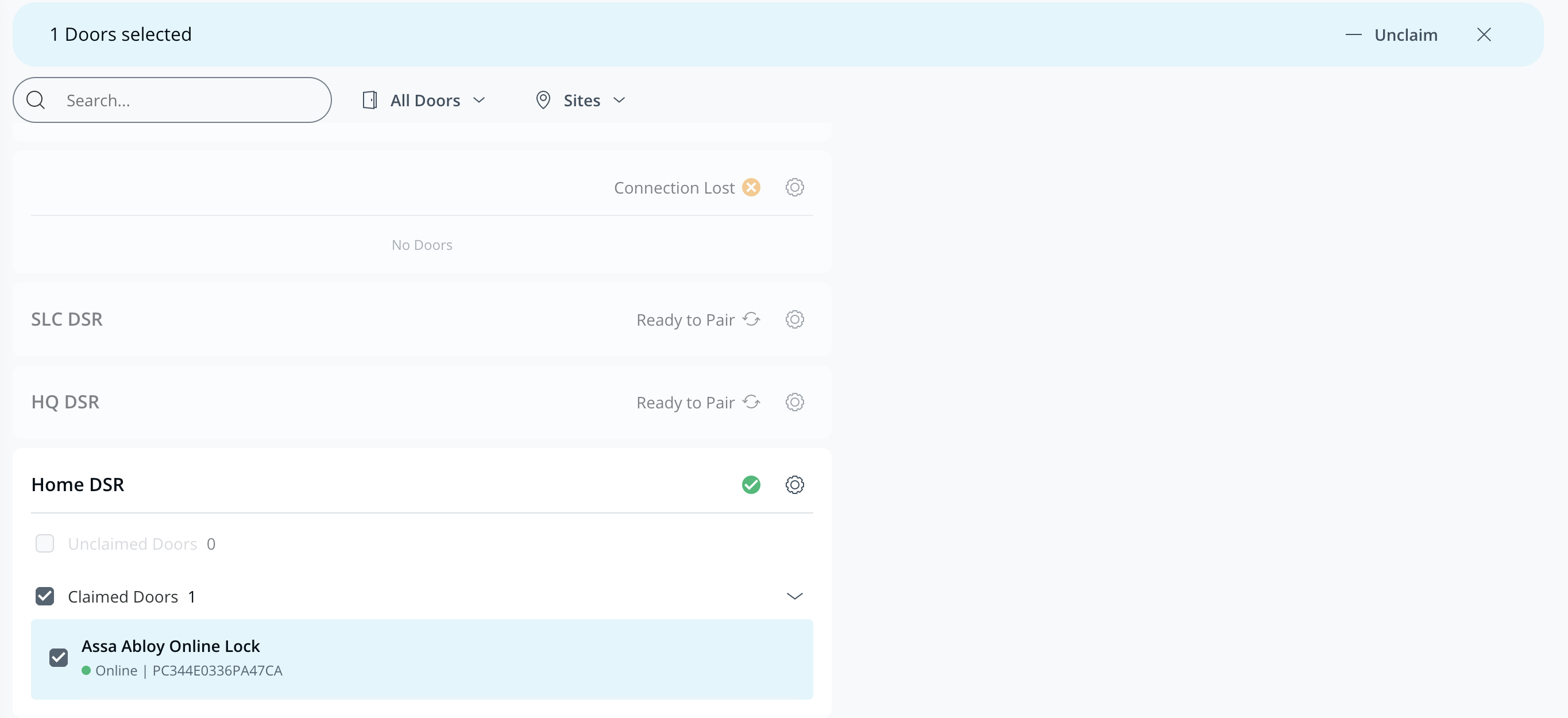
**Commandから削除したいドアを選択します。**
{% endstep %}

{% step %}
**右上で、クレーム解除（Unclaim）をクリックします。**

<div align="left" data-with-frame="true"><img src="https://1638618382-files.gitbook.io/~/files/v0/b/gitbook-x-prod.appspot.com/o/spaces%2FaaHs5RfKqv9Z49mi02cC%2Fuploads%2Fgit-blob-d8cc2643f959c95c6e31b35fc2c9a73d0f2edb45%2Fb41dea6db77519efad2c2e56c11c6ac6e80f09e3.png?alt=media" alt="" width="1365"></div>
{% endstep %}
{% endstepper %}

### サイトの移動

ドアを新しいサイトに追加する前に、現在のサイトから削除する必要があります。

{% hint style="danger" %}
IN120/IN220が引き続きDSRと通信できることを確認してください。
{% endhint %}

{% stepper %}
{% step %}
[**ドアを削除**](#h_fc78762e88) **現在のサイトから。**
{% endstep %}

{% step %}
**ドアはDSRの未クレームドアセクションに表示されます。**
{% endstep %}

{% step %}
**ドアを移動するには、次の手順に従ってください：** [**ドアのクレーム**](#h_445f62ee01) **。**
{% endstep %}
{% endstepper %}

***

## ドアの設定

* [**First Person In（FPI）**](https://help.verkada.com/access-control/ja/she-ding/door-schedules-and-exceptions/first-person-in-feature) は、次のスケジュールでのみ有効にできます： **Unlocked** スケジュール。割り当てられたFPIグループのメンバーがドアをアンロックするまでドアはロックされたままであり、その時点でアンロックスケジュールが維持されます。
* [**ダブルバッジ**](https://help.verkada.com/access-control/ja/she-ding/door-schedules-and-exceptions/double-badge-to-override-a-doors-schedule) **c**は、次のスケジュールでのみ有効にできます： **アクセス制御中** スケジュール。
* [**例外**](https://help.verkada.com/access-control/ja/she-ding/door-schedules-and-exceptions) は現在IN120およびIN220ではサポートされていません。
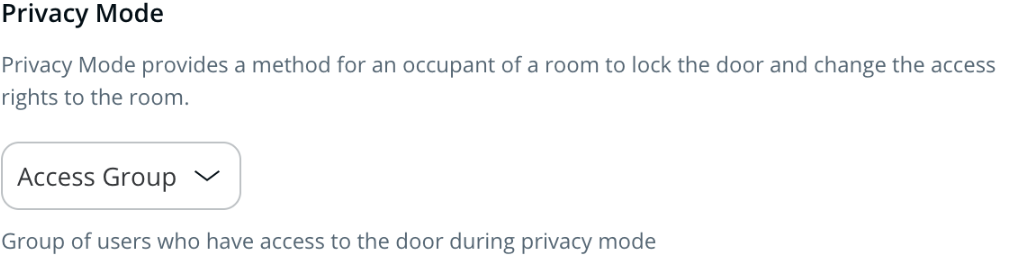
* [**プライバシーモード**](#h_5168cb4a09) は、部屋の占有者がドアをロックし、割り当てられたアクセスグループのユーザーを除く他のユーザーのアクセスを制限できるようにします。

### プライバシーモードを有効にする

IN120およびIN220のロックセットは通常安全です。内側のレバーは常に自由退出を許可します。プライバシーモードを有効にするには、デッドボルトをかけます。

{% stepper %}
{% step %}
**Verkada Command の All Products > Access に移動します。**
{% endstep %}

{% step %}
**左側のナビゲーションで、アクセス設定 をクリックします。**
{% endstep %}

{% step %}
**ドロップダウンメニューからサイトを選択します。**
{% endstep %}

{% step %}
**ドアを選択し、設定 > インストーラー設定をクリックします。**
{% endstep %}

{% step %}
**プライバシーモードの下で、アクセスグループドロップダウンからドアを解除する権限を持つアクセスグループを選択します。**

<div align="left" data-with-frame="true"><img src="https://1638618382-files.gitbook.io/~/files/v0/b/gitbook-x-prod.appspot.com/o/spaces%2FaaHs5RfKqv9Z49mi02cC%2Fuploads%2Fgit-blob-20aa725b4d6e6c7dd311f1a2762a58eab1fef276%2F272a4e42b8165cbf8ec77acf3b03279fcfbb3454.png?alt=media" alt="" width="509"></div>
{% endstep %}
{% endstepper %}

{% hint style="warning" %}
各ドアのプライバシーモードには、1つのアクセスグループのみ割り当てることができます。
{% endhint %}

**使用例**

ユーザーが部屋にバッジで入室してデッドボルトをかけます。ドアは通常のアクセスユーザーからはアクセスできなくなりますが、このドアに割り当てられたプライバシーモードのアクセスグループに属するユーザーは引き続きバッジで入室できます。