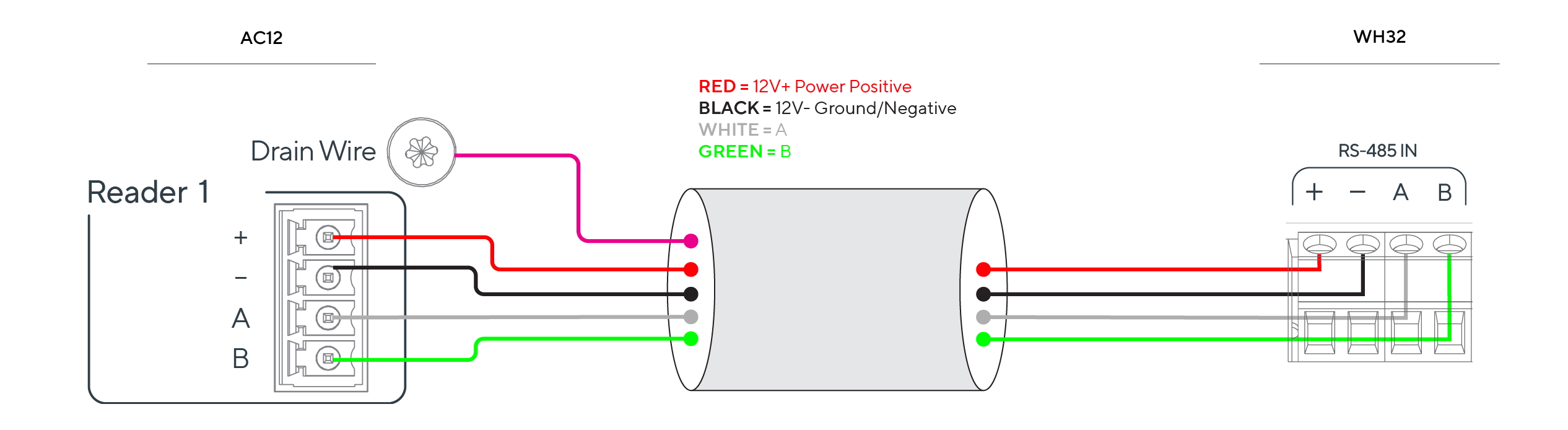
### 物理設置: オプション 2 無線アクセスコントローラー
1. 平面図で指定された場所にデバイスを取り付けます。注: 詳細については AW33 セットアップガイドを参照してください。
2. AW33 に電源が入り、オンラインになったら、 [各 AL54 を設置します](https://docs.verkada.com/docs/AL54-CY-Cylindrical-Lock-Install-Guide.pdf) 割り当てられたドアに。
1. 各 AL54 が割り当てられた AW33 無線アクセスコントローラーに接続されていることを確認し、Command で接続ステータスを確認します。
2. 接続が Poor または Disconnected と表示される場合は、コントローラーまたはロックの配置を調整して信号強度を改善するか、必要に応じて AW33 を追加します。
3. すべてのデバイスについてこの手順を繰り返し、すべてのロックで安定した接続性が表示され、期待どおりに動作することを確認します。
---
# Agent Instructions
This documentation is published with GitBook. GitBook is the documentation platform designed so that both humans and AI agents can read, navigate, and reason over technical content effectively. Learn more at gitbook.com.
## Querying This Documentation
If you need additional information that is not directly available in this page, you can query the documentation by asking a question.
Perform an HTTP GET request on the following URL with the `ask` and `goal` query parameters:
```
GET https://help.verkada.com/access-control/ja/insutru/verkada-wireless-lock-command-setup/al54-end-to-end-setup-guide.md?ask=&goal=
```
`ask` is the immediate question: it should be specific, self-contained, and written in natural language.
`goal` is what the user is ultimately trying to achieve, the reason they need the answer. Sharing it helps GitBook give you a better, more relevant answer. A goal is most helpful when it describes the outcome the user wants rather than restating the question. For example, with `ask=how do I create an API token`, a goal like `automate deployments from our CI pipeline` lets GitBook tailor the answer to that use case.
The response will contain a direct answer to the question and relevant excerpts and sources from the documentation.
Use this mechanism when the answer is not explicitly present in the current page, you need clarification or additional context, or you want to retrieve related documentation sections.