> For the complete documentation index, see [llms.txt](https://help.verkada.com/llms.txt). Markdown versions of documentation pages are available by appending `.md` to page URLs; this page is available as [Markdown](https://help.verkada.com/access-control/fr/utilisateurs-et-identifiants/add-a-user-to-the-verkada-access-system/upload-bulk-images.md).
# Téléverser des images en masse
Découvrez comment téléverser des images en masse avec le contrôle d’accès Verkada
Vous pouvez téléverser des images en masse pour créer rapidement des profils et des badges pour les employés et les utilisateurs.
***
## Téléverser des images individuelles
{% stepper %}
{% step %}
**Dans Verkada Command, accédez à Tous les produits > Accès.**
{% endstep %}
{% step %}
**Dans la navigation de gauche, cliquez sur Accès Utilisateurs et groupes.**
{% endstep %}
{% step %}
**Recherchez le profil de l’utilisateur pour la photo que vous souhaitez téléverser.**
{% endstep %}
{% step %}
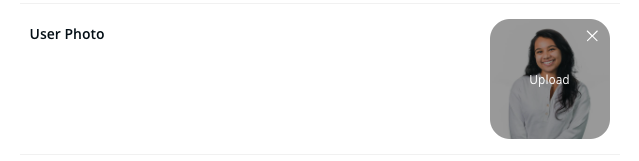
**Sous Profil, vous pouvez glisser-déposer ou téléverser une photo dans la section Photo de l’utilisateur.**
{% endstep %}
{% endstepper %}
***
## Téléverser des images en masse
{% stepper %}
{% step %}
**Dans Verkada Command, accédez à Tous les produits > Accès.**
{% endstep %}
{% step %}
**Dans la navigation de gauche, cliquez sur Accès Utilisateurs et groupes.**
{% endstep %}
{% step %}
**En haut à droite, cliquez sur Importer > Téléverser des photos d’utilisateurs.**
Nommez chaque image en utilisant l’un des formats suivants :
* `[adresse e-mail].[type de fichier]`
* `[identifiant d’utilisateur].[type de fichier]`
* `[identifiant externe].[type de fichier]`
* Limitez chaque image à 5 Mo.
* Téléversez jusqu’à 500 images par lot.
* Verkada redimensionne automatiquement les images de plus de 512 × 512 px. Si nécessaire, téléversez d’abord une image d’exemple pour vérifier que le redimensionnement répond à vos besoins.
{% endstep %}
{% step %}
**Glissez-déposez des fichiers image.**
{% endstep %}
{% step %}
**Résolvez toute erreur pouvant survenir ; par exemple :**
* La taille du fichier est trop grande.\
* Le nom du fichier ne correspond pas à un utilisateur existant.
* Fichier corrompu. Si l’utilisateur téléverse un fichier corrompu, le téléversement n’est pas autorisé.
{% endstep %}
{% step %}
**Cliquez sur Téléverser pour enregistrer les photos dans les profils des utilisateurs.**
{% endstep %}
{% endstepper %}
---
# Agent Instructions
This documentation is published with GitBook. GitBook is the documentation platform designed so that both humans and AI agents can read, navigate, and reason over technical content effectively. Learn more at gitbook.com.
## Querying This Documentation
If you need additional information that is not directly available in this page, you can query the documentation dynamically by asking a question.
Perform an HTTP GET request on the current page URL with the `ask` query parameter, and the optional `goal` query parameter:
```
GET https://help.verkada.com/access-control/fr/utilisateurs-et-identifiants/add-a-user-to-the-verkada-access-system/upload-bulk-images.md?ask=&goal=
```
`ask` is the immediate question: it should be specific, self-contained, and written in natural language.
`goal` is optional and describes the broader end goal you are ultimately trying to accomplish on behalf of the user. GitBook uses it to tailor the answer towards what is most useful for that goal.
The response will contain a direct answer to the question and relevant excerpts and sources from the documentation.
Use this mechanism when the answer is not explicitly present in the current page, you need clarification or additional context, or you want to retrieve related documentation sections.