> For the complete documentation index, see [llms.txt](https://help.verkada.com/llms.txt). Markdown versions of documentation pages are available by appending `.md` to page URLs; this page is available as [Markdown](https://help.verkada.com/access-control/fr/utilisateurs-et-identifiants/add-a-user-to-the-verkada-access-system/print-access-control-badges.md).
# Imprimer des badges de contrôle d’accès
Découvrez quels champs de données sont pris en charge sur les badges d’accès et comment les imprimer
Ces champs de données utilisateur d’accès sont pris en charge sur les badges d’accès :
* Prénom
* Deuxième prénom
* Nom de famille
* Intitulé du poste
* Département
* Nom de l’entreprise
## Ajouter des données utilisateur
Vous pouvez ajouter des données utilisateur de ces façons :
* Manuellement sur le profil de l’utilisateur
* Importées via un fichier .csv
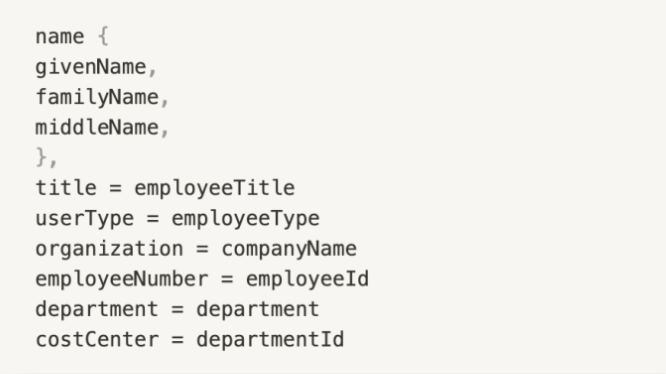
* Importées via System for Cross-domain Gestion des identités (SCIM), où vous devez vérifier que votre client AD envoie les détails suivants au connecteur SCIM :
***
## Gérer les modèles de badge
{% hint style="danger" %}
Vous devez disposer des autorisations d’administrateur du système d’accès pour gérer, modifier, dupliquer et supprimer des modèles de badge. En savoir plus sur [Rôles et autorisations pour le contrôle d’accès](/access-control/fr/premiers-pas/roles-and-permissions-for-access-control.md).
{% endhint %}
{% stepper %}
{% step %}
**Dans Verkada Command, accédez à Tous les produits > Accès.**
{% endstep %}
{% step %}
**Dans la navigation de gauche, cliquez sur Utilisateurs et groupes d’accès.**
{% endstep %}
{% step %}
**En haut, cliquez sur Badging et sélectionnez Ajouter un modèle.**
{% endstep %}
{% step %}
**Personnalisez le modèle, si nécessaire.**
{% endstep %}
{% endstepper %}
***
## Options d’impression
### Configurez votre imprimante
La solution d’impression de badges Verkada est indépendante de l’imprimante, ce qui signifie que notre logiciel est compatible avec toutes les imprimantes de badges.
{% stepper %}
{% step %}
**Pour configurer correctement votre imprimante, assurez-vous que le pilote de l’imprimante de badges est correctement installé sur votre ordinateur et que votre navigateur peut le reconnaître.**
{% endstep %}
{% step %}
**Une fois l’imprimante correctement installée sur votre ordinateur, elle apparaîtra comme option d’imprimante dans votre navigateur.**
{% endstep %}
{% endstepper %}
{% hint style="warning" %}
Pour l’impression recto verso, assurez-vous d’avoir configuré votre imprimante pour prendre en charge cette fonction. Vous trouverez des instructions à ce sujet dans le manuel de votre imprimante.
{% endhint %}
### Imprimer un seul badge
{% stepper %}
{% step %}
**Dans Verkada Command, accédez à Tous les produits > Accès.**
{% endstep %}
{% step %}
**Dans la navigation de gauche, cliquez sur Utilisateurs et groupes d’accès.**
{% endstep %}
{% step %}
**Sélectionnez un utilisateur à modifier.**
{% endstep %}
{% step %}
**Sélectionnez Profil > Identifiants.**
{% endstep %}
{% step %}
**Sous Cartes d’accès, cliquez sur Imprimer la carte.**
1. Sélectionnez un **Modèle de badge.**
2. Si nécessaire, modifiez le texte dans n’importe quel champ de nom.
{% endstep %}
{% step %}
**En bas à droite, cliquez sur Imprimer la carte.**
La fenêtre d’aperçu avant impression du navigateur devrait apparaître.
1. Confirmez que la bonne imprimante de badges est sélectionnée.
2. Confirmez que le format de papier a les mêmes dimensions que le badge et que les marges sont réglées sur 0.
3. En bas à droite, cliquez sur **Imprimer.**
{% endstep %}
{% endstepper %}
### Imprimer des badges en masse
{% stepper %}
{% step %}
**Dans Verkada Command, accédez à Tous les produits > Accès.**
{% endstep %}
{% step %}
**Dans la navigation de gauche, cliquez sur Utilisateurs et groupes d’accès.**
{% endstep %}
{% step %}
**Cochez la case à côté de chaque utilisateur dont vous souhaitez imprimer le badge.**
{% endstep %}
{% step %}
**Dans la barre d’outils en haut à droite, cliquez sur Cartes et sélectionnez Imprimer des cartes.**
{% endstep %}
{% step %}
**Sur Imprimer la carte, sélectionnez un modèle de badge.**
{% endstep %}
{% step %}
**Cliquez sur Imprimer des cartes et la fenêtre d’aperçu avant impression du navigateur devrait apparaître.**
a. Confirmez que la bonne imprimante de badges est sélectionnée.\
b. Confirmez que le format de papier a les mêmes dimensions que les badges et que les marges sont réglées sur 0.
{% endstep %}
{% step %}
**Cliquez sur Imprimer et les badges devraient être imprimés sur l’imprimante appairée.**
{% endstep %}
{% endstepper %}
{% hint style="warning" %}
Si des champs de données obligatoires sont manquants, un avertissement apparaîtra. Pour ignorer cela, cliquez sur **Imprimer quand même**.
{% endhint %}
---
# Agent Instructions
This documentation is published with GitBook. GitBook is the documentation platform designed so that both humans and AI agents can read, navigate, and reason over technical content effectively. Learn more at gitbook.com.
## Querying This Documentation
If you need additional information that is not directly available in this page, you can query the documentation dynamically by asking a question.
Perform an HTTP GET request on the current page URL with the `ask` query parameter, and the optional `goal` query parameter:
```
GET https://help.verkada.com/access-control/fr/utilisateurs-et-identifiants/add-a-user-to-the-verkada-access-system/print-access-control-badges.md?ask=&goal=
```
`ask` is the immediate question: it should be specific, self-contained, and written in natural language.
`goal` is optional and describes the broader end goal you are ultimately trying to accomplish on behalf of the user. GitBook uses it to tailor the answer towards what is most useful for that goal.
The response will contain a direct answer to the question and relevant excerpts and sources from the documentation.
Use this mechanism when the answer is not explicitly present in the current page, you need clarification or additional context, or you want to retrieve related documentation sections.