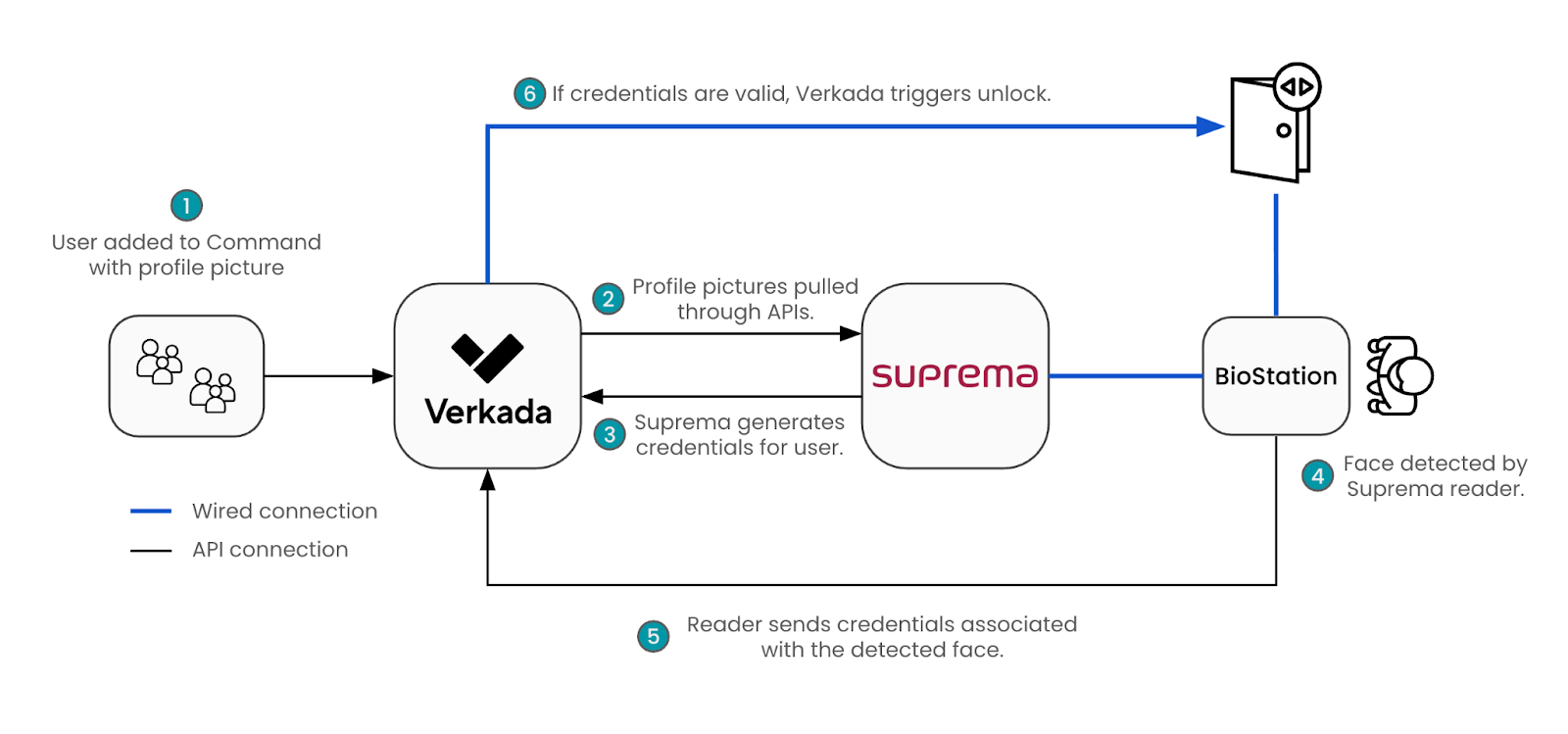
Licence de contrôle d’accès - au moins une licence de porte.
Type d’identifiant - CLUeXfer attribue automatiquement une carte Wiegand Standard 26 bits à chaque utilisateur Verkada et la stocke dans CLUe, ce qui élimine la nécessité d’un enregistrement manuel des cartes. Lorsqu’un utilisateur s’authentifie, l’appareil envoie l’ID de carte 26 bits au contrôleur Verkada pour vérification et accès.
| | **Suprema** | **BioStation 3 (BS3) -** nécessite un firmware compatible CLUe. |Plateforme CLUe - l’accès à la plateforme de Suprema est requis pour la configuration de l’intégration.
\*\*Site DataXfer (provisionné par Suprema) -\*\*Suprema provisionne un site dédié lors de la configuration pour gérer le transfert de données entre les systèmes Suprema et Verkada.
Licence du site DataXfer - une licence valide est requise pour le site DataXfer.
| *** ## Informations d’identification API requises ### Configuration de la clé API Verkada Les utilisateurs devront créer une clé API Verkada avec les propriétés suivantes : * **Nom** - Tout nom descriptif (par ex. « Clé d’intégration Suprema »). * **Accès au point de terminaison** * **Command principal** - Peut être en lecture/écriture ou en lecture seule. * **Contrôle d’accès** - Doit être en lecture/écriture pour permettre le provisionnement des utilisateurs et l’attribution des niveaux d’accès. * **Expiration** - À définir selon la politique de sécurité de votre organisation. * **Paramètre régional** - Accédez à **Command > Confidentialité et sécurité > Résidence des données** pour confirmer la région correcte (par ex., US, UE). ### Informations d’identification API Suprema * **Clé API CLUe Place -** Fournie par Suprema dans le cadre de la configuration DataXfer. {% hint style="warning" %} Lorsque vous utilisez une clé API ou autorisez d’autres personnes à l’utiliser, vous êtes responsable de veiller à ce que toutes les activités soient conformes à la politique d’utilisation de l’API. Verkada n’est pas responsable des données une fois qu’elles quittent la plateforme Command. {% endhint %} *** ## Configuration de Suprema ### Étape 1 : fournir les informations Verkada à Suprema Les utilisateurs doivent fournir les détails Verkada suivants à l’équipe d’intégration de Suprema : * Une clé API valide provenant de votre compte Verkada Command (voir [les informations d’identification API requises](#h_b62c7a47d5)). * Le paramètre régional de votre instance Verkada (par ex., US, UE). * Le niveau d’accès Command dans Verkada qui sera utilisé pour la synchronisation des utilisateurs. Suprema associera les profils d’utilisateur à ce niveau d’accès. ### Étape 2 : configuration de Suprema — configuration de CLUe Une fois les informations requises reçues, Suprema configurera la plateforme CLUe. #### Responsabilités de Suprema pour CLUe : * **Créer CLUe Place et Site -** Suprema provisionnera un « Place » et un « Site » dédiés pour le client au sein de la plateforme CLUe. * **Ajouter les appareils BS3 -** Suprema enregistrera et associera toutes les unités BioStation 3 (BS3) au Site CLUe. * **Créer l’API CLUe** - un point d’intégration API sera créé pour connecter la plateforme CLUe à Verkada, permettant le transfert et la gestion des données utilisateur. ### Étape 3 : configuration de Suprema — configuration de DataXfer Une fois la plateforme CLUe configurée, Suprema mettra en place et validera le transfert de données à l’aide de l’outil DataXfer. #### Responsabilités de Suprema pour DataXfer : * **Créer le site DataXfer -** Un site DataXfer dédié sera provisionné pour synchroniser les données entre CLUe et Verkada. * **Tester le transfert des données utilisateur -** Suprema effectuera un transfert test pour s’assurer que les profils utilisateur passent correctement du système Suprema vers Verkada Command. ### Étape 4 : installation et câblage du matériel La dernière étape consiste en l’installation physique et le câblage par le client ou par un technicien sur site. #### Responsabilités du client : * **Câbler l’appareil BS3 au panneau de contrôle d’accès Verkada -** Connectez la sortie Wiegand de la BioStation 3 à l’entrée appropriée sur le panneau Verkada. * **Vérifier la communication du signal -** Confirmez que les signaux Wiegand provenant du BS3 sont correctement traités par Verkada, en veillant à ce que les lectures de badge ou les scans biométriques déclenchent des événements d’accès. --- # Agent Instructions This documentation is published with GitBook. GitBook is the documentation platform designed so that both humans and AI agents can read, navigate, and reason over technical content effectively. Learn more at gitbook.com. ## Querying This Documentation If you need additional information that is not directly available in this page, you can query the documentation by asking a question. Perform an HTTP GET request on the following URL with the `ask` and `goal` query parameters: ``` GET https://help.verkada.com/access-control/fr/integrations-et-alertes/integrate-supremas-biostation3-readers-with-verkada-access-control.md?ask=