> For the complete documentation index, see [llms.txt](https://help.verkada.com/llms.txt). Markdown versions of documentation pages are available by appending `.md` to page URLs; this page is available as [Markdown](https://help.verkada.com/access-control/fr/integrations-et-alertes/informacast-access-control-integration.md).
# Intégration InformaCast
Découvrez comment intégrer Verkada Command avec Singlewire InformaCast
[Verkada Command](/command/fr/premiers-pas/get-started-with-verkada-command.md) peut s’intégrer avec [InformaCast](https://www.singlewire.com/) et vous donne la possibilité de déclencher un verrouillage du bâtiment via les méthodes traditionnelles Command et InformaCast, notamment :
* verrouillage Verkada via Command
* boutons d’urgence Verkada
* alarmes Verkada
* numéro InformaCast via composition directe du numéro
* Modèle de message InformaCast
La personne en détresse dispose de plusieurs options pour envoyer une alerte et verrouiller les portes sur site.
***
## Intégrer avec InformaCast
Pour intégrer le système InformaCast, vous pouvez utiliser le matériel InformaCast sur site et le système de sécurité physique cloud hybride de Verkada pour relier la fermeture de contact physique dans chaque emplacement à Command.
### Composants
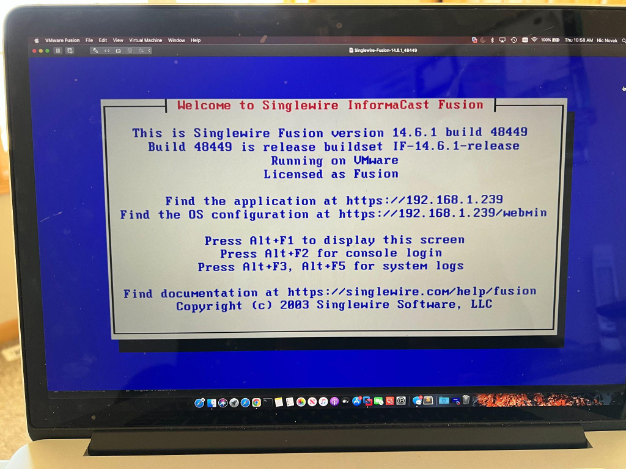
#### Serveur InformaCast Fusion (machine virtuelle ou serveur physique)
Il s’agit du serveur sur site qui relaie les communications vers le cloud InformaCast.
#### Fermeture de contact
Ce dispositif intègre physiquement le système de contrôle d’accès Verkada au serveur sur site.
#### Contrôleur de porte Verkada
Le contrôleur de porte gère la configuration du verrouillage côté Verkada.
#### Cloud InformaCast
Depuis le cloud InformaCast, vous pouvez configurer :
* Les modèles de message, les appareils qui reçoivent ce message (haut-parleurs IP, signalétique numérique, plateformes de messagerie instantanée) et les personnes qui reçoivent ce message.
* L’intégration avec la fermeture de contact, et au final l’intégration avec Verkada.
### Architecture
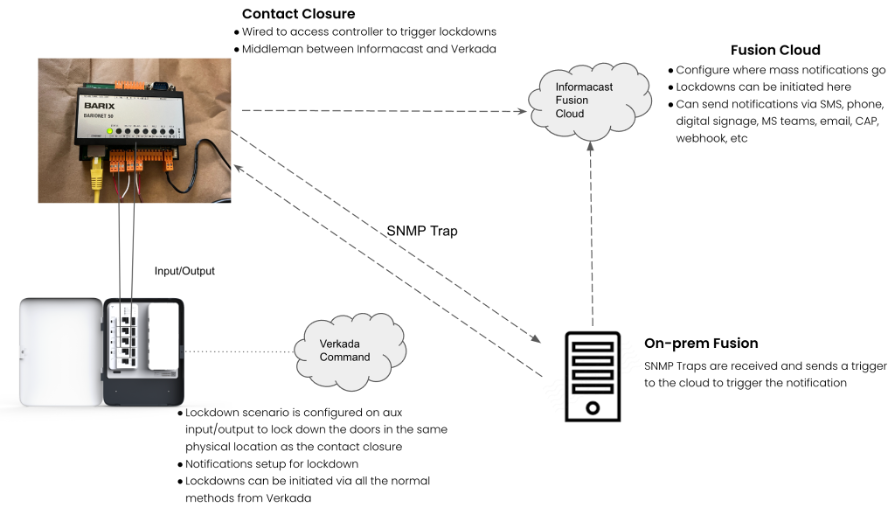
Cette image illustre une vue d’ensemble de la façon dont les différents composants communiquent entre eux.
### Configuration
#### Serveur InformaCast Fusion
Reportez-vous au [Documentation InformaCast Fusion](https://support.singlewire.com/s/article/InformaCast-Fusion-Documentation). Cela peut être soit une machine virtuelle, soit un serveur physique sur site.
#### Fermeture de contact
Reportez-vous au [liste des fermetures de contact prises en charge et instructions de configuration](https://www.singlewire.com/help/InformaCast/v12.0.2/advanced/cucm/index.htm#rhsyns=%20\&t=InformaCast%2FPlugin_Management%2FConfigure_Individual_Plugins%2FM2M_Plugin%2FM2M_Plugin.htm).
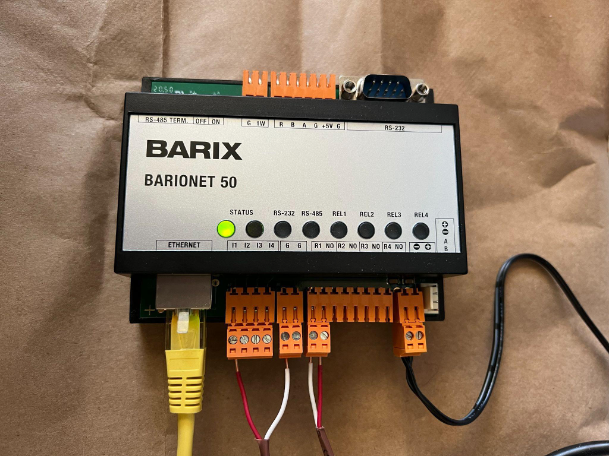
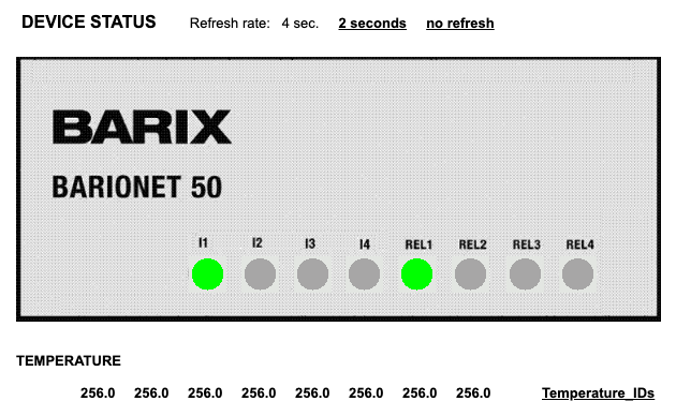
Dans cet exemple, un Barix Barionet 50 est utilisé comme fermeture de contact.
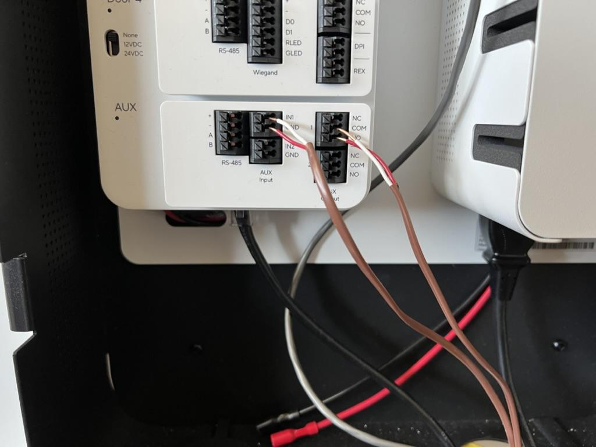
Reliez les entrées Barix aux sorties auxiliaires du AC41, et les sorties Barix aux entrées auxiliaires du AC41. Cela permet de lancer le verrouillage depuis l’un ou l’autre système. L’image met en évidence les entrées sur le Barix et les sorties sur le AC41.
Pour configurer la fermeture de contact, configurez un piège Simple Network Management Protocol (SNMP) vers le serveur InformaCast Fusion. Reportez-vous à la documentation InformaCast pour obtenir des instructions détaillées sur la configuration de la fermeture de contact Barix Barionet 50.
#### Contrôleur de porte Verkada
Le contrôleur de porte nécessite toute la configuration initiale et la configuration d’un verrouillage via un port auxiliaire. Vous devez [configurer un scénario d’entrée/sortie (E/S)](/access-control/fr/reponse-durgence/emergency-lockdown.md).
#### Cloud InformaCast
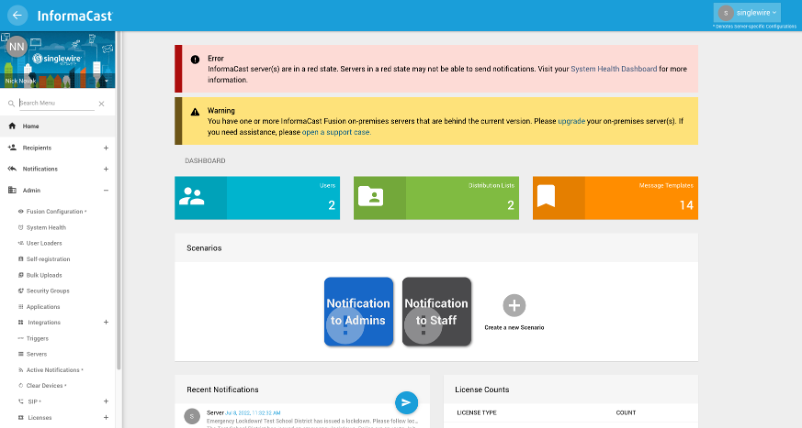
Le cloud InformaCast est l’endroit où se trouvent toutes les configurations InformaCast. Les 2 principales parties de la configuration sont **destinataires** et **notifications**.
#### Destinataires
Configurez les destinataires des messages, y compris les fermetures de contact, les haut-parleurs IP, les systèmes de paging et les e-mails. Cet exemple se concentre sur la configuration de la fermeture de contact.
#### Fermetures de contact
Cette section est l’endroit où vous configurez vos fermetures de contact. Dans cet environnement de test, il n’y en a qu’une, mais vous pourriez en avoir une par emplacement dans un environnement de production.
{% stepper %}
{% step %}
**En haut à droite, cliquez sur** :plus: **pour ajouter la première fermeture de contact.**
{% endstep %}
{% step %}
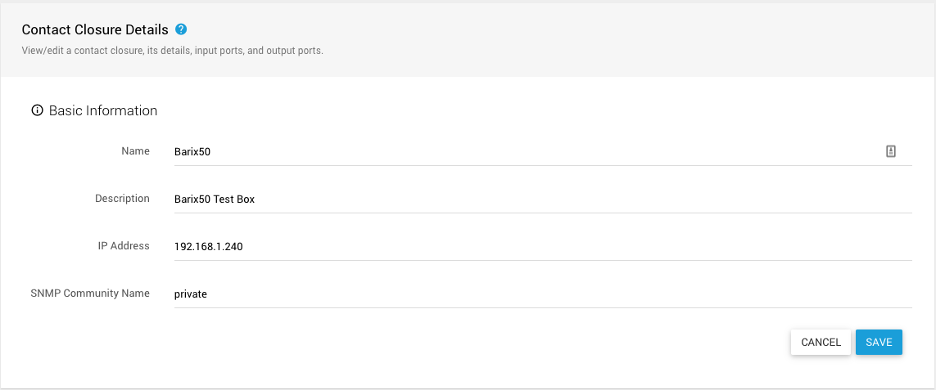
**Configurez le paramètre pour la fermeture de contact locale et cliquez sur Enregistrer.**
{% endstep %}
{% step %}
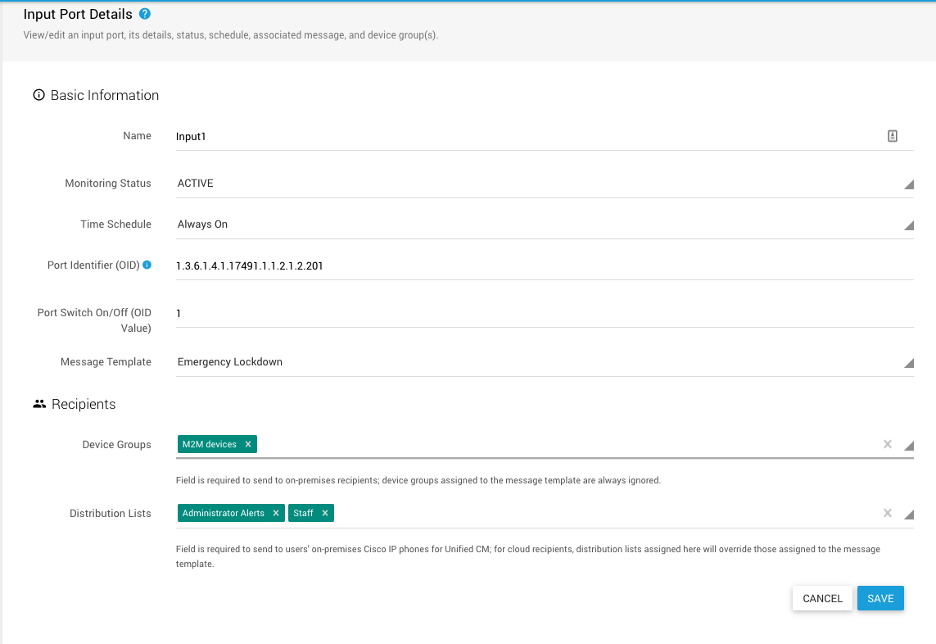
**Configurez les déclencheurs d’entrée et de sortie sur la fermeture de contact, puis cliquez sur Enregistrer. Cet exemple montre l’entrée, mais la sortie se configure de la même manière.**
{% endstep %}
{% step %}
**Configurez l’ID de port qui correspond à la bonne entrée sur la fermeture de contact, la valeur pour le désactiver, le modèle de message à envoyer et les destinataires. Reportez-vous à la** [**Singlewire Software**](https://www.singlewire.com/) **documentation pour obtenir des informations sur la façon d’identifier l’ID de port pour les fermetures de contact prises en charge.**
Ce message est envoyé à la fermeture de contact ainsi qu’aux e-mails adressés aux utilisateurs. Nous examinerons le modèle de message dans la section suivante.
{% endstep %}
{% endstepper %}
#### Notifications
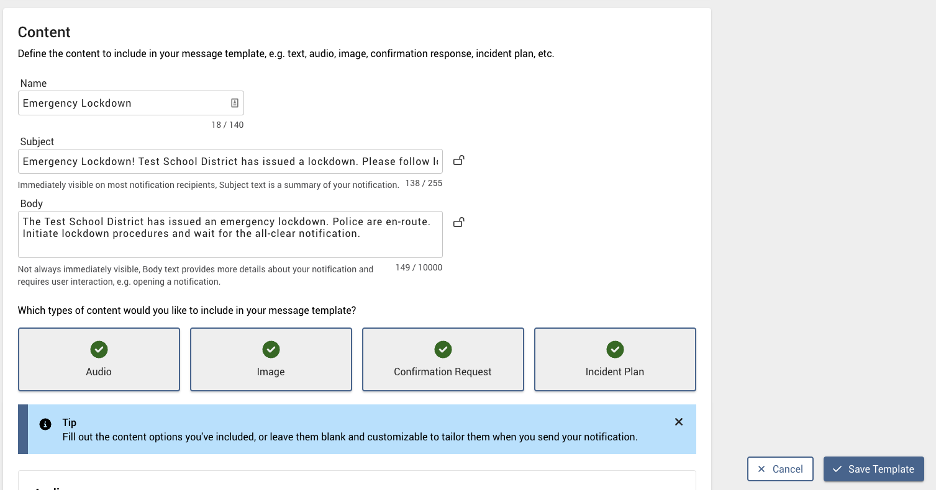
Cette partie d’InformaCast se concentre sur la façon dont les notifications apparaissent. Ces exemples utilisent les modèles de message, où le verrouillage d’urgence est le message par défaut.
{% stepper %}
{% step %}
**Cliquez sur Modèles de message pour configurer les paramètres.**
{% endstep %}
{% step %}
**Vous devriez voir une liste des modèles de message InformaCast par défaut. Sous Détails, cliquez sur l’icône du crayon pour Verrouillage d’urgence.**
{% endstep %}
{% step %}
**Définissez l’objet et le corps du message, l’audio, un plan d’incident, etc.**
{% endstep %}
{% step %}
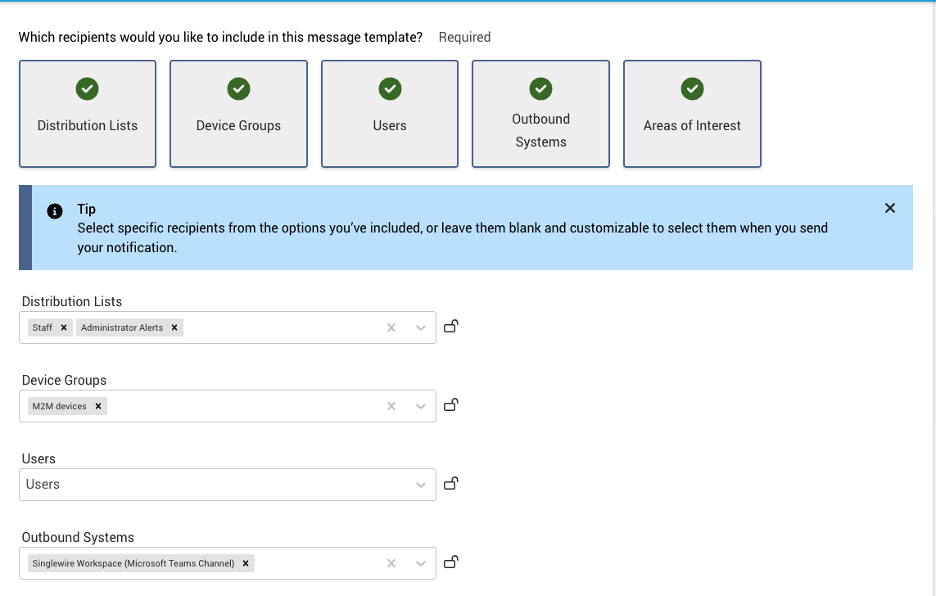
**Définissez qui doit recevoir le message lorsqu’il est déclenché. Cette configuration d’exemple inclut les e-mails, la fermeture de contact et les SMS.**
{% endstep %}
{% endstepper %}
### **Tests**
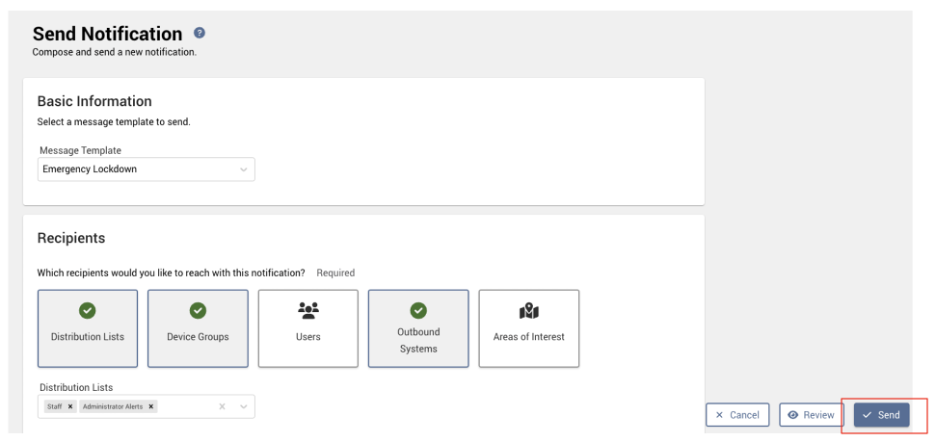
Après avoir configuré les notifications, vous devriez pouvoir déclencher un verrouillage depuis l’un ou l’autre système. Cet exemple se déclenche depuis InformaCast. Dans un déploiement réel, vous pouvez l’initier via un téléphone, un bouton d’urgence, etc. Cet exemple le configure dans l’interface utilisateur et déclenche manuellement le modèle de message.
{% stepper %}
{% step %}
**Accédez à Notifications > Modèles de message > Verrouillage d’urgence > Lire.**
{% endstep %}
{% step %}
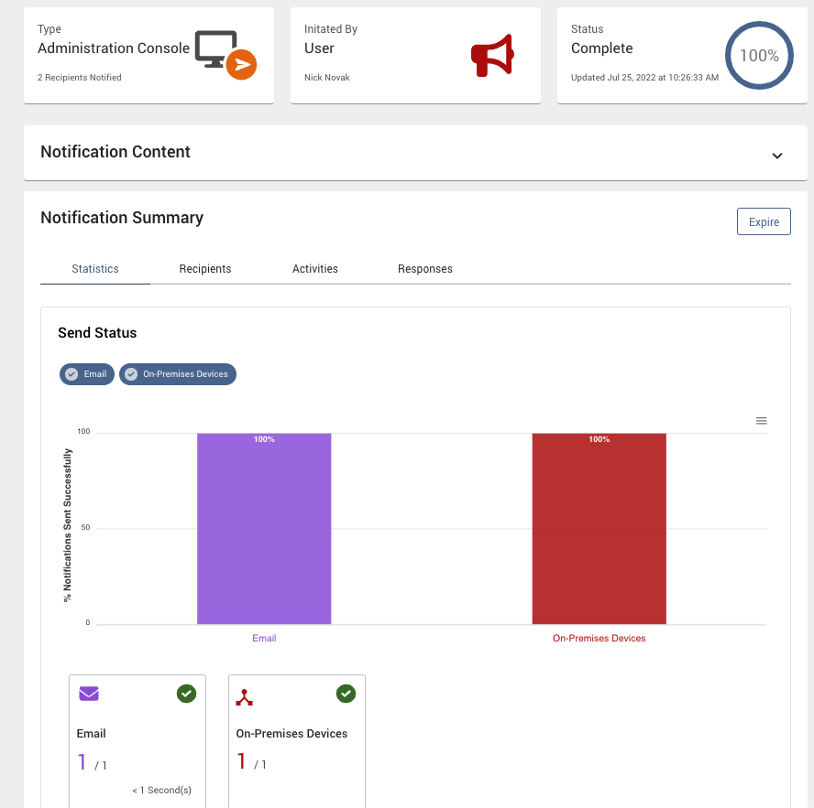
**Cela déclenche un verrouillage vers Verkada, envoie des e-mails aux utilisateurs et des SMS, si configurés.**
{% endstep %}
{% step %}
**Vous pouvez également voir l’état du relais sur le boîtier et l’état associé de la serrure.**
{% endstep %}
{% step %}
**Vous devriez également recevoir un e-mail de Verkada Command et voir la bannière de verrouillage dans Verkada Command.**
{% hint style="info" %}
Vous pouvez également déclencher cela en sens inverse depuis Command. Lorsque vous le faites, Command envoie les mêmes messages aux mêmes destinataires. Vous pouvez lancer un verrouillage dans Command en utilisant les méthodes standard.
{% endhint %}
{% endstep %}
{% endstepper %}
---
# Agent Instructions
This documentation is published with GitBook. GitBook is the documentation platform designed so that both humans and AI agents can read, navigate, and reason over technical content effectively. Learn more at gitbook.com.
## Querying This Documentation
If you need additional information that is not directly available in this page, you can query the documentation by asking a question.
Perform an HTTP GET request on the following URL with the `ask` and `goal` query parameters:
```
GET https://help.verkada.com/access-control/fr/integrations-et-alertes/informacast-access-control-integration.md?ask=&goal=
```
`ask` is the immediate question: it should be specific, self-contained, and written in natural language.
`goal` is what the user is ultimately trying to achieve, the reason they need the answer. Sharing it helps GitBook give you a better, more relevant answer. A goal is most helpful when it describes the outcome the user wants rather than restating the question. For example, with `ask=how do I create an API token`, a goal like `automate deployments from our CI pipeline` lets GitBook tailor the answer to that use case.
The response will contain a direct answer to the question and relevant excerpts and sources from the documentation.
Use this mechanism when the answer is not explicitly present in the current page, you need clarification or additional context, or you want to retrieve related documentation sections.