> For the complete documentation index, see [llms.txt](https://help.verkada.com/llms.txt). Markdown versions of documentation pages are available by appending `.md` to page URLs; this page is available as [Markdown](https://help.verkada.com/access-control/fr/integrations-et-alertes/create-a-person-of-interest-from-an-access-user/cross-device-local-connections-for-access-control.md).
# Connexions locales entre appareils
Comment les contrôleurs d’accès communiquent directement avec d’autres appareils Verkada via le LAN
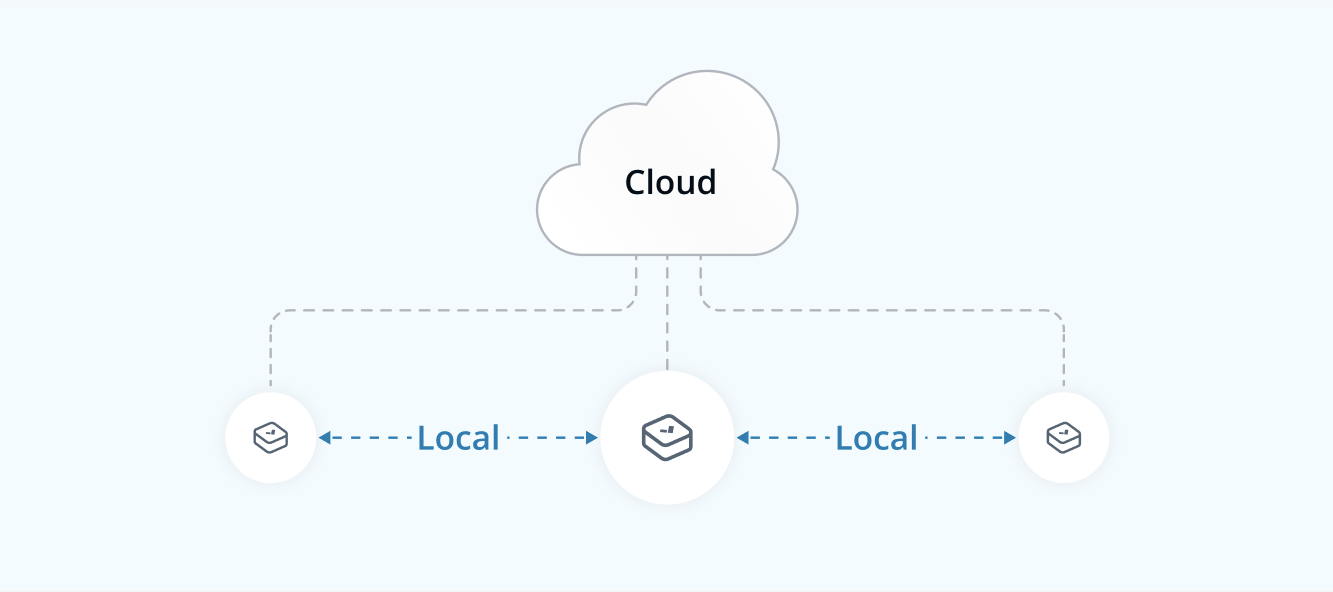
Les contrôleurs d’accès Verkada peuvent utiliser des connexions locales pour communiquer directement avec d’autres appareils Verkada via leur réseau local partagé (LAN). Les connexions locales permettent aux fonctionnalités inter-appareils de continuer à fonctionner même si elles perdent leur connexion au cloud Verkada.
{% hint style="warning" %}
Lorsqu’un contrôleur d’accès Verkada est hors ligne, les connexions locales s’appliquent uniquement au fonctionnement des configurations inter-appareils du contrôleur d’accès. Voir [Fonctionnement hors ligne de Verkada Access](/access-control/fr/depannage/access-control-hardware-checks/verkada-access-offline-operation.md) pour plus d’informations sur le comportement hors ligne du contrôleur d’accès sans connexions locales.
{% endhint %}
***
## Comment fonctionnent les connexions locales inter-appareils
Les contrôleurs d’accès Verkada établissent automatiquement des connexions locales avec les appareils concernés lorsque vous configurez [des fonctionnalités inter-appareils](#h_fe02b4095d) qui prennent en charge les connexions locales.
{% hint style="warning" %}
Les appareils avec lesquels un contrôleur d’accès établit une connexion locale dépendent du type de fonctionnalité inter-appareils.
* Pour le déverrouillage par reconnaissance des plaques d’immatriculation, le contrôleur d’accès établit une connexion locale avec une caméra LPR.
* Pour les entrées/sorties AUX (I/O), le contrôleur d’accès établit une connexion locale avec d’autres contrôleurs d’accès Verkada.
{% endhint %}
Les appareils communiquent par défaut via des connexions locales (lorsqu’elles sont disponibles), car les connexions locales sont généralement plus rapides que les connexions cloud.
Si l’un ou les deux appareils disposant d’une connexion locale perdent leur connexion cloud, toutes les connexions d’appareils concernées continuent de fonctionner tant qu’ils disposent encore tous deux d’une connexion locale.
***
## Fonctionnalités inter-appareils prises en charge
### Déverrouillage par reconnaissance des plaques d’immatriculation (LPR)
Le déverrouillage par reconnaissance des plaques d’immatriculation permet aux organisations d’ajouter les plaques d’immatriculation comme type de justificatif d’accès pouvant être utilisé pour autoriser l’entrée aux accès sécurisés pour véhicules.
Un contrôleur d’accès Verkada établit une connexion locale avec une caméra LPR compatible via le LAN afin d’échanger des informations sur les plaques d’immatriculation détectées. Cela permet au contrôleur d’accès d’autoriser l’entrée aux véhicules connus avec une latence minimale.
{% hint style="warning" %}
Voir [Configurer la reconnaissance des plaques d’immatriculation](/verkada-cameras/fr/analytique/vehicle-analytics/configure-license-plate-recognition.md) pour plus d’informations.
{% endhint %}
### **Entrées AUX**
Les entrées AUX peuvent être utilisées pour déclencher les actions suivantes lorsqu’un appareil filaire connecté à l’entrée AUX est déclenché (par exemple un interphone tiers ou un bouton) :
* [Déverrouiller les portes sélectionnées](/access-control/fr/configuration/unlock-a-door-from-a-3rd-party-intercom-system-or-button.md)
* Déclencher un [scénario de verrouillage](/access-control/fr/reponse-durgence/emergency-lockdown.md) y compris une ou plusieurs portes
Les entrées AUX peuvent déclencher ces actions pour des portes reliées à d’autres contrôleurs d’accès que celui où l’entrée AUX est physiquement située en établissant une connexion locale entre les deux contrôleurs. Par exemple, vous pouvez utiliser les entrées AUX sur un contrôleur I/O Verkada AX11 pour déclencher un verrouillage sur des portes câblées à un Verkada AC42 ou AC62.
{% hint style="warning" %}
Voir [Déverrouiller une porte depuis un système d’interphone tiers ou un bouton](/access-control/fr/configuration/unlock-a-door-from-a-3rd-party-intercom-system-or-button.md) et [Verrouillages d’urgence](/access-control/fr/reponse-durgence/emergency-lockdown.md) pour plus d’informations.
{% endhint %}
### Sorties AUX
Les sorties AUX peuvent s’activer ou se désactiver en fonction de divers événements d’accès.
Les sorties AUX peuvent réagir à des événements provenant de contrôleurs d’accès autres que celui où la sortie AUX est physiquement située en établissant une connexion locale entre les deux contrôleurs. Par exemple, vous pouvez utiliser un événement de porte forcée ouverte (DFO) sur un contrôleur d’accès pour activer une sortie AUX sur un autre contrôleur d’accès.
{% hint style="warning" %}
[Voir Configurer une sortie AUX sur un contrôleur d’accès](/access-control/fr/configuration/configure-the-ax11-io-controller/configure-an-aux-output-on-an-access-controller.md) pour plus d’informations.
{% endhint %}
***
## Vérifier l’état de la connexion locale
### Déverrouillage LPR
Accédez à la porte configurée pour le déverrouillage LPR.
* Si le contrôleur d’accès de la porte dispose d’une connexion locale avec la caméra LPR, elle devrait fonctionner comme prévu.
* Si le contrôleur d’accès de la porte perd sa connexion locale avec la caméra LPR, le message *Connexion de la caméra LPR dégradée* s’affichera en haut du flux vidéo.
### Entrées et sorties AUX
{% stepper %}
{% step %}
**Une icône Connexions d’appareils**  **indique qu’une connexion locale est établie entre deux contrôleurs d’accès ou plus. Vous pouvez trouver cette icône aux endroits suivants :**
* Sur la **page AUX I/O** .
* Sur la **page Accès > Portes** où la sortie AUX est répertoriée.
* Sur la **page Contrôleur d’accès** , où la sortie AUX est répertoriée.
{% endstep %}
{% step %}
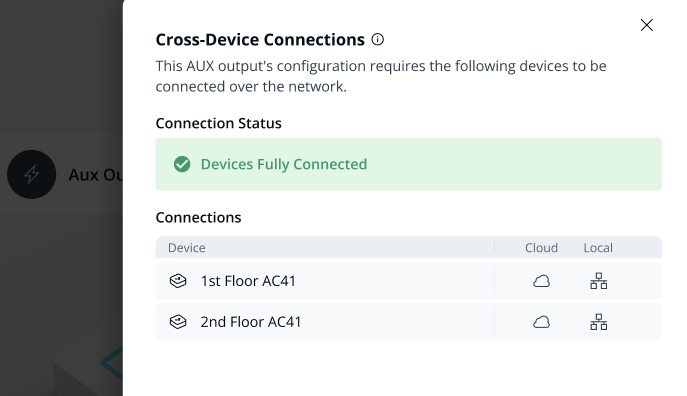
**Cliquez sur** **pour afficher les connexions inter-appareils.**
{% endstep %}
{% step %}
**Sous État de la connexion, vous pouvez voir l’état actuel des connexions inter-appareils. Consultez le** [**état de la connexion**](#h_4361e56a9d) **tableau pour des descriptions plus détaillées.**
{% endstep %}
{% step %}
**Sous Connexions, vous pouvez voir l’état de la connexion pour chaque appareil connecté à l’AUX I/O. Il existe 2 états de connexion :**
* **Cloud** **:** connexion entre le contrôleur d’accès de l’AUX I/O et l’autre contrôleur d’accès via le cloud Verkada.
* **Local** **:** connexion entre le contrôleur d’accès de l’AUX I/O et l’autre contrôleur d’accès via leur LAN partagé.
{% endstep %}
{% endstepper %}
**État de la connexion**
| | |
| ----------------------------------------------- | ---------------------------------------------------------------------------------------------------------------------------------------------------------------------------------------------------------------------------------------------------- |
| **État** | **Description** |
| **Appareils entièrement connectés** | Les connexions cloud et locales sont disponibles entre le contrôleur d’accès de l’AUX I/O et tous les autres contrôleurs d’accès concernés. |
| **Problèmes de connexion des appareils** | Certains contrôleurs d’accès concernés sont déconnectés de l’AUX I/O soit via le cloud **ou** le LAN. |
| **Certains appareils complètement déconnectés** | Certains contrôleurs d’accès concernés sont déconnectés du contrôleur d’accès de l’AUX I/O à la fois via le cloud et via le LAN. L’AUX I/O ne fonctionne pas correctement et les problèmes liés à la connexion cloud ou locale doivent être résolus. |
{% hint style="warning" %}
Les entrées et sorties AUX avec des configurations inter-appareils continuent de fonctionner sans connexion locale en utilisant une connexion cloud comme solution de repli (si elle est disponible).
{% endhint %}
***
## Résoudre les problèmes de connexion locale
**indique qu’une connexion locale est établie entre deux contrôleurs d’accès ou plus. Vous pouvez trouver cette icône aux endroits suivants :**
* Sur la **page AUX I/O** .
* Sur la **page Accès > Portes** où la sortie AUX est répertoriée.
* Sur la **page Contrôleur d’accès** , où la sortie AUX est répertoriée.
{% endstep %}
{% step %}
**Cliquez sur** **pour afficher les connexions inter-appareils.**
{% endstep %}
{% step %}
**Sous État de la connexion, vous pouvez voir l’état actuel des connexions inter-appareils. Consultez le** [**état de la connexion**](#h_4361e56a9d) **tableau pour des descriptions plus détaillées.**
{% endstep %}
{% step %}
**Sous Connexions, vous pouvez voir l’état de la connexion pour chaque appareil connecté à l’AUX I/O. Il existe 2 états de connexion :**
* **Cloud** **:** connexion entre le contrôleur d’accès de l’AUX I/O et l’autre contrôleur d’accès via le cloud Verkada.
* **Local** **:** connexion entre le contrôleur d’accès de l’AUX I/O et l’autre contrôleur d’accès via leur LAN partagé.
{% endstep %}
{% endstepper %}
**État de la connexion**
| | |
| ----------------------------------------------- | ---------------------------------------------------------------------------------------------------------------------------------------------------------------------------------------------------------------------------------------------------- |
| **État** | **Description** |
| **Appareils entièrement connectés** | Les connexions cloud et locales sont disponibles entre le contrôleur d’accès de l’AUX I/O et tous les autres contrôleurs d’accès concernés. |
| **Problèmes de connexion des appareils** | Certains contrôleurs d’accès concernés sont déconnectés de l’AUX I/O soit via le cloud **ou** le LAN. |
| **Certains appareils complètement déconnectés** | Certains contrôleurs d’accès concernés sont déconnectés du contrôleur d’accès de l’AUX I/O à la fois via le cloud et via le LAN. L’AUX I/O ne fonctionne pas correctement et les problèmes liés à la connexion cloud ou locale doivent être résolus. |
{% hint style="warning" %}
Les entrées et sorties AUX avec des configurations inter-appareils continuent de fonctionner sans connexion locale en utilisant une connexion cloud comme solution de repli (si elle est disponible).
{% endhint %}
***
## Résoudre les problèmes de connexion locale
Quels ports sont utilisés pour les connexions locales inter-appareils ?
Les appareils Verkada utilisent les ports suivants pour les connexions locales inter-appareils :
* **50000-60000**: les connexions WebRTC choisissent un port dans cette plage pour les nouvelles connexions.
* **5353**: port par défaut pour le DNS multicast (mDNS).
* **4929**: serveur HTTPS annoncé localement par les appareils.
Que faire si 2 appareils ne peuvent pas établir de connexion locale ou la perdent ?
Vérifiez que les deux appareils Verkada sont sous tension et connectés au même LAN. Vérifiez que le LAN n’est pas configuré de manière à bloquer la communication entre les appareils via les ports utilisés pour les connexions locales (voir les ports spécifiques ci-dessus).
Que faire si 2 appareils disposant d’une connexion locale perdent leur connexion cloud ?
Tant qu’il existe toujours une connexion locale, les appareils avec des configurations inter-appareils continuent de fonctionner sans connexion cloud.
Si la connexion locale est perdue :
Vérifiez que les appareils peuvent se connecter à Internet. Vérifiez les paramètres réseau et confirmez qu’ils n’ont pas été modifiés pour empêcher la communication cloud. Voir Paramètres réseau du contrôle d’accès pour plus d’informations.
Pour des informations générales sur le comportement hors ligne du contrôle d’accès, voir [Fonctionnement hors ligne de Verkada Access](/access-control/fr/depannage/access-control-hardware-checks/verkada-access-offline-operation.md).
Que faire si 2 appareils deviennent complètement déconnectés (aucune connexion cloud ou locale) ?
Les appareils avec des configurations inter-appareils **ne** fonctionneront pas correctement sans connexion cloud ou locale.
Pour rétablir le fonctionnement et résoudre les problèmes liés à la connexion cloud ou locale, suivez ces étapes de dépannage :
* [Que faire si 2 appareils ne peuvent pas établir de connexion locale ou la perdent ?](/access-control/fr/integrations-et-alertes/create-a-person-of-interest-from-an-access-user/cross-device-local-connections-for-access-control.md)
* [Que faire si 2 appareils disposant d’une connexion locale perdent leur connexion cloud ?](/access-control/fr/integrations-et-alertes/create-a-person-of-interest-from-an-access-user/cross-device-local-connections-for-access-control.md)
***
{% hint style="info" %}
**Vous préférez le voir en action ?** Consultez le [tutoriel vidéo](https://www.youtube.com/watch?v=5MqymenWMdw).
{% endhint %}
---
# Agent Instructions
This documentation is published with GitBook. GitBook is the documentation platform designed so that both humans and AI agents can read, navigate, and reason over technical content effectively. Learn more at gitbook.com.
## Querying This Documentation
If you need additional information that is not directly available in this page, you can query the documentation by asking a question.
Perform an HTTP GET request on the following URL with the `ask` and `goal` query parameters:
```
GET https://help.verkada.com/access-control/fr/integrations-et-alertes/create-a-person-of-interest-from-an-access-user/cross-device-local-connections-for-access-control.md?ask=&goal=
```
`ask` is the immediate question: it should be specific, self-contained, and written in natural language.
`goal` is what the user is ultimately trying to achieve, the reason they need the answer. Sharing it helps GitBook give you a better, more relevant answer. A goal is most helpful when it describes the outcome the user wants rather than restating the question. For example, with `ask=how do I create an API token`, a goal like `automate deployments from our CI pipeline` lets GitBook tailor the answer to that use case.
The response will contain a direct answer to the question and relevant excerpts and sources from the documentation.
Use this mechanism when the answer is not explicitly present in the current page, you need clarification or additional context, or you want to retrieve related documentation sections.