# Détection de passage non autorisé

Le talonnage désigne le fait d’attendre qu’un utilisateur autorisé ouvre une porte, puis de se faufiler derrière lui pour accéder sans autorisation à un bâtiment. Pour la plupart des organisations, cela représente un risque de sécurité majeur.

Grâce à la fonctionnalité de détection du talonnage de Verkada, votre organisation peut facilement identifier ce comportement. L’intégration native des caméras permet une surveillance automatisée de la sécurité avec des applications d’IA et de ML pour détecter le talonnage, les foules et bien plus encore.

Grâce à la vidéosurveillance intégrée et au contrôle d’accès, Verkada exploite les données des événements de porte et les analyses vidéo en périphérie pour produire un comptage précis des personnes. Si plusieurs personnes entrent par une porte avec une seule autorisation d’accès, le système génère un événement et le signale comme du talonnage.

## Fonctionnement

Les événements de talonnage apparaissent dans Verkada Command, avec tous les autres événements de porte, permettant une protection plus proactive des personnes et des biens.

La mise en œuvre du talonnage de Verkada ne nécessite aucun nouveau matériel. Tant que vous disposez d’une caméra Verkada associée à une porte avec contrôle d’accès, vous pouvez activer cette fonctionnalité logicielle via Command.

{% hint style="warning" %}
La détection du talonnage n’est actuellement pas prise en charge sur la [D80](https://docs.verkada.com/docs/video-security-d80-datasheet.pdf) modèle de caméra.
{% endhint %}

## Exigences pour le montage de la caméra

* **Caméra intérieure**—Montez la caméra à l’intérieur de la porte (à l’opposé du lecteur), de sorte que les personnes se dirigent vers la caméra après avoir badgé.
* **Hauteur de la caméra**—Placez la caméra plus haut que le haut du cadre de la porte.
* **Champ de vision de la caméra (FOV)**—Laissez un espace entre le bas du cadre de la porte et le bord du FOV de la caméra.
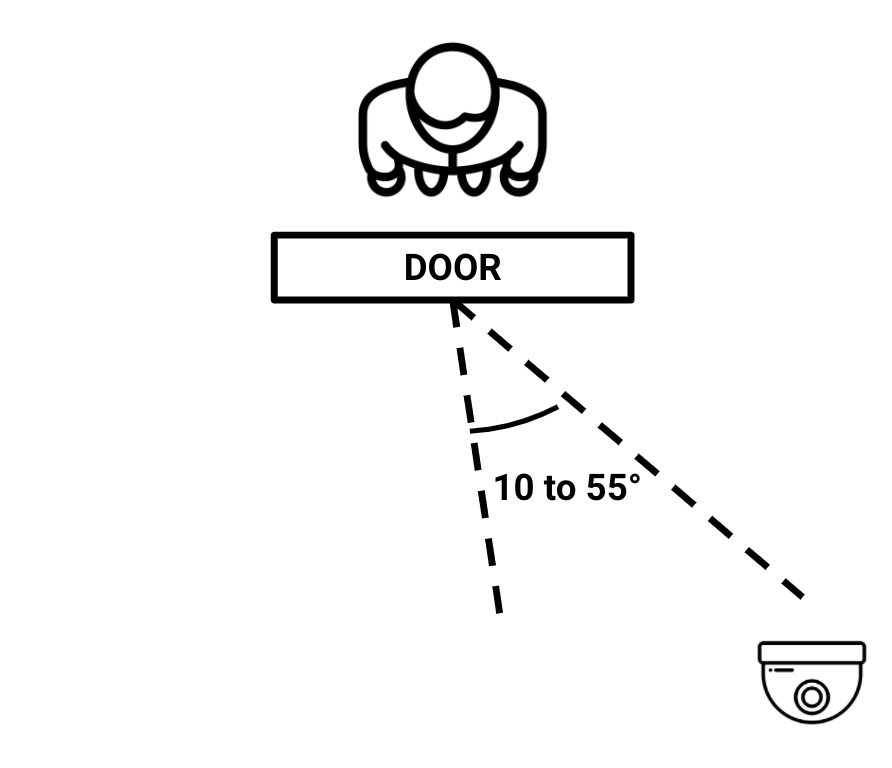
* **Angle de la caméra**—Positionnez l’angle de la caméra entre 10° et 55° par rapport à l’axe perpendiculaire (mesuré en regardant directement la porte).\
  ​

  <div data-with-frame="true"><img src="/files/b5fb14406431ec6db29fcd80c44d86f25953d897" alt=""></div>
* **Distance maximale par rapport à la porte**—Pour des résultats optimaux, reportez-vous à ce tableau pour connaître la distance maximale à laquelle placer les caméras par rapport à la porte.

|                                                                                                                                |                                              |
| ------------------------------------------------------------------------------------------------------------------------------ | -------------------------------------------- |
| **Modèle de caméra**                                                                                                           | **Distance maximale par rapport à la porte** |
| [CD42](https://www.verkada.com/security-cameras/dome/cd41/) \| [CD42-E](http://verkada.com/security-cameras/dome/cd41-e/)      | 42 pi (12,8 m)                               |
| [CD52](https://www.verkada.com/security-cameras/dome/cd51/) \| [CD52-E](https://www.verkada.com/security-cameras/dome/cd51-e/) | 39 pi (11,8 m)                               |
| [CD62](https://www.verkada.com/security-cameras/dome/cd61/) \| [CD62-E](https://www.verkada.com/security-cameras/dome/cd61-e/) | 50 pi (15,2 m)                               |
| [CB52-E](https://www.verkada.com/security-cameras/bullet/cb52-e/)                                                              | 43 pi (13,1 m)                               |
| [CB62-E](https://www.verkada.com/security-cameras/bullet/cb62-e/)                                                              | 62 pi (18,8 m)                               |
| [CB52-TE](https://www.verkada.com/security-cameras/bullet/cb52-te/)                                                            | 105 pi (32 m)                                |
| [CB62-TE](https://www.verkada.com/security-cameras/bullet/cb62-te/)                                                            | 140 pi (42,6 m)                              |
| [CM41](https://www.verkada.com/security-cameras/mini/cm41/) \| [CM41-E](https://www.verkada.com/security-cameras/mini/cm41-e/) | 42 pi (12,8 m)                               |

## Configurer la détection du talonnage

{% hint style="danger" %}
Un [DPI](/access-control/fr/configuration/configure-a-door-in-command.md) doit être installé sur la porte et activé dans les paramètres afin de configurer la détection du talonnage.
{% endhint %}

{% stepper %}
{% step %}
**Dans Verkada Command, allez dans Tous les produits > Accès.**
{% endstep %}

{% step %}
**En haut à gauche, sélectionnez un site dans le menu déroulant.**
{% endstep %}

{% step %}
**Sélectionnez la porte pour laquelle vous souhaitez activer le talonnage.**
{% endstep %}

{% step %}
**Cliquez sur Paramètres.**
{% endstep %}

{% step %}
**Sous Général > Association des caméras :**

a. À côté de **Intérieur** cliquez sur **Ajouter une caméra.**\
b. Sélectionnez la caméra qui sera utilisée pour détecter le talonnage.\
c. Cliquez sur **Terminé** pour continuer.
{% endstep %}

{% step %}
**Au-dessus du commutateur de la caméra Intérieure, activez Suivi du talonnage.**

a. Vérifiez que la caméra est montée conformément aux paramètres recommandés et cliquez sur **Suivant**.\
b. Mettez en surbrillance la porte dans la grille, en vous assurant qu’elle occupe au moins 80 % du cadre, puis cliquez sur **Terminé**.
{% endstep %}

{% step %}
**Si un talonnage est détecté, l’événement apparaîtra dans Command dans les 3 minutes.**
{% endstep %}
{% endstepper %}

{% embed url="<https://player.vimeo.com/video/829700618?h=7cda064008>" %}

***

{% hint style="info" %}
**Vous préférez le voir en action ?** Découvrez le [tutoriel vidéo](https://www.youtube.com/watch?v=JGxbyF_wxHw).
{% endhint %}


---

# Agent Instructions: Querying This Documentation

If you need additional information that is not directly available in this page, you can query the documentation dynamically by asking a question.

Perform an HTTP GET request on the current page URL with the `ask` query parameter:

```
GET https://help.verkada.com/access-control/fr/integrations-et-alertes/configure-access-control-event-alerts/access-control-tailgate-detection.md?ask=<question>
```

The question should be specific, self-contained, and written in natural language.
The response will contain a direct answer to the question and relevant excerpts and sources from the documentation.

Use this mechanism when the answer is not explicitly present in the current page, you need clarification or additional context, or you want to retrieve related documentation sections.
