> For the complete documentation index, see [llms.txt](https://help.verkada.com/llms.txt). Markdown versions of documentation pages are available by appending `.md` to page URLs; this page is available as [Markdown](https://help.verkada.com/access-control/fr/integrations-et-alertes/access-control-reports/roll-call-reports.md).
# Rapports de recensement
Créer, prévisualiser et exécuter des rapports d’appel nominal
Les rapports de recensement Verkada vous permettent d'obtenir un rapport répertoriant tous les utilisateurs et visiteurs actuellement présents sur un site. Vous pouvez utiliser les rapports de recensement pour vous assurer que tout le monde est en sécurité en cas d'urgence. Ils sont conçus pour être utilisés dans les scénarios suivants :
* Comptabilisation des personnes lors d'une évacuation d'urgence ou d'un scénario d'urgence
* Suivi des entrées/sorties
* À des fins de présence
***
## Créer un modèle de rapport de recensement
{% hint style="danger" %}
Vous devez **Accès Administrateur système** autorisations pour créer et modifier des rapports de recensement.
{% endhint %}
Vous devez créer un modèle de rapport de recensement avant de pouvoir exécuter un rapport. Ce modèle définit les portes d'entrée, les portes de sortie et les points de rassemblement à inclure, ainsi que d'autres paramètres pertinents.
{% stepper %}
{% step %}
**Dans Verkada Command, accédez à Tous les produits > Accès.**
{% endstep %}
{% step %}
**Dans la navigation de gauche, sélectionnez Rapports.**
{% endstep %}
{% step %}
**En haut, sélectionnez Recensement.**
{% endstep %}
{% step %}
**En haut à droite, cliquez sur Modèles > Créer un modèle.**
{% endstep %}
{% step %}
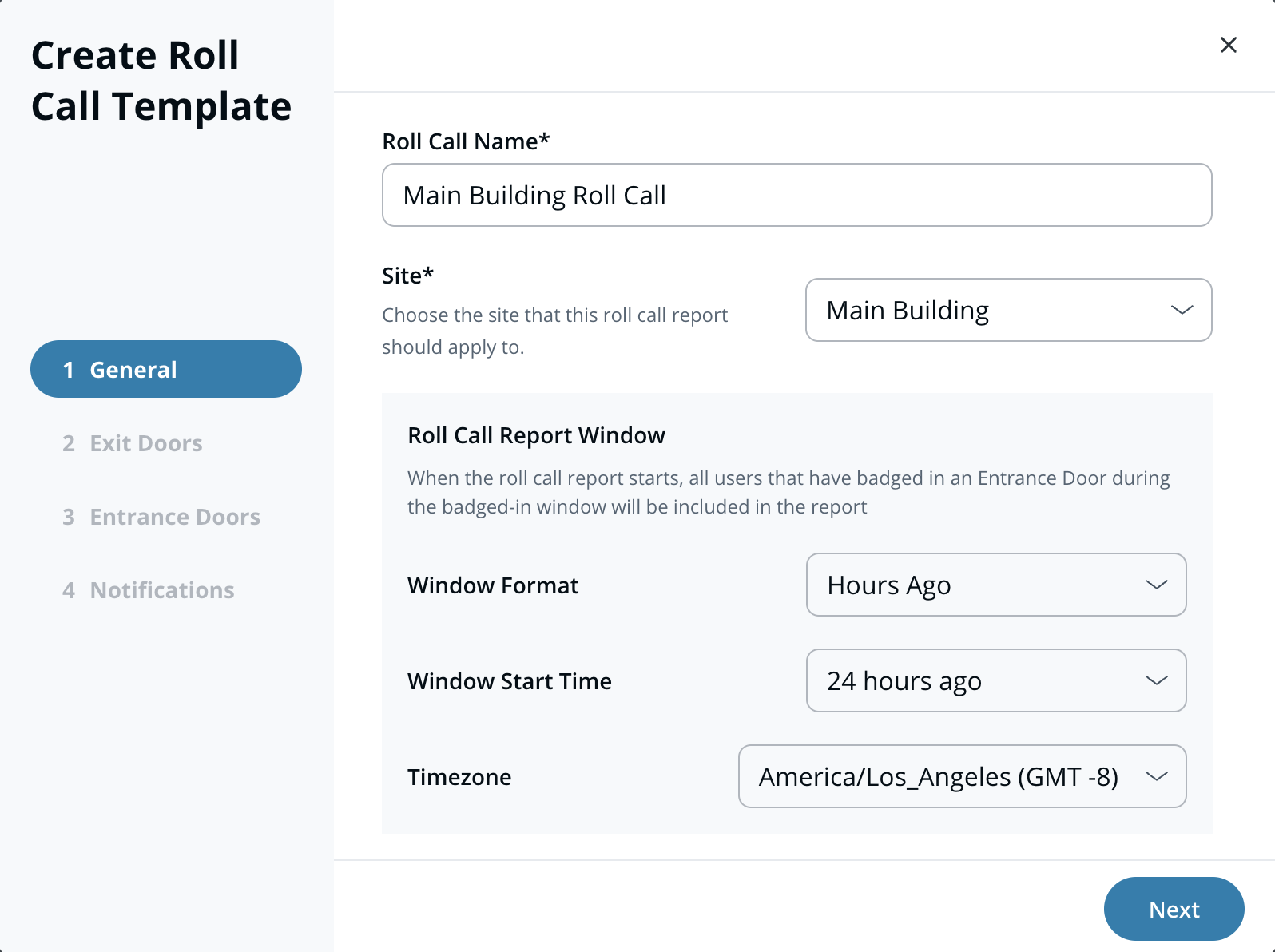
**Dans Général, saisissez :**
1. **Nom du modèle**
2. **Site**
3. **Paramètres de fenêtre du rapport de recensement**
4. **Format de la fenêtre**
5. **Heure de début de la fenêtre**
6. **Fuseau horaire**
7. Cliquez sur **Suivant.**
{% endstep %}
{% step %}
**Dans Portes d'entrée :**
1. Sélectionnez **les portes représentant les entrées** qui seront utilisées pour déterminer quels utilisateurs ont badgé pendant la fenêtre temporelle du rapport et doivent être inclus dans le rapport.
2. Cliquez sur **Suivant.**
{% endstep %}
{% step %}
**Dans Portes de sortie :**
1. Sélectionnez **les portes représentant les sorties ou les points de rassemblement** qui seront utilisées pour marquer les utilisateurs comme "Safe" dans le rapport.
2. Cliquez sur **Suivant.**
{% endstep %}
{% step %}
**Dans Notifications :**
1. Sélectionnez les utilisateurs qui seront avertis lorsque le rapport est exécuté.
2. Cliquez sur **Enregistrer.**
{% endstep %}
{% endstepper %}
***
## Aperçu du rapport de recensement
Vous pouvez prévisualiser un rapport de recensement pour voir quels utilisateurs seraient inclus et leur statut (Safe ou manquant).
{% stepper %}
{% step %}
**Dans Verkada Command, accédez à Tous les produits > Accès.**
{% endstep %}
{% step %}
**Dans la navigation de gauche, sélectionnez Rapports.**
{% endstep %}
{% step %}
**En haut, sélectionnez Recensement.**
{% endstep %}
{% step %}
**En haut à droite, cliquez sur Modèles.**
{% endstep %}
{% step %}
**Survolez un modèle de recensement dans la liste et cliquez sur Aperçu.**
{% endstep %}
{% endstepper %}
***
## Exécuter un rapport de recensement
{% stepper %}
{% step %}
**Dans Verkada Command, accédez à Tous les produits > Accès.**
{% endstep %}
{% step %}
**Dans la navigation de gauche, sélectionnez Rapports.**
{% endstep %}
{% step %}
**En haut, sélectionnez Recensement.**
{% endstep %}
{% step %}
**En haut à droite, cliquez sur Exécuter un recensement et sélectionnez votre modèle.**
{% endstep %}
{% endstepper %}
Lorsqu'un rapport est en cours d'exécution, tous les utilisateurs qui ont badgé à une porte d'entrée pendant la fenêtre temporelle du rapport seront inclus. Les utilisateurs qui ont badgé à une porte de sortie seront automatiquement marqués "Safe". Vous pouvez également marquer manuellement des utilisateurs comme "Safe" depuis Command.
{% hint style="warning" %}
Un rapport actif s'exécutera en arrière-plan jusqu'à ce que vous cliquiez sur **Terminer le rapport.**
 {% endhint %}
***
## Consulter et exporter les rapports de recensement historiques
Tous les rapports de recensement exécutés précédemment seront enregistrés sous **Rapports historiques**, qui peuvent être consultés et exportés au format CSV.
{% stepper %}
{% step %}
**Dans Verkada Command, accédez à Tous les produits > Accès.**
{% endstep %}
{% step %}
**Dans la navigation de gauche, sélectionnez Rapports.**
{% endstep %}
{% step %}
**En haut, sélectionnez Recensement.**
{% endstep %}
{% step %}
**Sous Historique, sélectionnez une plage horaire qui inclut le rapport que vous souhaitez consulter.**
{% endstep %}
{% step %}
**Sélectionnez le rapport historique de recensement dans la liste.**
{% endstep %}
{% step %}
**Cliquez sur Exporter pour télécharger le rapport historique au format CSV.**
{% endstep %}
{% endstepper %}
***
## Visiteurs dans les rapports de recensement
Les visiteurs enregistrés à l'aide de Verkada Guest peuvent se voir accorder l'accès aux portes ainsi que la possibilité d'apparaître dans les rapports de recensement. Ils seront inclus dans un rapport actif pour le ou les sites associés à leur type d'accès de visite. Ils deviennent valides pour le rapport de recensement lors de l'enregistrement et en sont retirés lors du départ.
{% hint style="warning" %}
Voir [Accès visiteur et type d'accès de visite](/guest/fr/configuration/door-access-for-guests/manage-visitor-access-control-privileges.md) pour plus d’informations.
{% endhint %}
***
{% hint style="info" %}
**Vous préférez le voir en action ?** Découvrez le [tutoriel vidéo](https://www.youtube.com/watch?v=w9Ek6r8Bn0w).
{% endhint %}
---
# Agent Instructions
This documentation is published with GitBook. GitBook is the documentation platform designed so that both humans and AI agents can read, navigate, and reason over technical content effectively. Learn more at gitbook.com.
## Querying This Documentation
If you need additional information that is not directly available in this page, you can query the documentation dynamically by asking a question.
Perform an HTTP GET request on the current page URL with the `ask` query parameter, and the optional `goal` query parameter:
```
GET https://help.verkada.com/access-control/fr/integrations-et-alertes/access-control-reports/roll-call-reports.md?ask=&goal=
```
`ask` is the immediate question: it should be specific, self-contained, and written in natural language.
`goal` is optional and describes the broader end goal you are ultimately trying to accomplish on behalf of the user. GitBook uses it to tailor the answer towards what is most useful for that goal.
The response will contain a direct answer to the question and relevant excerpts and sources from the documentation.
Use this mechanism when the answer is not explicitly present in the current page, you need clarification or additional context, or you want to retrieve related documentation sections.
{% endhint %}
***
## Consulter et exporter les rapports de recensement historiques
Tous les rapports de recensement exécutés précédemment seront enregistrés sous **Rapports historiques**, qui peuvent être consultés et exportés au format CSV.
{% stepper %}
{% step %}
**Dans Verkada Command, accédez à Tous les produits > Accès.**
{% endstep %}
{% step %}
**Dans la navigation de gauche, sélectionnez Rapports.**
{% endstep %}
{% step %}
**En haut, sélectionnez Recensement.**
{% endstep %}
{% step %}
**Sous Historique, sélectionnez une plage horaire qui inclut le rapport que vous souhaitez consulter.**
{% endstep %}
{% step %}
**Sélectionnez le rapport historique de recensement dans la liste.**
{% endstep %}
{% step %}
**Cliquez sur Exporter pour télécharger le rapport historique au format CSV.**
{% endstep %}
{% endstepper %}
***
## Visiteurs dans les rapports de recensement
Les visiteurs enregistrés à l'aide de Verkada Guest peuvent se voir accorder l'accès aux portes ainsi que la possibilité d'apparaître dans les rapports de recensement. Ils seront inclus dans un rapport actif pour le ou les sites associés à leur type d'accès de visite. Ils deviennent valides pour le rapport de recensement lors de l'enregistrement et en sont retirés lors du départ.
{% hint style="warning" %}
Voir [Accès visiteur et type d'accès de visite](/guest/fr/configuration/door-access-for-guests/manage-visitor-access-control-privileges.md) pour plus d’informations.
{% endhint %}
***
{% hint style="info" %}
**Vous préférez le voir en action ?** Découvrez le [tutoriel vidéo](https://www.youtube.com/watch?v=w9Ek6r8Bn0w).
{% endhint %}
---
# Agent Instructions
This documentation is published with GitBook. GitBook is the documentation platform designed so that both humans and AI agents can read, navigate, and reason over technical content effectively. Learn more at gitbook.com.
## Querying This Documentation
If you need additional information that is not directly available in this page, you can query the documentation dynamically by asking a question.
Perform an HTTP GET request on the current page URL with the `ask` query parameter, and the optional `goal` query parameter:
```
GET https://help.verkada.com/access-control/fr/integrations-et-alertes/access-control-reports/roll-call-reports.md?ask=&goal=
```
`ask` is the immediate question: it should be specific, self-contained, and written in natural language.
`goal` is optional and describes the broader end goal you are ultimately trying to accomplish on behalf of the user. GitBook uses it to tailor the answer towards what is most useful for that goal.
The response will contain a direct answer to the question and relevant excerpts and sources from the documentation.
Use this mechanism when the answer is not explicitly present in the current page, you need clarification or additional context, or you want to retrieve related documentation sections.