> For the complete documentation index, see [llms.txt](https://help.verkada.com/llms.txt). Markdown versions of documentation pages are available by appending `.md` to page URLs; this page is available as [Markdown](https://help.verkada.com/access-control/fr/integrations-et-alertes/access-control-reports/attendance-analytics.md).
# Analytique de présence
Exploitez les données d’accès pour découvrir des tendances dans l’utilisation de Workplace et la présence des employés
Attendance Analytics transforme les données de contrôle d’accès en informations exploitables sur la façon dont les employés utilisent le lieu de travail. Cette visibilité sur la présence des employés sur site et sur les moments où ils y sont est essentielle pour dimensionner correctement les espaces de bureau, rationaliser les opérations quotidiennes et garantir que les équipes peuvent être productives dans un environnement hybride.
***
## Accédez à Attendance Analytics
{% stepper %}
{% step %}
**Dans Verkada Command, accédez à Tous les produits > Accès.**
{% endstep %}
{% step %}
**Dans le menu de gauche, sélectionnez Rapports > Présence.**
{% endstep %}
{% step %}
**Utilisez le menu déroulant d’affichage pour basculer entre le** [**Vue agrégée**](#h_5ca6b7479d) **et** [**Vue individuelle**](#h_e2bda3eac1)**.**
{% endstep %}
{% endstepper %}
{% hint style="warning" %}
Si un utilisateur possède un ancien rôle de contrôle d’accès, il doit [migrer vers les rôles actuels](/access-control/fr/utilisateurs-et-identifiants/add-and-modify-access-groups/legacy-access-control-roles.md) pour pouvoir consulter Attendance Analytics.
{% endhint %}
***
## Vue agrégée
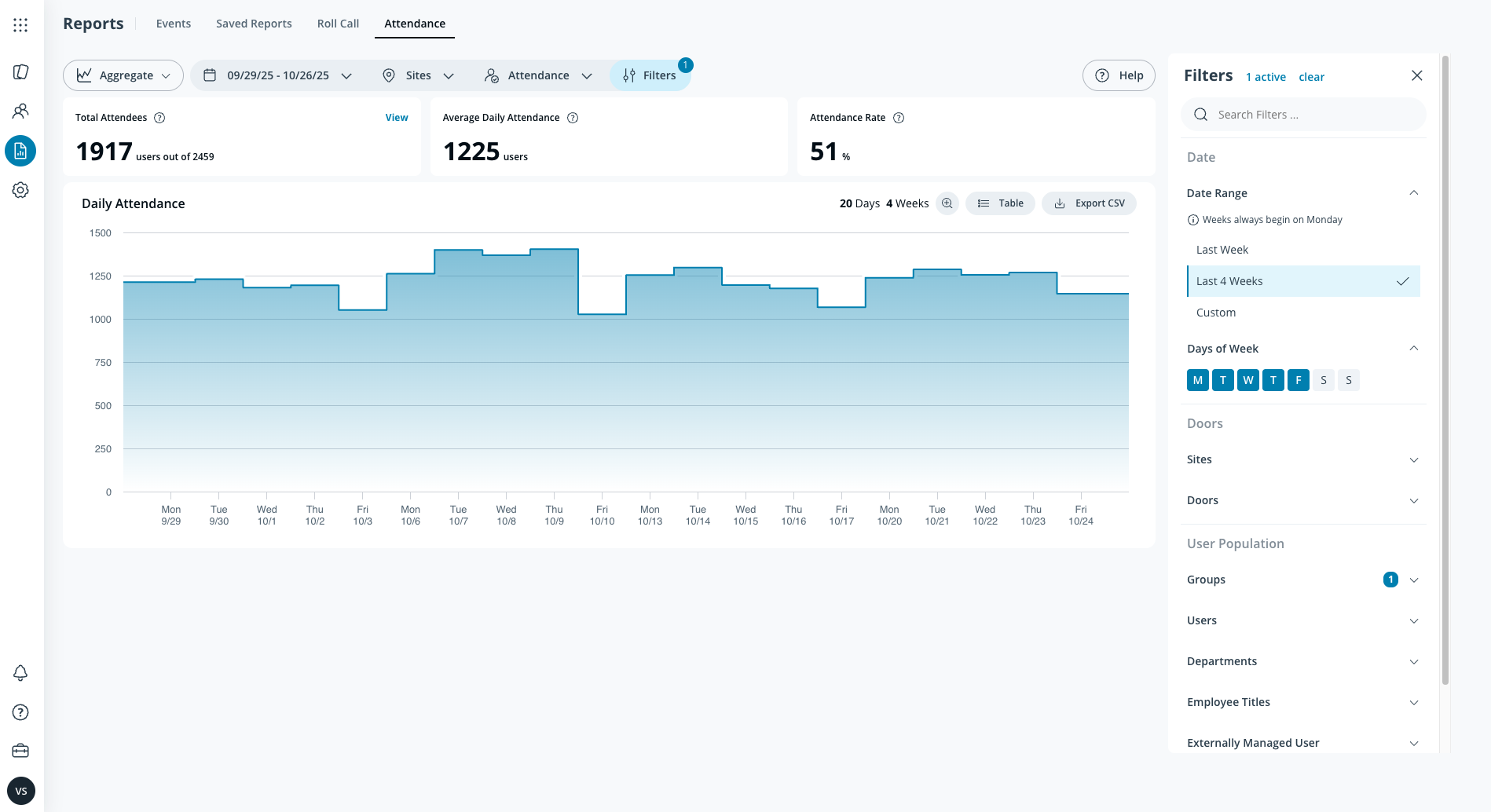
La vue agrégée affiche les tendances générales de présence pour un ou plusieurs sites sélectionnés. Utilisez cette vue pour comprendre combien d’employés viennent sur site, à quelle fréquence ils sont présents et si la fréquentation est en hausse ou en baisse.
### Indicateurs clés
En haut de la page, trois indicateurs récapitulatifs fournissent des informations rapides :
| Indicateur | Description |
| ---------------------------- | ----------------------------------------------------------------------------------------------------------------------------------------------------------------------------------------------------------------------------------------------------------------------------------------------------------------------------------------------------------------------------------------------------------------------------------------------------------------------------------------------------------- |
| Nombre total de présents | Le nombre total d’utilisateurs qui ont été présents au moins une fois dans la plage de dates sélectionnée.
Chaque utilisateur est compté au maximum une fois pour la plage de dates sélectionnée.
L’indicateur Nombre total de présents est affiché par rapport à la population totale d’utilisateurs (par ex. 245 sur 1 200 utilisateurs). Par défaut, cela inclut tous les utilisateurs d’accès du système avant l’application de tout filtre.
|
| Présence quotidienne moyenne | Le nombre moyen d’utilisateurs uniques présents par jour.
Chaque utilisateur est compté au maximum une fois par jour.
|
| Taux de présence | Le pourcentage de l’ensemble des jours ouvrés possibles auxquels les utilisateurs ont été présents pendant la plage de dates sélectionnée.
Le taux est calculé comme le nombre total de jours de présence pour tous les utilisateurs divisé par le nombre total de jours-utilisateurs possibles (nombre d’utilisateurs × nombre de jours ouvrés).
Les jours pendant lesquels un utilisateur a été suspendu, désactivé ou pas encore créé sont exclus du décompte des jours-utilisateurs.
|
{% hint style="warning" %}
Par défaut, **Taux de présence** inclut tous les utilisateurs de votre système de contrôle d’accès, même ceux qui ne sont pas censés être sur site (par exemple, les employés à distance ou le personnel d’autres bureaux), ce qui peut faire baisser le taux.
Pour une mesure plus précise, appliquez des filtres de population d’utilisateurs (par exemple *Annuaires* ou *groupes d’accès*) afin d’inclure uniquement les utilisateurs censés fréquenter le ou les sites sélectionnés.
Vous pouvez également définir le *Présence* filtre sur « Présents uniquement » afin de limiter le calcul aux seuls utilisateurs qui ont été présents au moins une fois dans la plage de dates sélectionnée.
{% endhint %}
### Graphique de présence quotidienne
Ce graphique affiche le nombre de présents pour chaque jour dans la plage de dates spécifiée, ce qui facilite l’identification des tendances.
* **Vue tableau :** Cliquez sur **Tableau** pour voir les mêmes données dans un tableau triable, ce qui vous permet de repérer rapidement les jours les plus chargés et les moins chargés.
* **Contrôle du zoom :** Utilisez le bouton de zoom pour ajuster l’axe Y du graphique par rapport à la plage de données. Cela rend les petites fluctuations de présence plus faciles à voir.
***
## Vue individuelle
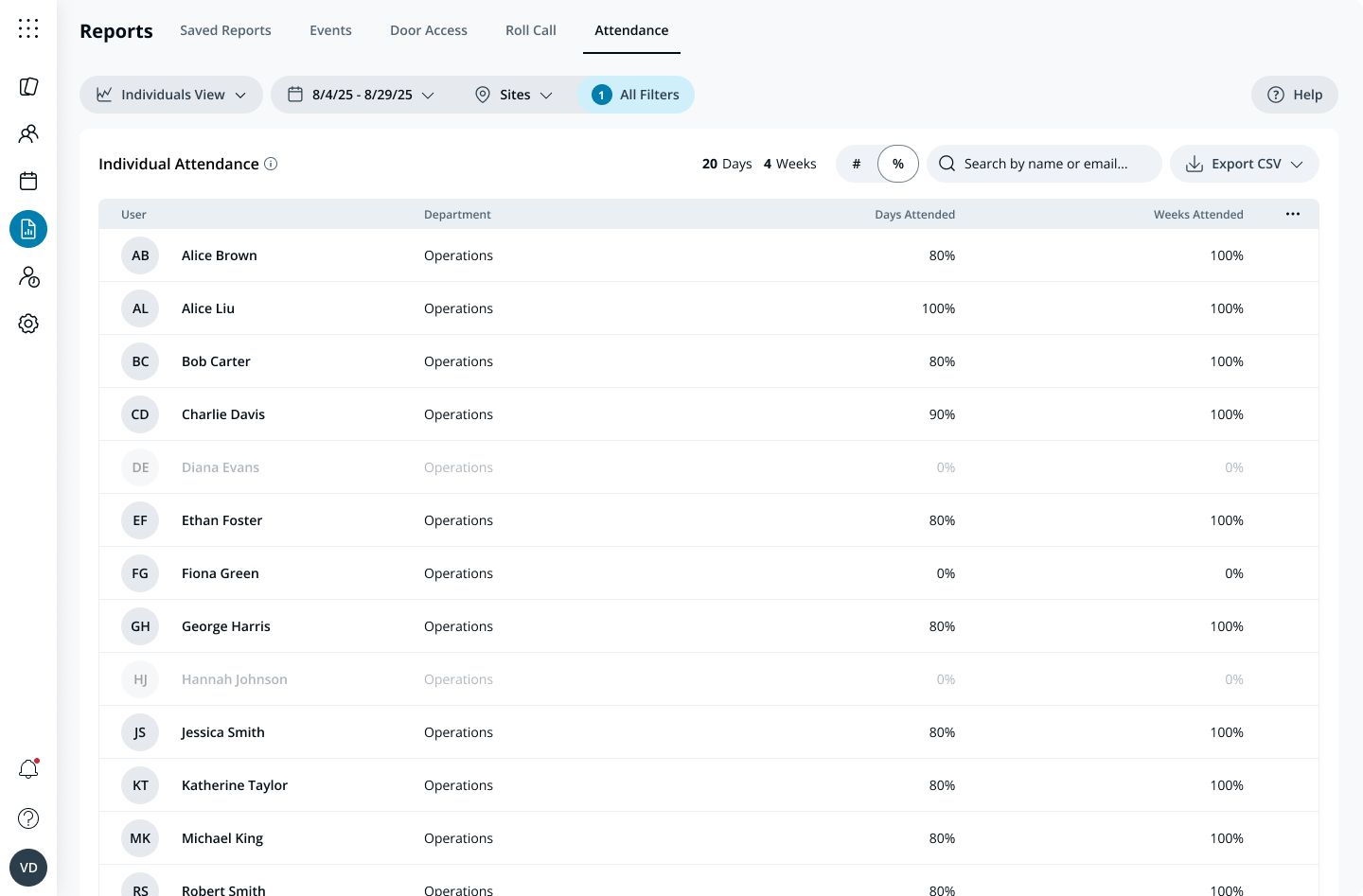
Passez à la Vue individuelle pour voir les données de présence au niveau de l’utilisateur.
### Tableau de présence
L’affichage principal est un tableau présentant les indicateurs de présence pour chaque utilisateur d’accès :
* **Jours de présence :** Le nombre total de jours pendant lesquels l’utilisateur a été présent dans la plage de dates sélectionnée. Peut être affiché sous forme de nombre ou de pourcentage.
* **Semaines de présence :** Le nombre total de semaines pendant lesquelles l’utilisateur a été présent au moins une fois. Peut être affiché sous forme de nombre ou de pourcentage.
Lorsqu’ils sont basculés en pourcentage, les valeurs sont calculées **en utilisant uniquement les jours pendant lesquels l’utilisateur d’accès était actif** (et non suspendu, désactivé ou pas encore créé), plutôt que sur le nombre total de jours calendaires de la plage de dates.
### Vue détaillée de l’utilisateur
Cliquez sur la ligne d’un utilisateur dans le tableau pour voir sa présence jour par jour sur la plage de dates sélectionnée. Chaque jour affichera l’un des deux statuts suivants :
* **Présent :** Inclut l’horodatage, le site et la porte du premier et du dernier événement « Accès accordé » de l’utilisateur pour cette journée.
* **Aucun enregistrement :** Indique qu’aucun événement « Accès accordé » n’a été trouvé pour l’utilisateur sur les sites filtrés ce jour-là.
{% hint style="danger" %}
**« Aucun enregistrement » ne signifie pas forcément que l’utilisateur était absent**. Cela signifie qu’aucun événement d’accès accordé correspondant n’a été trouvé. L’utilisateur a peut-être été présent sur un autre site, a pu être laissé entrer par quelqu’un d’autre (tailgating) ou se trouver hors des filtres sélectionnés pour cette journée.
{% endhint %}
### Options d’exportation
Vous pouvez exporter les données de la vue individuelle de la manière suivante :
{% stepper %}
{% step %}
**Exporter le résumé de présence : télécharge le tableau principal avec une ligne par utilisateur, incluant le nombre de jours de présence et de semaines de présence.**
{% endstep %}
{% step %}
**Exporter les enregistrements quotidiens : télécharge un rapport détaillé avec une ligne distincte pour chaque utilisateur et pour chaque date de la plage, marquée « Présent » ou « Aucun enregistrement ».**
a. Par défaut, l’export inclut tous les utilisateurs correspondant aux filtres de population d’utilisateurs sélectionnés, y compris ceux ayant zéro jour de présence.\
b. Pour n’exporter que les utilisateurs qui ont été présents au moins une fois pendant la plage de dates, définissez le **Présence** filtre sur **Présents uniquement**.
{% endstep %}
{% endstepper %}
***
## Comment la présence est suivie
Attendance Analytics est basé sur les événements « Accès accordé » de votre système de contrôle d’accès.
* Un utilisateur est marqué **« Présent »** pour une journée s’il s’est vu accorder l’accès à au moins une porte de l’un des sites sélectionnés.
* Tous les types d’identifiants servent à suivre la présence ; seuls les déverrouillages à distance sont exclus, sauf s’ils sont effectués près du lecteur via Bluetooth.
* Plusieurs événements de badge du même utilisateur le même jour ne sont comptés qu’une seule fois.
* La présence est enregistrée pour le jour civil où elle se produit, selon le fuseau horaire local du contrôleur d’accès.
* Par défaut, une « journée » va de 00:00 à 23:59.
***
## Filtres
Les filtres vous permettent de restreindre les rapports de présence aux sites, utilisateurs et périodes les plus pertinents pour vous. Tous les filtres s’appliquent aux vues agrégée et individuelle, et les exportations respectent les filtres que vous avez définis.
* **Plage de dates :** Choisissez parmi des préréglages comme « 4 dernières semaines » ou une plage personnalisée. Les semaines sont définies du lundi au dimanche.
* **Jours de la semaine :** Sélectionnez les jours à inclure dans les calculs (par défaut, du lundi au vendredi).
* **Sites :** Sélectionnez un ou plusieurs sites. Pour inclure les sous-sites, vous devez les sélectionner explicitement.
* **Portes :** Sélectionnez des portes spécifiques pour afficher la présence à un niveau plus granulaire.
* **Présence**: choisissez d’inclure tous les utilisateurs correspondant aux filtres de population d’utilisateurs ou seulement ceux qui ont été présents au moins un jour pendant la plage de dates.
* **Population d’utilisateurs :** Affinez vos résultats par groupes d’accès, annuaires, services, intitulés de poste ou utilisateurs spécifiques.
### Comment les filtres affectent les enregistrements de présence
Les filtres sont évalués selon les attributs de chaque utilisateur, jour par jour. Les enregistrements de présence n’incluent que les jours où l’utilisateur correspondait à tous les filtres sélectionnés (par ex. annuaire, groupe d’accès, service ou intitulé de poste).
Par exemple, si un utilisateur passe du service Marketing au service des ventes, un rapport filtré sur « Ventes » ne comptera que les jours où il a été présent *après* avoir rejoint ce service. Pour voir la présence complète d’un utilisateur sur toute la période, vous devrez supprimer le filtre de service.
***
## Disponibilité des données
Les données historiques de présence sont disponibles à partir du 1er septembre 2025. L’historique disponible augmente chaque jour et est limité par la politique de conservation des données de votre organisation.
***
## FAQ
Le rapport de présence inclut-il les visiteurs ?
Non. Le rapport de présence n’inclut que l’activité des utilisateurs d’accès réguliers. L’activité des visiteurs n’est pas incluse dans le rapport.
***
{% hint style="info" %}
**Vous préférez le voir en action ?** Découvrez le [tutoriel vidéo](https://youtu.be/Us-c0YfZywk).
{% endhint %}
---
# Agent Instructions
This documentation is published with GitBook. GitBook is the documentation platform designed so that both humans and AI agents can read, navigate, and reason over technical content effectively. Learn more at gitbook.com.
## Querying This Documentation
If you need additional information that is not directly available in this page, you can query the documentation by asking a question.
Perform an HTTP GET request on the following URL with the `ask` and `goal` query parameters:
```
GET https://help.verkada.com/access-control/fr/integrations-et-alertes/access-control-reports/attendance-analytics.md?ask=&goal=
```
`ask` is the immediate question: it should be specific, self-contained, and written in natural language.
`goal` is what the user is ultimately trying to achieve, the reason they need the answer. Sharing it helps GitBook give you a better, more relevant answer. A goal is most helpful when it describes the outcome the user wants rather than restating the question. For example, with `ask=how do I create an API token`, a goal like `automate deployments from our CI pipeline` lets GitBook tailor the answer to that use case.
The response will contain a direct answer to the question and relevant excerpts and sources from the documentation.
Use this mechanism when the answer is not explicitly present in the current page, you need clarification or additional context, or you want to retrieve related documentation sections.