> For the complete documentation index, see [llms.txt](https://help.verkada.com/llms.txt). Markdown versions of documentation pages are available by appending `.md` to page URLs; this page is available as [Markdown](https://help.verkada.com/access-control/fr/installation/wiring-best-practices-for-third-party-wireless-locks/simonsvoss-smartintego-setup-guide.md).
# Guide de configuration de SimonsVoss SmartIntego
Configurez l’intégration de Verkada avec les serrures sans fil SmartIntego de SimonsVoss
Verkada prend en charge une intégration avec les serrures SimonsVoss SmartIntego. Cette intégration inclut les poignées SmartIntego, les cylindres et les cadenas.
{% hint style="danger" %}
Les serrures sans fil SimonsVoss ne sont prises en charge que sur le panneau de contrôle d’accès AC12. L’AC12 peut prendre en charge jusqu’à 16 GatewayNodes et jusqu’à 16 serrures.
{% endhint %}
***
## Installation du GatewayNode et du panneau
Un GatewayNode est un hub SmartIntego sans fil qui se connecte aux serrures SmartIntego. Il communique avec un panneau Verkada AC12 via TCP/IP, ce qui nécessite que les deux appareils soient sur le même réseau local. Dans cette configuration, le panneau AC12 agit comme client, tandis que le GatewayNode fonctionne comme serveur, l’AC12 se connectant via le port TCP 2101.
***
## Installation de la serrure et configuration SmartIntego
{% hint style="warning" %}
Suivez les instructions de SimonsVoss [instructions d'installation du matériel](https://help.simons-voss.com/smartintego/wosystemdescription/en-GB/index.html#426501515) pour installer les ensembles de serrures SmartIntego appropriés. Ensuite, suivez les instructions de SimonsVoss [instructions logicielles](https://help.simons-voss.com/smartintego/wostepbystep/en-GB/index.html#387419659) pour connecter les ensembles de serrures SmartIntego avant de les ajouter à Verkada Command.
{% endhint %}
Pour recevoir des événements d’état de porte dans Command lors de l’utilisation d’une **poignée numérique Smart Handle avec surveillance de porte**, configurez la serrure pour envoyer les données d’état de porte à Verkada. Ouvrez les **Surveillance de porte** paramètres de la Smart Handle dans l’outil SmartIntego et activez les éléments suivants :
* **L’intervalle de lecture des capteurs de porte (en s) est défini sur une valeur autre que Désactivé.**
* Sous **Transmission des événements** assurez-vous que les éléments suivants sont cochés :
* Événements d’ouverture de porte
* Événements du pêne dormant
* Événements de la poignée de porte
{% hint style="warning" %}
Reportez-vous aux instructions de SimonsVoss [WO étape par étape](https://help.simons-voss.com/smartintego/wostepbystep/en-GB/index.html#index_content) pour les bonnes pratiques générales de visite du site et de gestion de l’installation.
{% endhint %}
***
## Configuration de Command
Une fois que l’AC12 est connecté au(x) hub(s), eux-mêmes connectés à la(les) serrure(s), et que le(s) hub(s) et la(les) serrure(s) ont été initialisés à l’aide de l’outil SmartIntego, vous êtes prêt à commencer à intégrer ces appareils dans Verkada Command.
{% stepper %}
{% step %}
**Ajoutez un nouvel AC12 à Command.**
{% endstep %}
{% step %}
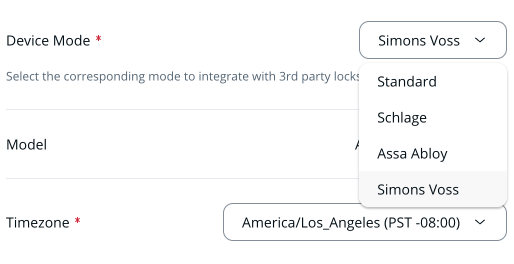
**Lors de la configuration de l’AC12, définissez le mode de l’appareil sur Simons Voss.**
{% endstep %}
{% step %}
**Accédez à la page du contrôleur de l’AC12 et cliquez sur Ajouter\*.\***
{% endstep %}
{% step %}
**Sous Configuration de la serrure :**
a. Entrez le **Adresse de la serrure** (adresse de l’appareil).\
b. Sélectionnez le **Type de serrure**.
{% endstep %}
{% step %}
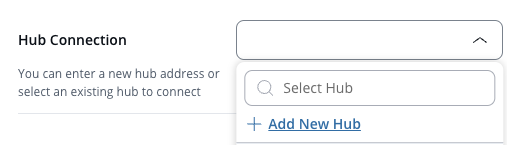
**(Facultatif) Cette étape n’est nécessaire que pour la configuration initiale du hub. Sous Connexion du hub, cliquez sur Ajouter un nouveau hub et saisissez les éléments suivants :**
a. **Adresse du hub** (adresse de l’appareil)\
b. **ID de la puce du hub**\
c. **Adresse IP du hub**\
d. **Mot de passe du hub**.
{% endstep %}
{% endstepper %}
***
### Importation groupée de hubs et de serrures via CSV
{% stepper %}
{% step %}
**Ouvrez votre projet dans l’outil SmartIntego.**
{% endstep %}
{% step %}
**Cliquez sur Fichier > Exporter > Configuration WO.**
{% endstep %}
{% step %}
**Enregistrez la configuration WO au format CSV à un emplacement facilement accessible.**
{% endstep %}
{% step %}
**Dans Command, accédez à la page du contrôleur de l’AC12 en mode SimonsVoss.**
{% endstep %}
{% step %}
**Cliquez sur Importer.**
{% endstep %}
{% step %}
**Téléversez le fichier CSV de configuration WO.**
{% endstep %}
{% step %}
**Choisissez quels hubs et quelles serrures vous souhaitez associer à cet AC12.**
{% endstep %}
{% step %}
**Cliquez sur Soumettre.**
{% endstep %}
{% endstepper %}
{% hint style="warning" %}
* Les événements de porte maintenue ouverte et de porte forcée ouverte seront surveillés par Verkada. Ces événements ne fonctionneront pas s’ils sont configurés dans l’outil SmartIntego.
* L’état de connectivité de la serrure sera mis à jour toutes les 4 heures.
{% endhint %}
***
## Utilisateurs hors ligne
La fonctionnalité Utilisateurs hors ligne vous permet de mettre en cache les identifiants directement sur la serrure, garantissant qu’un groupe d’accès conserve ses droits d’entrée même si le système de contrôle d’accès n’est pas disponible.
### Activer les utilisateurs hors ligne
Vous pouvez configurer ce paramètre lors de la configuration de la porte ou dans le menu des paramètres de la porte.
{% stepper %}
{% step %}
**Dans Command, accédez à votre porte SimonsVoss SmartIntego.**
{% endstep %}
{% step %}
**Sélectionnez Paramètres > Paramètres de l’installateur, ou activez cette option lors de la configuration de la serrure sur la page Configuration de l’installateur.**
{% endstep %}
{% step %}
**Activez Utilisateurs hors ligne.**
{% endstep %}
{% step %}
**Configurez les paramètres de la carte :**
a. Sélectionnez le **Emplacement de carte** correspondant à l’emplacement que vous avez précédemment configuré dans l’outil SmartIntego.\
b. Choisissez le **Format de carte** associé à l’emplacement sélectionné.
{% endstep %}
{% step %}
**Sélectionnez le groupe d’accès que vous souhaitez mettre en cache sur la serrure.**
{% endstep %}
{% endstepper %}
{% hint style="warning" %}
* Un maximum de 250 identifiants peut être mis en cache sur une serrure SimonsVoss SmartIntego.
* Si un utilisateur possède plusieurs identifiants pour le format de carte choisi, chaque identifiant occupera un emplacement distinct.
{% endhint %}
---
# Agent Instructions
This documentation is published with GitBook. GitBook is the documentation platform designed so that both humans and AI agents can read, navigate, and reason over technical content effectively. Learn more at gitbook.com.
## Querying This Documentation
If you need additional information that is not directly available in this page, you can query the documentation by asking a question.
Perform an HTTP GET request on the following URL with the `ask` and `goal` query parameters:
```
GET https://help.verkada.com/access-control/fr/installation/wiring-best-practices-for-third-party-wireless-locks/simonsvoss-smartintego-setup-guide.md?ask=&goal=
```
`ask` is the immediate question: it should be specific, self-contained, and written in natural language.
`goal` is what the user is ultimately trying to achieve, the reason they need the answer. Sharing it helps GitBook give you a better, more relevant answer. A goal is most helpful when it describes the outcome the user wants rather than restating the question. For example, with `ask=how do I create an API token`, a goal like `automate deployments from our CI pipeline` lets GitBook tailor the answer to that use case.
The response will contain a direct answer to the question and relevant excerpts and sources from the documentation.
Use this mechanism when the answer is not explicitly present in the current page, you need clarification or additional context, or you want to retrieve related documentation sections.