> For the complete documentation index, see [llms.txt](https://help.verkada.com/llms.txt). Markdown versions of documentation pages are available by appending `.md` to page URLs; this page is available as [Markdown](https://help.verkada.com/access-control/fr/installation/wiring-best-practices-for-third-party-wireless-locks/set-up-schlage-control-wireless-locks.md).
# Configurer les serrures sans fil Schlage Control
Configurez les serrures sans fil Control de Schlage
Verkada s’intègre à la serrure sans fil Control de Schlage pour une gestion facile des unités multi-logements (MDU). Cette intégration spécifique de serrure sans fil est unique à deux égards :
* **Aucun équipement Verkada n’est nécessaire**. Les serrures Control communiquent avec leur hub Gateway (GWE) associé via Bluetooth (raccordé directement en filaire au réseau local) et sur la bande 2,4 GHz. Le GWE est placé en mode IP et nécessite une connexion Ethernet.
* **Gestion facile**—La conception de Verkada propose une interface utilisateur (UI) spéciale, spécialement pour les MDU, afin de simplifier la gestion. Les utilisateurs peuvent désormais se voir attribuer un accès direct à une porte au lieu de devoir être ajoutés à un groupe contenant un niveau d’accès contenant la porte. Le GWE communique directement avec le site Allegion ENGAGE qui, à son tour, communique directement avec Verkada Command.
{% hint style="warning" %}
Voir le [guide d’installation de la série Schlage Control](https://docs.verkada.com/docs/schlage-control-integration-guide.pdf) pour plus d’informations.
{% endhint %}
***
## Serrures Schlage Control avec la conception de Verkada
Les serrures Schlage Control ont été conçues spécifiquement pour les unités à occupants multiples. Cela inclut le contrôle des espaces de vie résidentiels, tels que les dortoirs, les appartements et les copropriétés.
* **Universités**—Ces serrures sont une excellente option pour le contrôle d’accès des chambres de dortoir.
* **Dans les environnements à occupants multiples**—Bureaux, placards de fournitures
Compte tenu de ce cas d’utilisation, la conception de Verkada propose une nouvelle UI réservée à l’intégration de la serrure Control.
### Avantages
* Ces serrures offrent une excellente alternative au câblage filaire d’une porte, en particulier lorsque cela serait trop coûteux.
* La serrure Control existe en deux versions : la *serrure à pêne dormant autonome* et le *poignée de pêne dormant interconnectée*
* Ces secteurs utilisent des serrures sans fil parce qu’elles ne nécessitent pas de câblage coûteux à faire passer dans les murs et offrent beaucoup plus de flexibilité.
* Elles sont également beaucoup plus rentables que les portes filaires.
* Cette intégration permet à Verkada de fonctionner avec les clients existants équipés de serrures sans fil Schlage Control.
***
## Comment fonctionne le processus d’intégration
Nous recommandons de scinder le processus d’intégration en deux phases :
* [Phase 1](#h_d1a40b2b06): Installez et configurez vos serrures Schlage :
* Créez le site dans Command et synchronisez-le avec Allegion ENGAGE
* Installez les serrures Control
* Configurez le hub GWE
* Mettez en service les hubs GWE et les serrures
* Associez les hubs et les serrures
* Vérifiez la connexion et la puissance du signal dans l’application ENGAGE.
{% hint style="warning" %}
Contactez le service d’assistance d’Allegion pour résoudre les éventuels problèmes rencontrés pendant la phase 1.
{% endhint %}
* [Phase 2](#h_28e85117eb): Configurez vos serrures et paramètres dans Verkada Command :
* [Synchronisez votre site Verkada](#h_213a616153)
* [Vérifiez le déverrouillage à distance](#h_408cb0fddc) et la fonctionnalité de déverrouillage par badge utilisateur
### Avant de commencer
Pour garantir une installation réussie, nous vous recommandons de suivre ces consignes avant de commencer :
* Lisez toute la documentation Schlage Control et du hub GWE correspondant à la série de serrures installée.
* Gardez à l’esprit que le service d’assistance de Verkada n’est pas contractuellement tenu de dépanner le matériel Schlage.
* Les serrures sans fil sont des produits sans fil. Si la portée sans fil est un sujet de préoccupation, assurez-vous que la passerelle (GWE) est placée à portée de toutes les serrures connectées.
***
## Phase 1 : Installez et configurez vos serrures Schlage
### Créez d’abord le site côté Command
{% stepper %}
{% step %}
**Dans Verkada Command, accédez à Tous les produits > Accès. Vous devez disposer d’au moins 1 contrôleur d’accès dans votre organisation pour voir l’onglet Accès.**
{% endstep %}
{% step %}
**Sélectionnez l’onglet Paramètres dans la barre supérieure.**
a. Sélectionnez le site auquel vous souhaitez ajouter une serrure sans fil ENGAGE.\
b. Si le site n’existe pas, cliquez sur **Gérer les sites** en haut à droite, puis cliquez sur **Créer un site** pour créer votre site.
{% endstep %}
{% step %}
**Les sites Verkada sont mappés un à un avec les sites de l’application ENGAGE.**
a. Si quelqu’un dans votre organisation n’a pas déjà créé un site pour cette installation, cliquez sur **Créer un site** sous **Paramètres** > **Créer un site Allegion**:
b. Si quelqu’un d’autre dans votre organisation a déjà créé ce site, vous verrez **Inviter** à la place. Cliquez sur ce bouton pour vous inviter en tant que gestionnaire du site ENGAGE.
{% endstep %}
{% step %}
**Vous devriez recevoir un e-mail vous invitant à accepter l’invitation et à vous connecter à Allegion avec vos identifiants existants, ou à créer de nouveaux identifiants.**
{% endstep %}
{% endstepper %}
### Configurez le hub GWE
{% hint style="warning" %}
Lisez la documentation Schlage fournie dans l’emballage des serrures et des hubs. La documentation Schlage fournit des informations détaillées sur la configuration et la mise en service des serrures Control et des hubs GWE.
{% endhint %}
Lors de la mise en service du hub GWE, assurez-vous de sélectionner le mode IP.
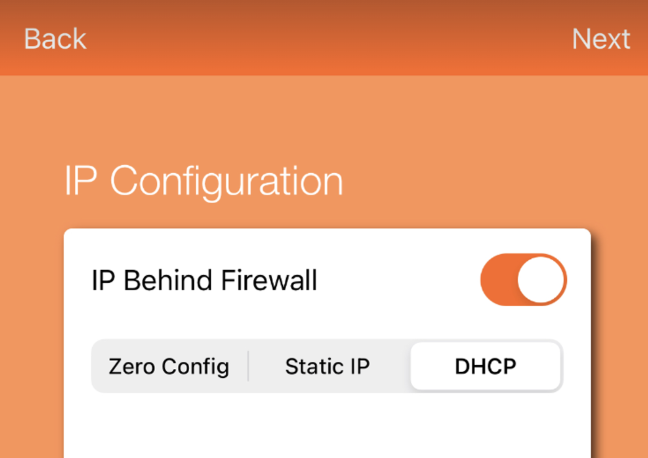
Dans l’option de configuration IP, activez **IP derrière le pare-feu** et modifiez la configuration IP pour qu’elle soit **DHCP** par défaut **Configuration zéro**:
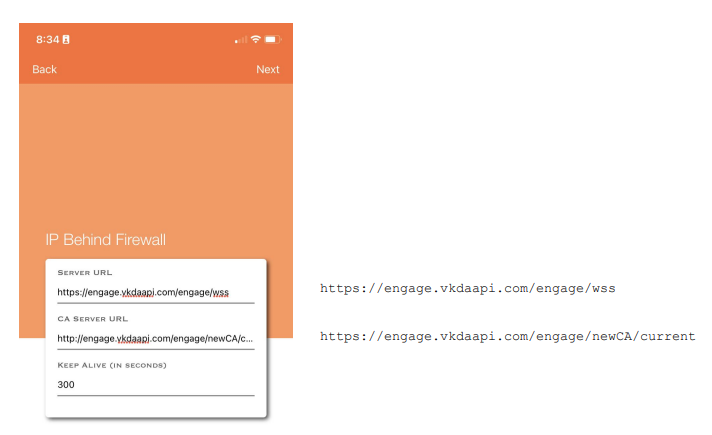
À l’étape suivante, configurez les « paramètres du pare-feu » ; vous devez saisir certains points de terminaison Verkada afin que le hub puisse communiquer avec le backend de Verkada.
Ci-dessous se trouve une image de cette étape dans l’application ENGAGE, accompagnée des points de terminaison.
Ajoutez ces adresses IP à la liste d’autorisation :
```
https://engage.vkdaapi.com/engage/wss
http://engage.vkdaapi.com/engage/newCA/current
```
### Mettez en service les serrures
Une fois que l’appareil est ***préparé*** c’est-à-dire que la configuration de la serrure est mise à jour et que le fichier de porte est écrit, l’appareil est correctement mis en service.
Vous devriez voir à la fois le hub et toutes les serrures mises en service sur la page des appareils du site ENGAGE.
Associez la serrure au hub en suivant l’assistant d’association.
***
## Phase 2 : Configurez les serrures et les paramètres
### Synchronisez votre site Verkada
{% stepper %}
{% step %}
**Une fois la configuration terminée dans l’application ENGAGE et les appareils associés, cliquez sur Sync pour importer les configurations dans Command.**
{% endstep %}
{% step %}
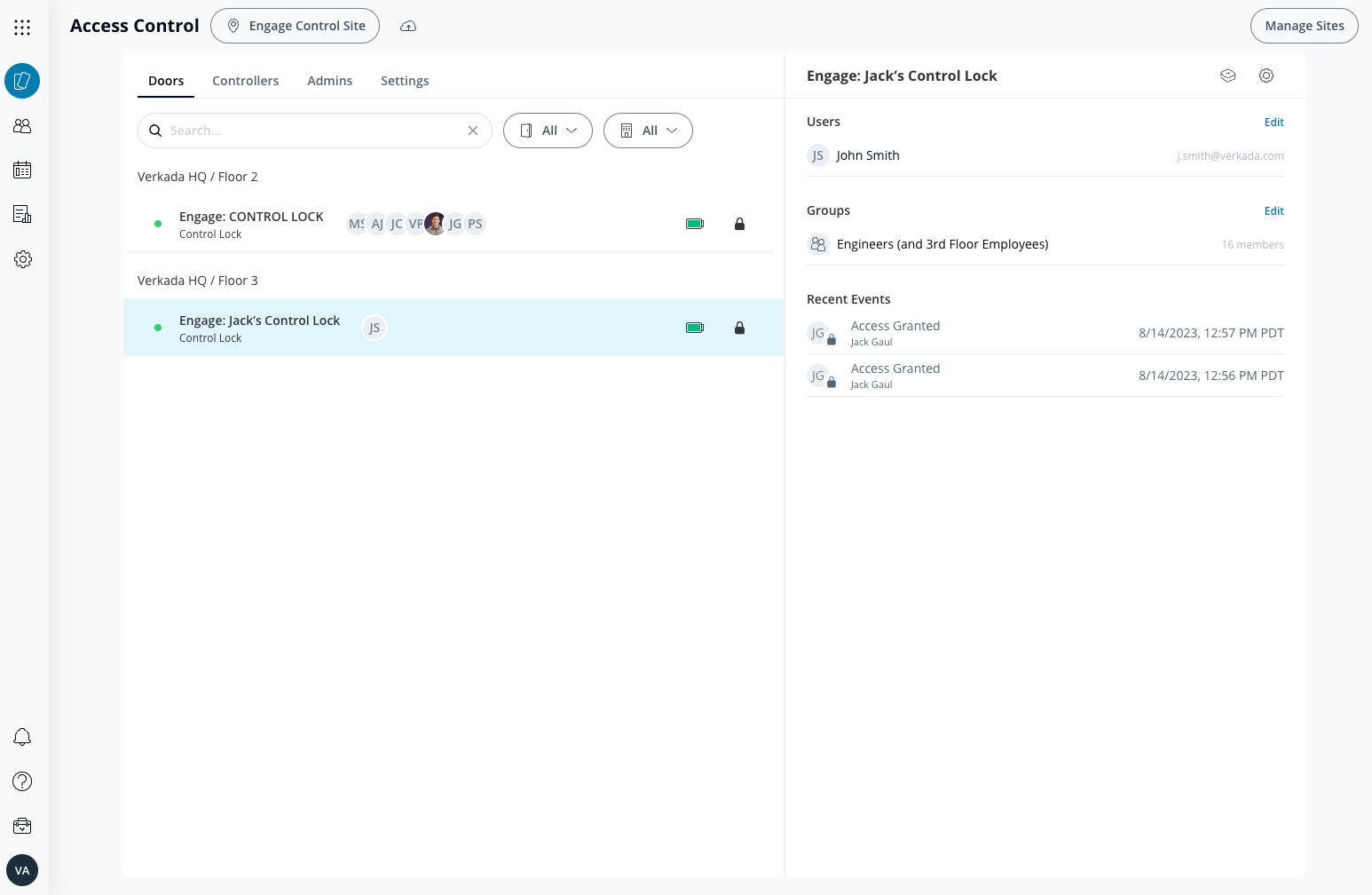
**Vérifiez que la serrure apparaît dans Command.**
{% endstep %}
{% step %}
**Sur la droite, vous voyez des sections distinctes pour *****Utilisateurs***** et *****Groupes*****Vous pouvez accorder l’accès aux utilisateurs en les ajoutant directement à la porte ou en ajoutant à la porte un groupe auquel appartient un utilisateur. *****Aucun niveau d’accès n’est requis*****.**
{% endstep %}
{% endstepper %}
### Déverrouiller à distance les événements récents
Tous les événements s’affichent dans la *section Événements récents* section en temps réel. Vous pouvez cliquer sur l’icône *serrure* pour déverrouiller à distance.
***
{% hint style="info" %}
**Vous préférez le voir en action ?** Découvrez le [tutoriel vidéo](https://youtu.be/Q28GD2CGQLI).
{% endhint %}
---
# Agent Instructions
This documentation is published with GitBook. GitBook is the documentation platform designed so that both humans and AI agents can read, navigate, and reason over technical content effectively. Learn more at gitbook.com.
## Querying This Documentation
If you need additional information that is not directly available in this page, you can query the documentation by asking a question.
Perform an HTTP GET request on the following URL with the `ask` and `goal` query parameters:
```
GET https://help.verkada.com/access-control/fr/installation/wiring-best-practices-for-third-party-wireless-locks/set-up-schlage-control-wireless-locks.md?ask=&goal=
```
`ask` is the immediate question: it should be specific, self-contained, and written in natural language.
`goal` is what the user is ultimately trying to achieve, the reason they need the answer. Sharing it helps GitBook give you a better, more relevant answer. A goal is most helpful when it describes the outcome the user wants rather than restating the question. For example, with `ask=how do I create an API token`, a goal like `automate deployments from our CI pipeline` lets GitBook tailor the answer to that use case.
The response will contain a direct answer to the question and relevant excerpts and sources from the documentation.
Use this mechanism when the answer is not explicitly present in the current page, you need clarification or additional context, or you want to retrieve related documentation sections.