> For the complete documentation index, see [llms.txt](https://help.verkada.com/llms.txt). Markdown versions of documentation pages are available by appending `.md` to page URLs; this page is available as [Markdown](https://help.verkada.com/access-control/fr/installation/wiring-best-practices-for-third-party-wireless-locks/engage-wireless-lock-online-integration.md).
# Intégration en ligne de la serrure sans fil Engage
Découvrez comment configurer et installer la série de serrures Schlage Engage pour une utilisation en ligne
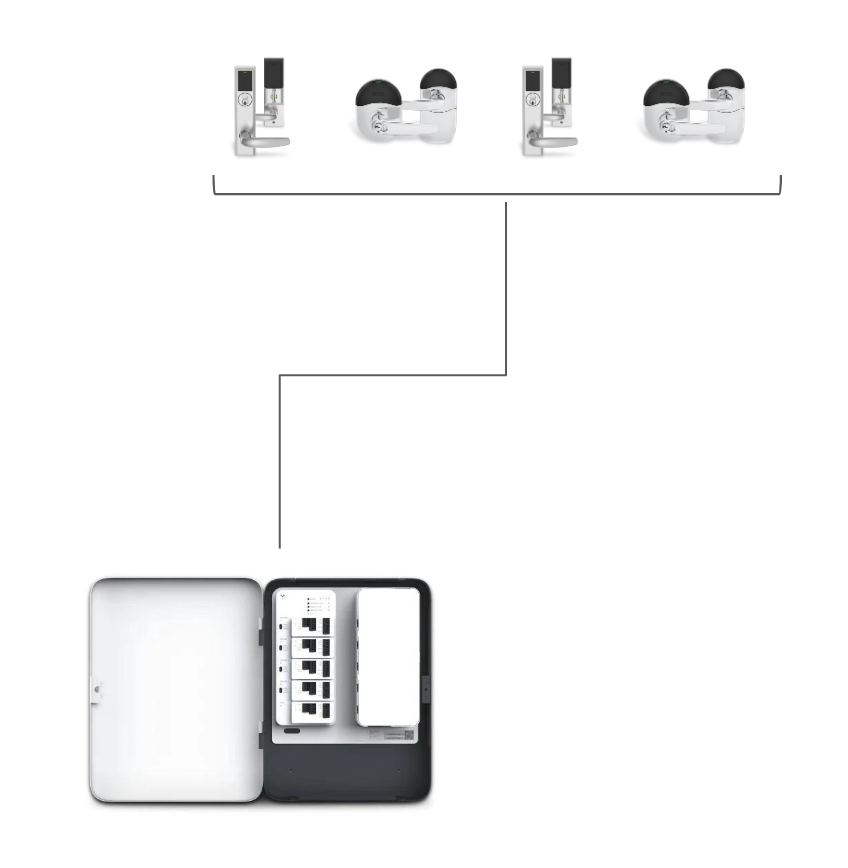
La série de serrures Schlage ENGAGE contient les **NDEB**, **LEB**et **les ensembles de serrures sans fil LE**. Les modèles LEB et LE sont des serrures à mortaiser, tandis que le modèle NDEB est cylindrique.
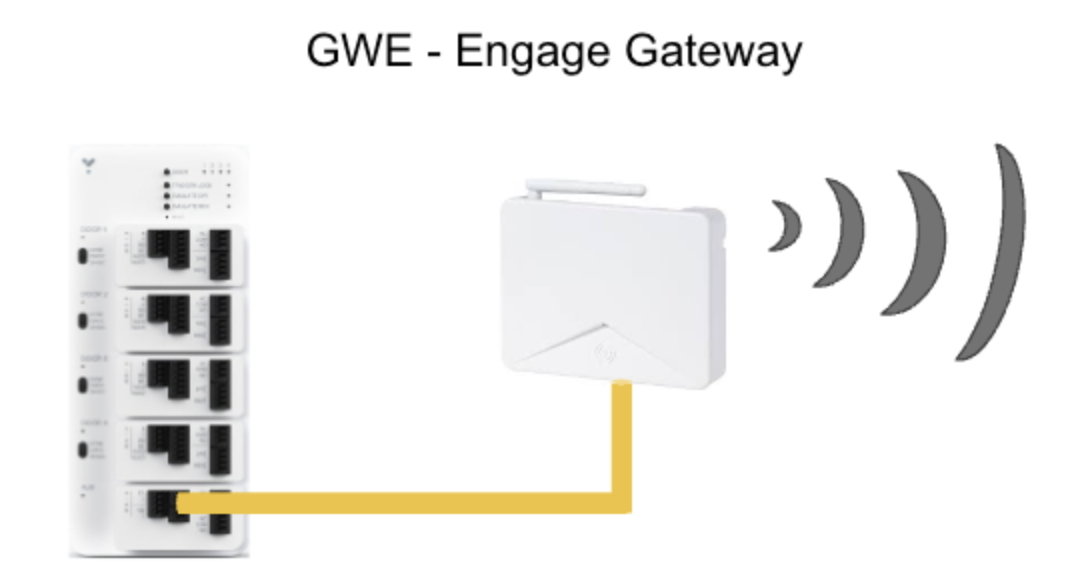
L’intégration en ligne permet à la serrure de rester en ligne et de communiquer fréquemment avec Verkada Command. Cela signifie que l’intégration en ligne de la série ENGAGE prend en charge la communication en temps réel, comme le déverrouillage à distance ou les verrouillages. Tous les événements de porte, les mises à jour des utilisateurs, les mises à jour des horaires, etc. sont disponibles en temps réel via une connexion entre la serrure, le hub Gateway (GWE) et l’unité de contrôle d’accès.
{% hint style="danger" %}
Vous devez être administrateur de l’organisation pour effectuer cette intégration. Si vous n’êtes pas administrateur de l’organisation, contactez-en un pour qu’il vous accorde ce rôle ou pour qu’il la configure dans Command. En savoir plus sur [Rôles et autorisations dans Command](/command/fr/utilisateurs-et-autorisations/roles-and-permissions-for-command.md).
{% endhint %}
***
## Avant de commencer
### Vous aurez besoin du matériel suivant
* [AC12](https://docs.verkada.com/docs/ac12-one-door-controller-datasheet.pdf)/[AC41](https://docs.verkada.com/docs/door-controller-ac41-datasheet.pdf)/[AC42](https://docs.verkada.com/docs/door-controller-ac42-datasheet.pdf) (appelé ACU)
* série de serrures sans fil ENGAGE **NDEB, LE, LEB**
* hub ENGAGE GWE
{% hint style="warning" %}
L’AC62 ne prend pas en charge les serrures sans fil.
{% endhint %}
### Ce que vous devez savoir
* Cette intégration prend en charge les séries de serrures NDEB, LE et LEB qui se connectent sans fil à un hub GWE.
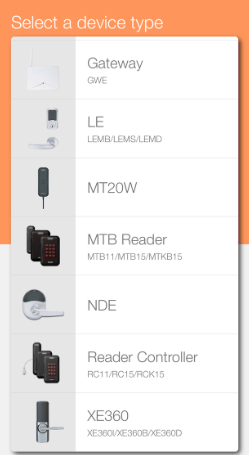
* Les serrures NDE ne sont pas prises en charge ; elles sont obsolètes et utilisent d’anciens standards Secure Socket Layer (SSL).
* L’intégration de Verkada prend en charge à la fois les modes en ligne et hors ligne avec les serrures Schlage. Pour l’intégration hors ligne, voir [Intégration hors ligne de la serrure sans fil ENGAGE](/access-control/fr/installation/wiring-best-practices-for-third-party-wireless-locks/engage-wireless-lock-offline-integration.md).
* En **mode Schlage,** l’ACU ne peut pas contrôler les portes filaires traditionnelles.
* L’ACU peut contrôler jusqu’à 16 serrures sans fil.
* Chaque port de porte ACU ne peut fournir de l’alimentation que pour 1 hub GWE
{% hint style="warning" %}
Vous ne pouvez pas utiliser les serrures sans fil de la série Engage ou les serrures sans fil de la série AD et les lecteurs Verkada sur le même contrôleur.
{% endhint %}
Pour plus de détails et d’informations sur la configuration des serrures ENGAGE ou d’un hub GWE, consultez [Ressources Schlage](https://www.schlage.com/en/home/support/installation-manuals-templates.html?tag=schlage-americas:inst-manu/install-inst\&tag=schlage-americas:brand/schlage).
### Comprendre les scénarios de câblage
{% hint style="info" %}
Réinitialisez toujours tous les appareils aux paramètres d’usine avant la configuration.
{% endhint %}
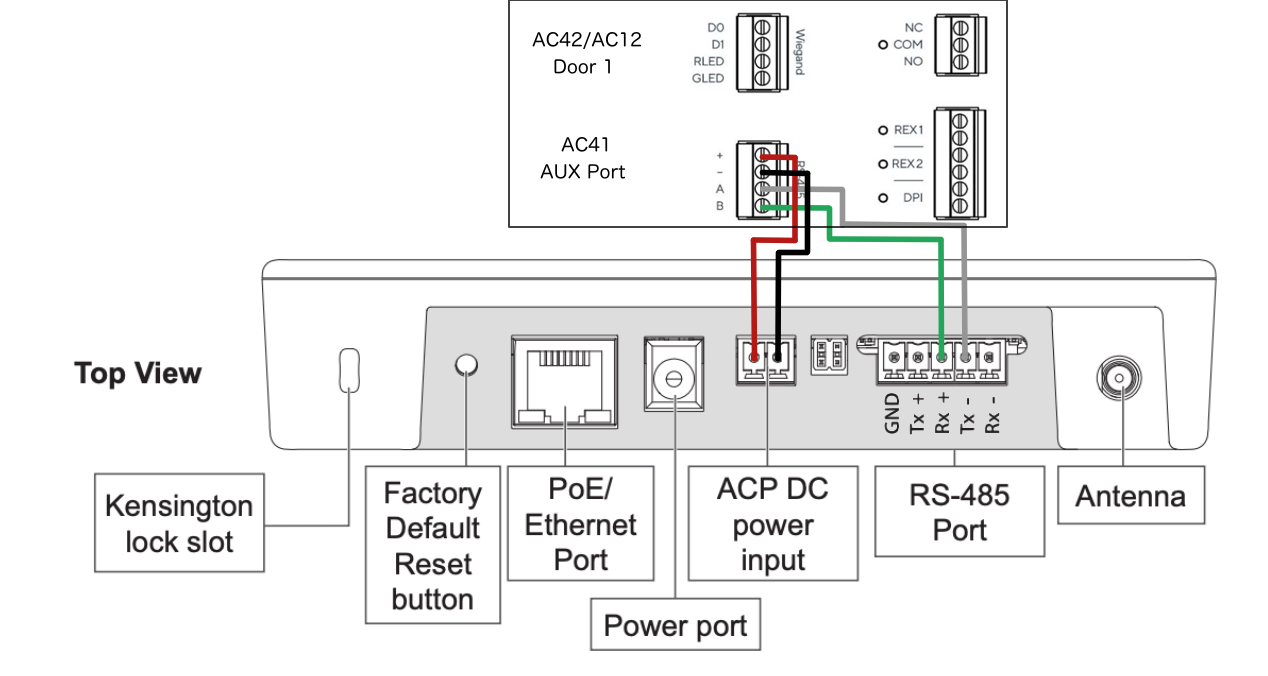
#### Câblez le hub GWE à l’ACU
\+ > entrée d’alimentation CC ACP +
\- > entrée d’alimentation CC ACP -
A > TX-
B > RX+
#### Comment câbler le RS-485 du GWE
* Pour les intégrations AC41, câblez le hub GWE aux entrées RS-485 sur la **cassette AUX** .
* Pour les intégrations AC42, câblez le hub GWE aux entrées RS-485 sur **Porte 1**.
* Pour les intégrations AC12, câblez le hub GWE aux entrées RS-485 sur **Lecteur 1**.
{% hint style="warning" %}
Voir [Bonnes pratiques de câblage pour les serrures sans fil tierces KB](/access-control/fr/installation/wiring-best-practices-for-third-party-wireless-locks.md) pour plus d’informations.
{% endhint %}
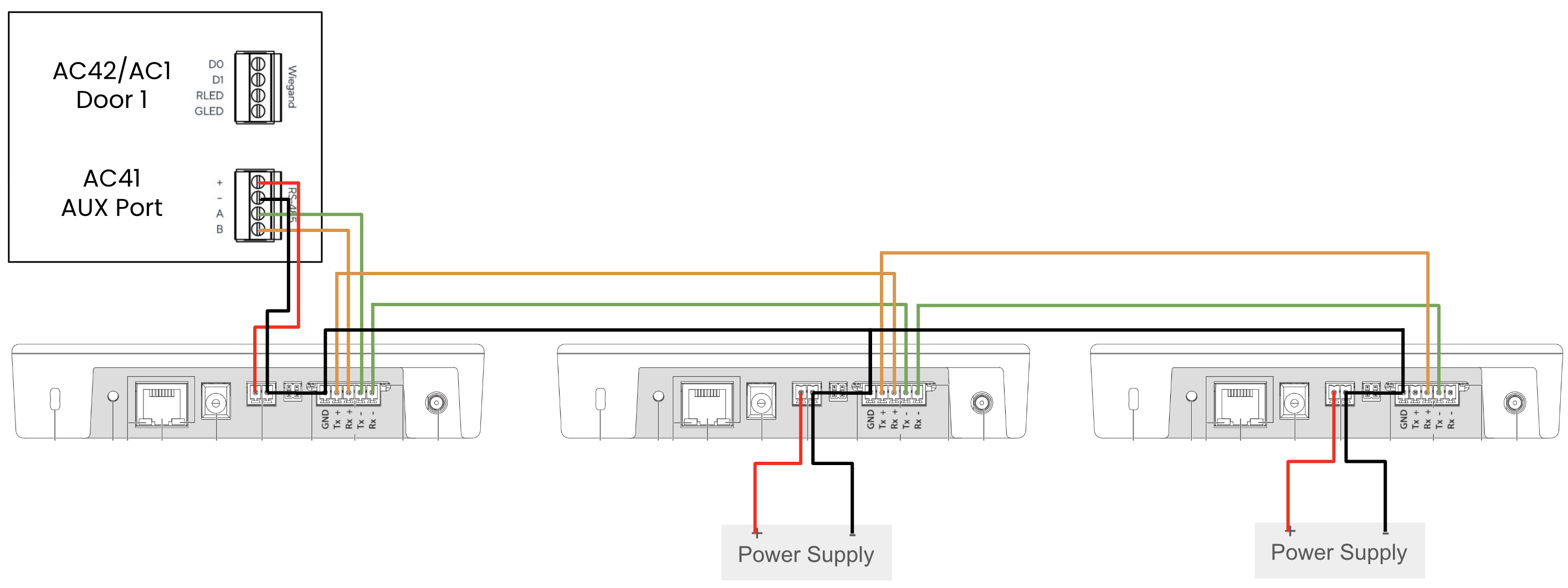
### **Câblage de plus d’1 hub GWE à un ACU**
{% hint style="danger" %}
L’ACU ne prend pas en charge le chaînage en guirlande **l’alimentation** pour plusieurs hubs GWE, mais il exige que les lignes de données soient chaînées en guirlande.
{% endhint %}
* Peut câbler jusqu’à 4 hubs GWE par ACU.
* Chaque hub doit être alimenté individuellement.
* Pour AC41/42, l’alimentation peut provenir d’autres ports de porte ou d’une alimentation externe pour chaque hub GWE supplémentaire.
* Pour AC12, des alimentations externes sont requises pour chaque hub GWE supplémentaire.
* Les fils de données (A\&B) doivent tous être chaînés en guirlande vers **les entrées RS-485 AUX/Porte 1** dans une topologie de bus linéaire.
* Une topologie en étoile n’est pas recommandée et conduira probablement à des performances dégradées.
Pour plus de détails, consultez les [configurez le hub GWE](#h_fd1a7047e1) ressources (ci-dessous).
***
## Configurer l’intégration en ligne
{% hint style="danger" %}
Vous devez être administrateur de l’organisation pour effectuer cette intégration. Si vous n’êtes pas administrateur, contactez-en un pour qu’il vous accorde ce rôle. En savoir plus sur [Rôles et autorisations pour Command](/command/fr/utilisateurs-et-autorisations/roles-and-permissions-for-command.md) et [Rôles et autorisations pour le contrôle d’accès](/access-control/fr/prise-en-main/roles-and-permissions-for-access-control.md).
{% endhint %}
### Configurez le site Allegion ENGAGE pour l’intégration
{% stepper %}
{% step %}
**Accédez à** [**https://command.verkada.com**](https://command.verkada.com)**.**
{% endstep %}
{% step %}
**Connectez-vous à l’organisation dans laquelle vous souhaitez installer la ou les serrures.**
{% endstep %}
{% step %}
**Dans Verkada Command, accédez à Tous les produits > Accès. Vous devez disposer d’au moins 1 contrôleur d’accès dans votre organisation pour voir l’onglet Accès.**
{% endstep %}
{% step %}
**Sélectionnez l’onglet Paramètres dans la barre supérieure.**
a. Sélectionnez le site auquel vous souhaitez ajouter une serrure sans fil ENGAGE.\
b. Si le site n’existe pas, cliquez sur **Gérer les sites** en haut à droite, puis cliquez sur **Créer un site** pour créer votre site.
{% endstep %}
{% step %}
**Les sites Verkada sont mappés un à un avec les sites de l’application ENGAGE.**
a. Si quelqu’un dans votre organisation n’a pas déjà créé de site correspondant dans l’application : dans **Paramètres** > **Créer un site Allegion**, cliquez sur **Créer un site**.
b. Si quelqu’un d’autre dans votre organisation a déjà créé ce site, vous verrez **Inviter** à la place. Cliquez sur ce bouton pour vous inviter en tant que gestionnaire du site ENGAGE.
{% endstep %}
{% step %}
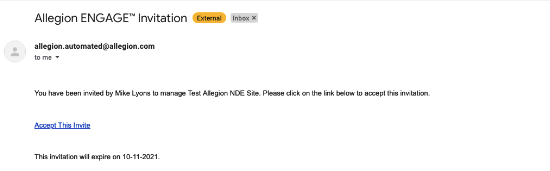
**Vous devriez recevoir un e-mail vous invitant à accepter l’invitation et à vous connecter à Allegion avec vos identifiants existants, ou à créer de nouveaux identifiants.**
**Important**: Il n’existe aucun moyen de renvoyer cette invitation. Si vous n’avez pas reçu l’e-mail, la seule façon d’avancer est de supprimer puis de recréer le site dans Command.
{% endstep %}
{% step %}
**Téléchargez l’application ENGAGE depuis l’App Store** [**iOS**](https://apps.apple.com/us/app/allegion-engage/id920140172) **ou** [**Android**](https://play.google.com/store/search?q=alegion%20engage%20app\&c=apps\&hl=en_US\&gl=US) **et connectez-vous avec les mêmes identifiants.**
{% endstep %}
{% step %}
**Vous devriez voir un site ENGAGE portant le même nom que votre site Verkada. Sélectionnez le site dans l’application pour y ajouter des appareils.**
{% endstep %}
{% step %}
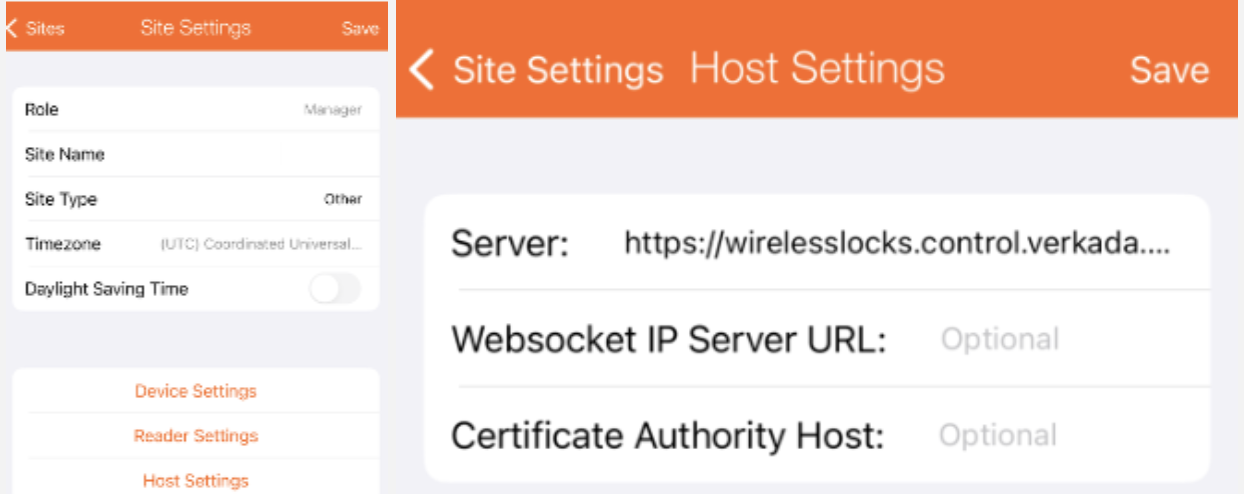
**À côté du nom du site, cliquez sur l’icône i (information) pour vérifier que le serveur Host Settings est** [**https://wirelesslocks.control.verkada.com**](https://wirelesslocks.control.verkada.com)**.**
{% endstep %}
{% step %}
**Accédez à l’onglet Appareils.**
a. En haut à droite, cliquez sur le symbole plus (+) pour commencer à ajouter des appareils ENGAGE.\
b. Vérifiez que la LED d’état du hub GWE est ROUGE fixe 🔴. Cela indique que le hub GWE est prêt à être mis en service via l’application.\
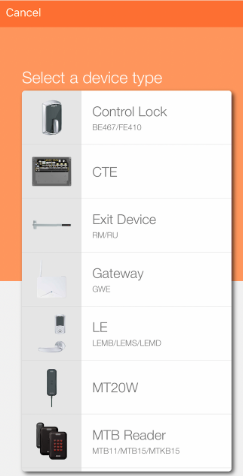
c. Sélectionnez l’option **Passerelle (GWE)** .
{% endstep %}
{% step %}
**Ajoutez le nom de l’appareil, choisissez le mode de communication RSI Gateway, puis configurez les adresses pour le hub, la porte basse et la porte haute.**
a. Assurez-vous que les adresses des portes **ne se chevauchent pas** avec d’autres adresses de porte. L’adresse de la porte basse peut être la même que l’adresse du hub ; par exemple, si vous avez plusieurs hubs 0 et 1, leurs plages de portes doivent être consécutives : le hub 0 a des portes de 0 à 9 et le hub 1 a des portes de 10 à 19.\
b. Assurez-vous qu’il y ait une différence de 10 unités entre la porte basse et la porte haute.
{% endstep %}
{% step %}
**Ajoutez votre serrure à l’application.**
a. Lorsque la serrure est dans son état par défaut d’usine, accédez au site et cliquez sur le symbole plus (+) pour ajouter un autre appareil.\
b. Sélectionnez **NDE** ou **LE**, selon le type de serrure.
{% endstep %}
{% step %}
**Tournez la poignée intérieure de la porte, relâchez-la après 1 à 2 secondes, appuyez sur Suivant dans l’application, puis suivez les invites pour configurer la porte.**
{% endstep %}
{% step %}
**Associez la serrure au hub et configurez l’adresse de la serrure.**
{% endstep %}
{% endstepper %}
### Ajoutez l’unité de contrôle d’accès et les serrures à Command
{% stepper %}
{% step %}
**Dans Verkada Command, allez dans Tous les produits > Appareils.**
{% endstep %}
{% step %}
**Cliquez sur Ajouter un appareil.**
{% endstep %}
{% step %}
**Saisissez le numéro de série de votre ACU et cliquez sur Ajouter 1 appareil.**
{% endstep %}
{% step %}
**Dans la liste des appareils non attribués, cliquez sur le nouveau contrôleur d’accès puis sur Configurer.**
{% endstep %}
{% step %}
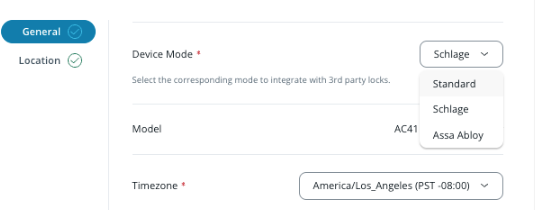
**Dans Configuration :**
a. Assurez-vous que l’ACU est en **mode Schlage,** mode appareil.\
b. Assurez-vous qu’un site, un bâtiment et un étage sont attribués.
{% endstep %}
{% step %}
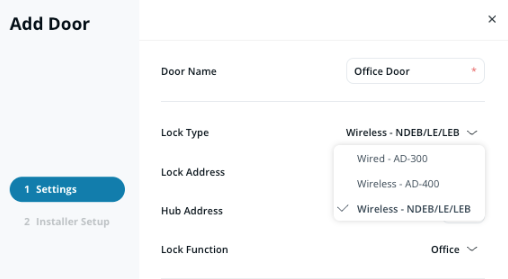
**Accédez au contrôleur d’accès et cliquez sur Ajouter une porte pour configurer une serrure.**
{% endstep %}
{% step %}
**Sélectionnez le type de porte NDEB/LE/LEB. Contactez** [**le service d’assistance de Verkada**](/command/fr/besoin-daide/contact-verkada-support.md) **si ce type de porte n’apparaît pas.**
{% endstep %}
{% step %}
**Saisissez l’adresse du hub GWE correspondante et l’adresse de la serrure que vous avez configurée dans l’application ENGAGE.**
{% endstep %}
{% step %}
**Attribuez un nom à la porte, configurez les sites, les paramètres, etc.**
{% endstep %}
{% step %}
**Essayez une carte d’accès sur la serrure et actualisez Command ; vous devriez voir la porte comme connectée ainsi que l’état de la batterie.**
{% endstep %}
{% endstepper %}
{% hint style="warning" %}
Si la serrure n’apparaît pas en ligne, essayez d’attendre quelques minutes que les services se synchronisent, puis actualisez Command ou réessayez les identifiants de carte sur la serrure.
{% endhint %}
### Configurer la serrure ENGAGE
* [Appairage de la serrure Engage : étape par étape](https://www.youtube.com/watch?v=oS3xgxHeHeA) \[vidéo]
* [Comment installer : serrure cylindrique](https://www.youtube.com/watch?v=U6fUoLLH7Kw) \[vidéo]
* [Comment installer : serrure à mortaiser](https://www.youtube.com/watch?v=ysKvRHh9O4g) \[vidéo]
### configurez le hub GWE
* [Passerelle (GWE) : réinitialisation d’usine](https://www.youtube.com/watch?v=oxirbbxAIuU) \[vidéo]
* [Manuel de configuration de la passerelle (GWE)](https://accesshardware.com/wp-content/uploads/2017/11/Schlage_ENGAGE_GWE_Gateway_Installation.pdf) \[PDF]
* [Tutoriel étape par étape pour la configuration de la passerelle](https://www.youtube.com/watch?v=fHTf5iOV_lw) \[vidéo]
---
# Agent Instructions
This documentation is published with GitBook. GitBook is the documentation platform designed so that both humans and AI agents can read, navigate, and reason over technical content effectively. Learn more at gitbook.com.
## Querying This Documentation
If you need additional information that is not directly available in this page, you can query the documentation by asking a question.
Perform an HTTP GET request on the following URL with the `ask` and `goal` query parameters:
```
GET https://help.verkada.com/access-control/fr/installation/wiring-best-practices-for-third-party-wireless-locks/engage-wireless-lock-online-integration.md?ask=&goal=
```
`ask` is the immediate question: it should be specific, self-contained, and written in natural language.
`goal` is what the user is ultimately trying to achieve, the reason they need the answer. Sharing it helps GitBook give you a better, more relevant answer. A goal is most helpful when it describes the outcome the user wants rather than restating the question. For example, with `ask=how do I create an API token`, a goal like `automate deployments from our CI pipeline` lets GitBook tailor the answer to that use case.
The response will contain a direct answer to the question and relevant excerpts and sources from the documentation.
Use this mechanism when the answer is not explicitly present in the current page, you need clarification or additional context, or you want to retrieve related documentation sections.