> For the complete documentation index, see [llms.txt](https://help.verkada.com/llms.txt). Markdown versions of documentation pages are available by appending `.md` to page URLs; this page is available as [Markdown](https://help.verkada.com/access-control/fr/installation/wiring-best-practices-for-third-party-wireless-locks/assa-abloy-in120in220-setup.md).
# Configuration de l’Assa Abloy IN120/IN220
Verkada prend en charge une intégration avec les serrures Assa Abloy IN120 et IN220. Le guide suivant vous montrera comment ajouter ces serrures à Command.
### Différences entre IN120 et IN220
**IN120 :** La serrure IN120 est une serrure à interrogation quotidienne qui met à jour sa configuration une fois par jour. La serrure est alimentée par des piles AA alcalines. La serrure communique avec le DSR via Wi‑Fi. Avec l’IN120 :
* Les événements se synchroniseront automatiquement une fois par jour
* Les événements peuvent être synchronisés manuellement en appuyant sur le **Comm** bouton sur la serrure (avec le couvercle du compartiment à piles retiré).
**IN220 :** L’IN220 est une serrure en ligne en temps réel alimentée via PoE (802.3af) qui communique avec le DSR via Ethernet. L’IN220 prend en charge les fonctionnalités suivantes :
* Événements en direct
* Déverrouillage à distance
* Dérogation programmée
### Ce dont vous avez besoin
* Serrure Assa Abloy IN120 ou IN220.
* Machine Windows (serveur) exécutant Windows 7 ou version ultérieure avec des autorisations administratives.
* Assa Abloy [DSR (routeur de service de porte)](https://go.intelligentopenings.com/dsr8) logiciel installé sur une machine Windows.
* Assa Abloy [LCT (outil de configuration de serrure)](https://go.intelligentopenings.com/lct) logiciel installé sur une machine Windows portable, car les serrures doivent être connectées via un câble Mini USB vers USB-C.
{% hint style="warning" %}
Le LCT n’a pas besoin de s’exécuter sur la même machine Windows que le DSR.
{% endhint %}
## Configuration
Configurez l’IN120/IN220 avec le LCT et configurez le DSR conformément au [**Guide d’installation Assa Abloy IN120/220**](https://docs.verkada.com/docs/assa-abloy-in120-in220-install-guide.pdf) et à toute autre documentation Assa Abloy applicable.
{% hint style="warning" %}
Contactez le support Assa Abloy si vous rencontrez des problèmes lors de l’installation de ces outils.
{% endhint %}
### LCT
Assurez-vous que la serrure est configurée en **mode Persona** pour une fonctionnalité complète. Si elle n’est pas configurée en mode Persona, des fonctionnalités telles que le double badgeage peuvent ne pas fonctionner comme prévu.
### DSR
Dans la section WS Security & Port Configuration de l’outil DSR Support Tool, **désactivez le chiffrement WS** afin que le daemon et le DSR puissent se connecter.
Une fois le profil configuré sur la serrure, celle-ci devrait contacter et se connecter au DSR. Si vous associez un IN120 et qu’il ne se connecte pas automatiquement, essayez d’appuyer sur le **Comm** bouton sur la serrure (avec le couvercle du compartiment à piles retiré).
{% hint style="warning" %}
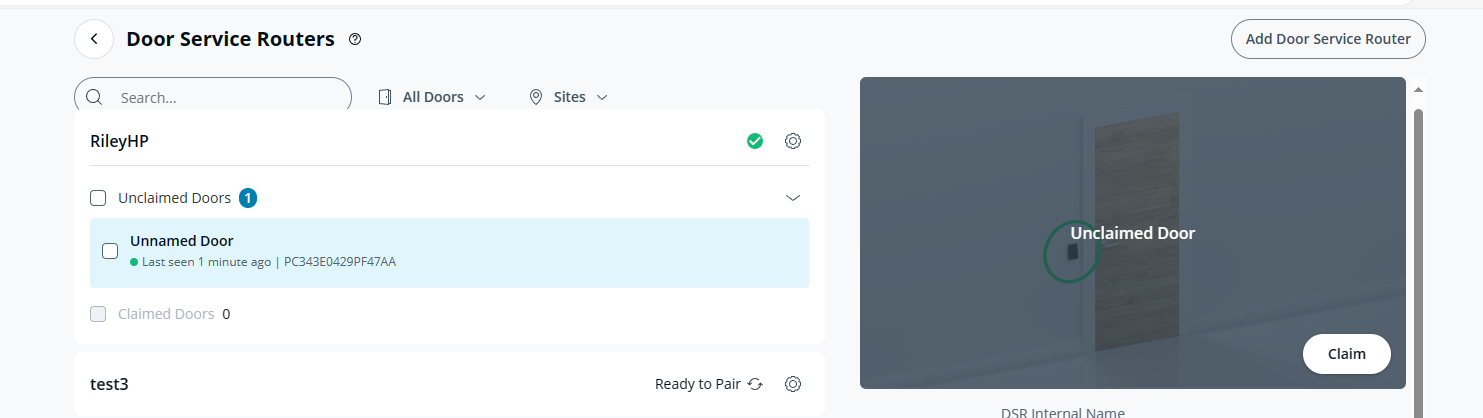
Avant d’attribuer les portes, comme décrit plus loin dans **Gestion des portes**, les serrures apparaîtront dans l’outil DSR Support Tool comme non confirmées.
{% endhint %}
***
## Ajouter un DSR dans Command
{% hint style="danger" %}
Le connecteur DSR doit être installé sur le même système que celui sur lequel le DSR est installé.
{% endhint %}
{% stepper %}
{% step %}
**Dans Verkada Command, accédez à Tous les produits > Accès.**
{% endstep %}
{% step %}
**Dans la navigation de gauche, cliquez sur Paramètres d’accès.**
{% endstep %}
{% step %}
**Sélectionnez un site dans le menu déroulant.**
{% endstep %}
{% step %}
**Sélectionnez Routeurs de service de porte.**
{% endstep %}
{% step %}
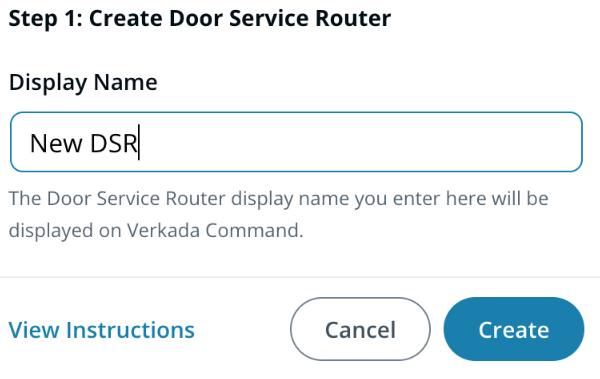
**En haut à droite, cliquez sur Ajouter un routeur de service de porte.**
a. Donnez au DSR un nom unique.\
b. Cliquez sur **Créer.**