> For the complete documentation index, see [llms.txt](https://help.verkada.com/llms.txt). Markdown versions of documentation pages are available by appending `.md` to page URLs; this page is available as [Markdown](https://help.verkada.com/access-control/fr/installation/wiring-best-practices-for-third-party-wireless-locks/ad-series-wireless-lock-setup.md).
# Configuration des serrures sans fil Schlage série AD
Installez et configurez les serrures Schlage AD400 avec Verkada
Verkada peut s’intégrer à la serrure sans fil Schlage AD400. Dans cette intégration, un hub Schlage PIM400-485 est relié de manière filaire à un contrôleur d’accès Verkada (AC12/AC42/AC41) afin de permettre au hub de communiquer sans fil avec les serrures Schlage AD400.
***
### Avant de commencer
Vous aurez besoin des éléments suivants :
* [AC41](https://docs.verkada.com/docs/door-controller-ac41-datasheet.pdf)/[AC42](https://docs.verkada.com/docs/door-controller-ac42-datasheet.pdf)/[AC12](https://docs.verkada.com/docs/ac12-one-door-controller-datasheet.pdf) -Désigné sous le nom d’ACU.
**Remarque :** L’AC62 ne prend pas en charge les serrures sans fil.
* Application mobile Schlage Utility Software (SUS) installée, compatible uniquement avec les appareils Android
* Câble SUS
* PIM 400-485 (PIM)
* serrure AD400
{% hint style="warning" %}
Les éléments requis varient selon l’installation. Pour obtenir de l’aide, veuillez contacter votre ESE Allegion.
{% endhint %}
#### Ce que vous devez savoir
* Lorsqu’il est en **mode Schlage,** mode, l’ACU ne peut pas contrôler les portes filaires traditionnelles/les lecteurs Verkada.
* L’ACU peut contrôler jusqu’à 16 serrures sans fil. Si vous ne voyez pas la possibilité d’ajouter plus de 4 portes, veuillez contacter le service d’assistance de Verkada.
***
## Installer la serrure AD400
Installez l’AD400 sur la porte en suivant les instructions fournies avec la serrure. Vous trouverez ici des liens vers les instructions d’installation des serrures de la série AD :
* [Instructions d’installation Schlage de la série AD pour cylindre](https://us.allegion.com/content/dam/allegion-us-2/web-documents-2/InstallInstructions/Schlage_AD-Series_for_Cylindrical_Installation_Instructions_102104.pdf)
* [Instructions d’installation Schlage de la série AD pour mortaise](https://us.allegion.com/content/dam/allegion-us-2/web-documents-2/InstallInstructions/Schlage_AD-Series_for_Mortise_Installation_Instructions_102106.pdf)
{% hint style="warning" %}
Les câbles sont fragiles et doivent être manipulés avec précaution. Les performances de la serrure peuvent se dégrader si des câbles sont pincés. Si le couvercle n’est pas correctement vissé, cela peut déclencher le commutateur de saboter et provoquer des erreurs de sortie de la serrure.
{% endhint %}
***
## Raccordez le PIM à un ACU
Vous devez d’abord alimenter le PIM en le raccordant à un ACU. Pour plus d’informations spécifiques au PIM, consultez [Guide d’utilisation du PIM400-485 de la série AD de Schlage](https://us.allegion.com/content/dam/allegion-us-2/web-documents-2/UserGuide/Schlage_AD-Series_PIM400-485_User_Guide_-_English_110433.pdf).
{% hint style="warning" %}
Voir [KB : meilleures pratiques de câblage pour les serrures sans fil tierces](/access-control/fr/installation/wiring-best-practices-for-third-party-wireless-locks.md) pour plus d’informations.
{% endhint %}
### AC41
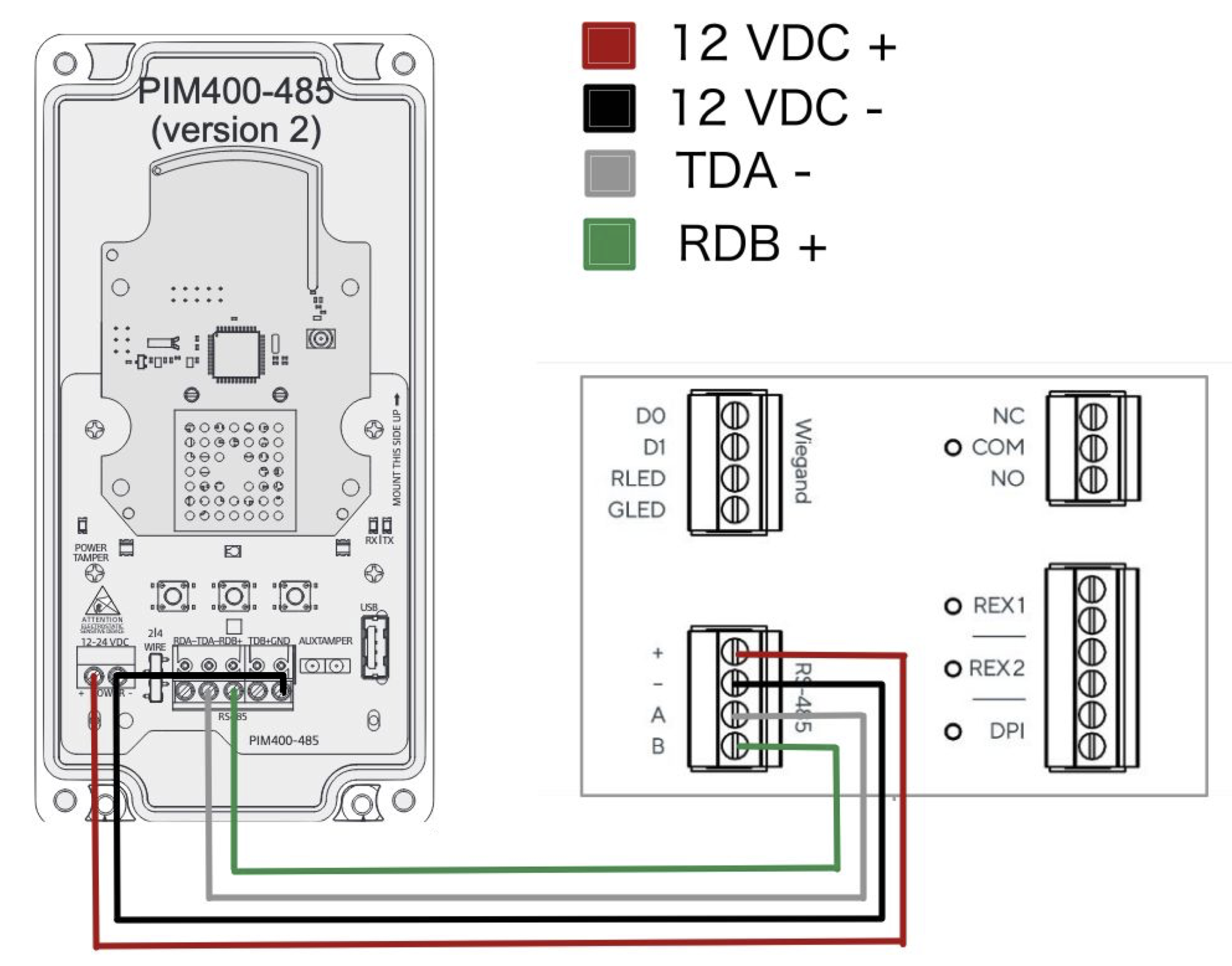
Le PIM se connecte à l’AC41 via une seule paire RS-485. Cela signifie que vous devez utiliser 2 fils pour les données et 2 fils pour l’alimentation.
* Pour les intégrations AC41, raccordez le PIM aux entrées RS-485 sur le **cassette AUX** .
{% hint style="info" %}
\+ > 12 VCC +
\- > 12 VCC -\
A > TDA -\
B > RDB +
{% endhint %}
### AC12/AC42
Le PIM se connecte à l’AC12/AC42 via une seule paire RS-485 sur le port de porte 1. Cela signifie que vous devez utiliser 2 fils pour les données et 2 fils pour l’alimentation.
* Pour les intégrations AC12, raccordez le PIM aux entrées RS-485 sur **Lecteur 1**.
* Pour les intégrations AC42, raccordez le PIM aux entrées RS-485 sur **Porte 1**.
{% hint style="info" %}
\+ > 12 VCC +
\- > 12 VCC -\
A > TDA -\
B > RDB +
{% endhint %}
### Raccordez plusieurs hubs PIM à un ACU
{% hint style="danger" %}
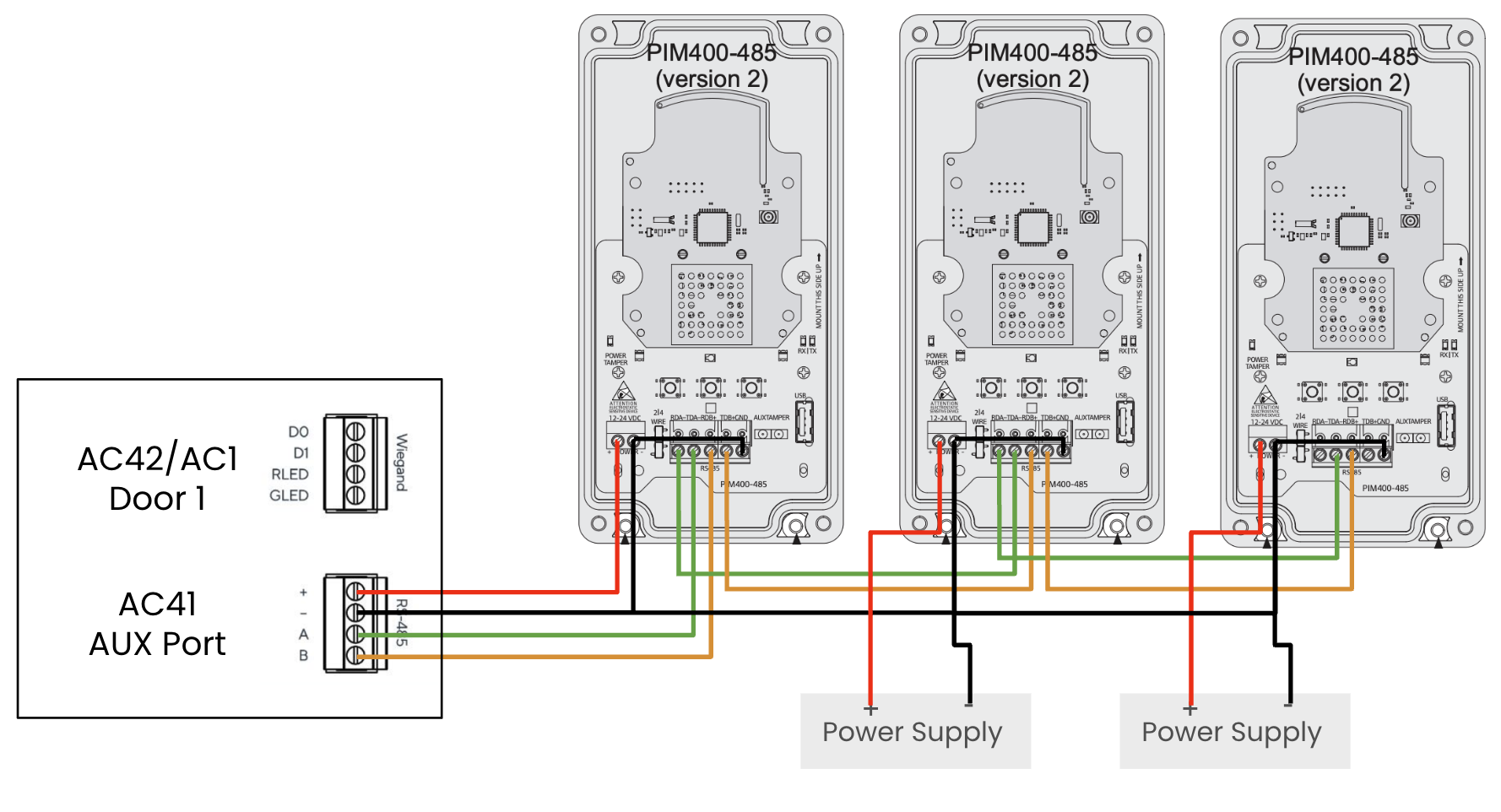
Les ACU ne prennent pas en charge le chaînage de l’alimentation pour plusieurs hubs PIM ; cependant, il **le fait** nécessite que les données soient chaînées en guirlande dans une topologie de bus linéaire.
{% endhint %}
* Il est possible de raccorder jusqu’à 4 hubs PIM par ACU.
* Chaque hub doit être alimenté individuellement.
* AC41/AC42 : peuvent tirer l’alimentation d’autres ports de porte ou d’une alimentation externe pour chaque PIM supplémentaire.
* AC12 : des alimentations externes sont requises pour chaque PIM supplémentaire.
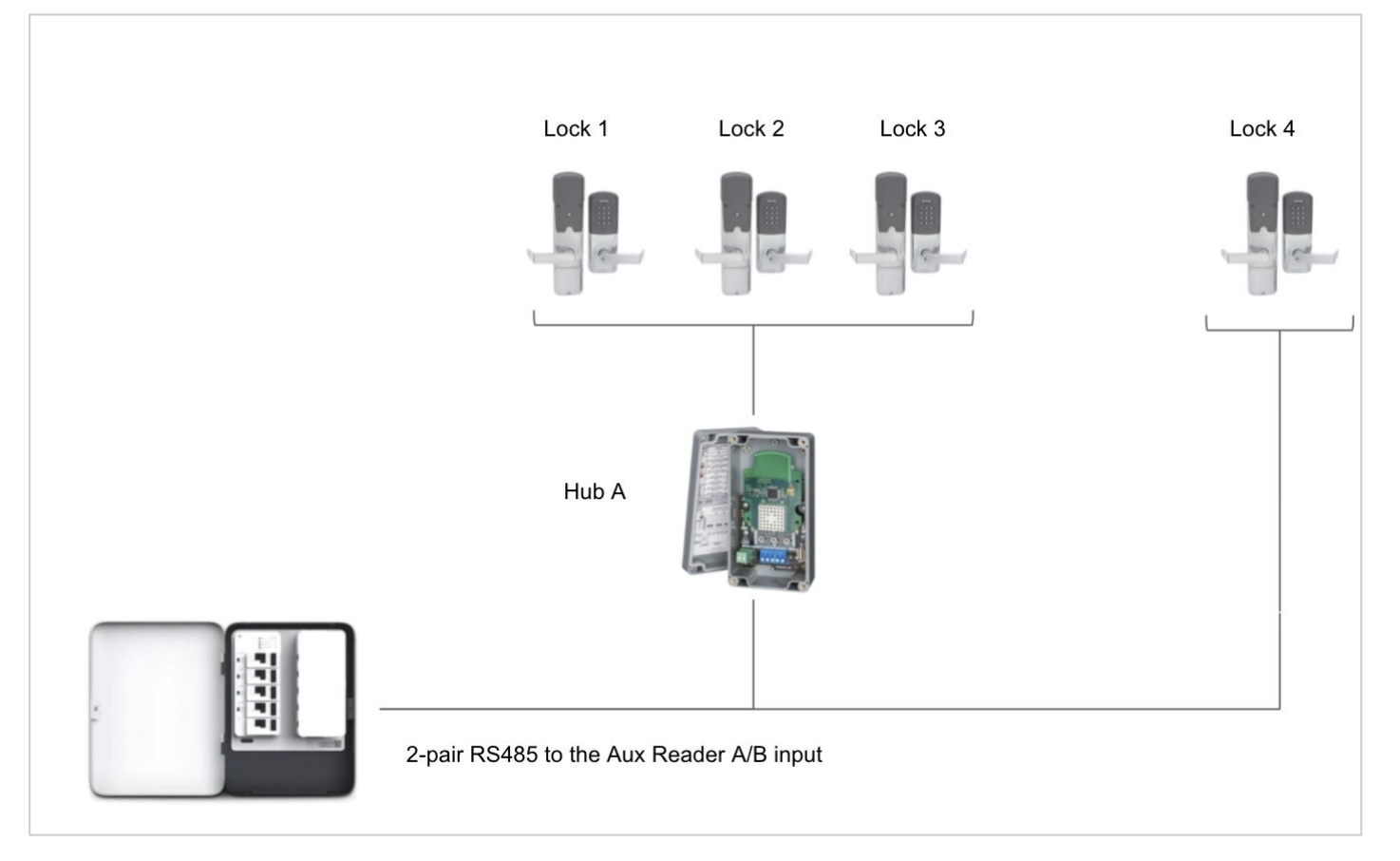
* Les fils de données (A\&B) doivent tous être chaînés en guirlande vers **les entrées RS-485 AUX/Porte 1** dans une topologie de bus linéaire.
* Une topologie en étoile n’est pas recommandée et conduira probablement à des performances dégradées.
#### Combiner des AD400 et des AD300 sur le même ACU
Le ACU de Verkada prend en charge la combinaison de serrures sans fil via le hub PIM400-485 et de serrures AD300 filaires.
***
## Configurer l’AD400 et le PIM
Maintenant que l’AD400 et le PIM ont été installés, vous êtes prêt à les programmer et à les lier ensemble à l’aide de l’application SUS.
### Associer l’appareil mobile à la serrure
Suivez les instructions pour **Associer l’appareil mobile à la serrure** dans le **Serrures et contrôleurs de la série AD** section du [Guide d’utilisation SUS pour Android](https://commercial.schlage.com/content/dam/allegion-us-2/web-files/schlage/technical-documents/SUS_for_Android_User_Guide_113628.pdf). Du côté non sécurisé de la porte, la serrure dispose en dessous d’un port USB-A avec un cache en caoutchouc auquel vous pouvez connecter le câble SUS.
### Associer l’appareil mobile au PIM400
Suivez les instructions pour **Associer l’appareil mobile au PIM400 ou au PIB300** dans le **Serrures et contrôleurs de la série AD** section du [Guide d’utilisation SUS pour Android](https://commercial.schlage.com/content/dam/allegion-us-2/web-files/schlage/technical-documents/SUS_for_Android_User_Guide_113628.pdf).
{% hint style="danger" %}
Si le PIM ou l’AD400 est déjà couplé à un autre téléphone, ces étapes ne fonctionneront pas et vous devrez effectuer une réinitialisation d’usine du PIM/AD400.
{% endhint %}
### Programmez le PIM avec l’application SUS
{% stepper %}
{% step %}
**Appuyez sur Configuration de l’appareil pour commencer à définir l’adresse du PIM.**
{% endstep %}
{% step %}
**Obligatoire. Définissez ces champs :**
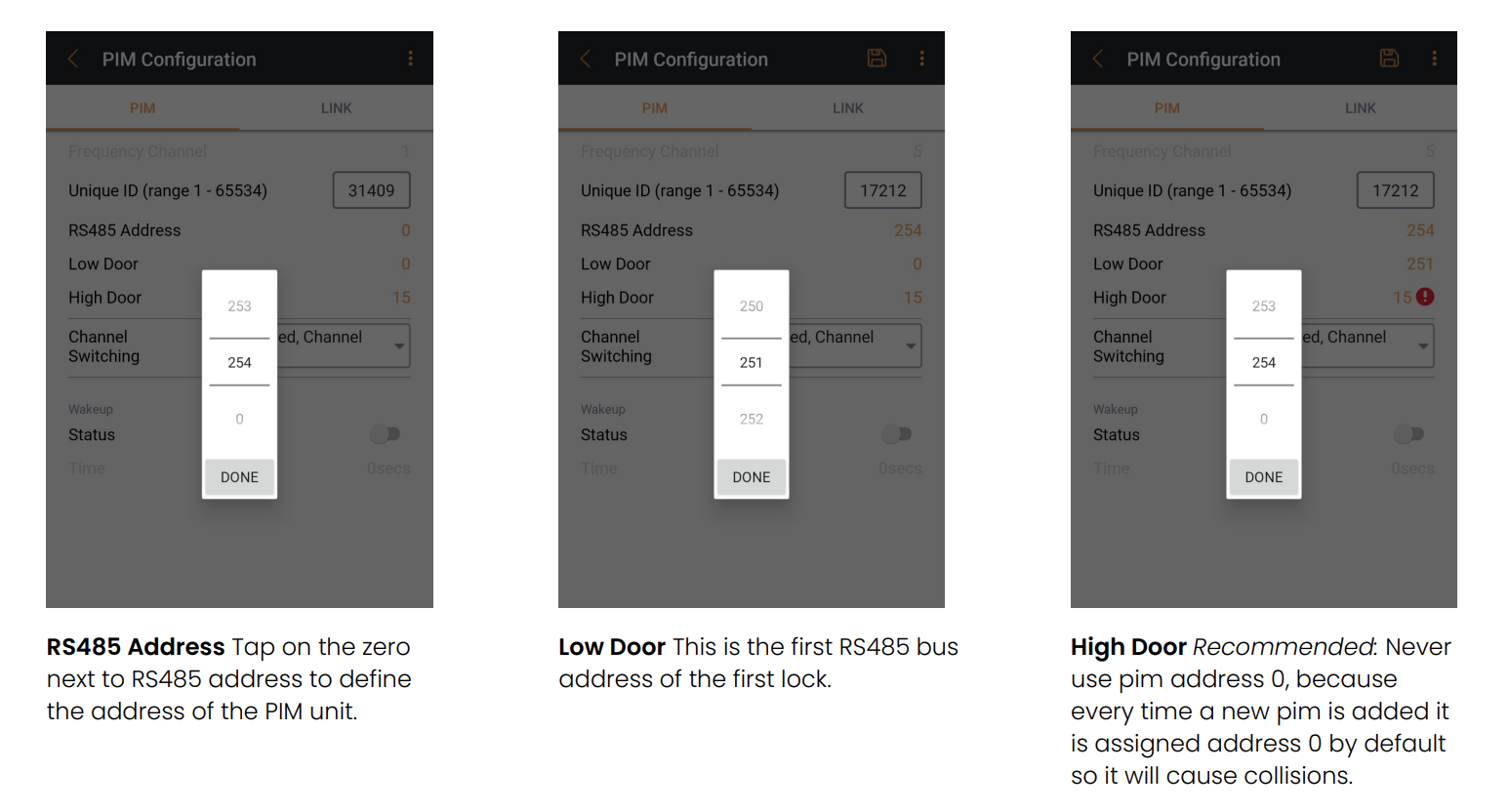
* **Adresse RS485**—Adresse du PIM par rapport à l’ACU.
* **Porte basse**—Première adresse de porte qui appartient au PIM.
* **Porte haute**—Adresse de la dernière porte contrôlée par le PIM.
{% endstep %}
{% endstepper %}
{% hint style="warning" %}
Les adresses Porte basse et Porte haute doivent être espacées de 4 unités. Exemple : définissez l’adresse RS485 sur 0. Définissez l’adresse Porte basse sur 0 et la Porte haute sur 3. C’est important lorsqu’il y a plusieurs hubs/serrures dans la configuration. L’adressage des serrures peut **jamais** se chevaucher, donc sur le hub suivant, les serrures doivent commencer à 4 pour la basse et à 7 pour la haute.
{% endhint %}
**Exemple**: Définir l’adresse du PIM sur 254 et sa plage d’adresses de porte de 251 à 254
### Associer le PIM400 et l’AD400
Suivez les instructions pour **Mettre le PIM400 en mode d’association** dans le **Serrures et contrôleurs de la série AD** section du [Guide d’utilisation SUS pour Android](https://commercial.schlage.com/content/dam/allegion-us-2/web-files/schlage/technical-documents/SUS_for_Android_User_Guide_113628.pdf). Sinon, consultez la [Processus d’association Schlage AD-400 avec PIM-400-485](https://www.youtube.com/watch?v=QtNRbXmugXo) vidéo YouTube d’Allegion expliquant comment associer l’AD400 et le PIM400.
{% hint style="warning" %}
Pour mettre la serrure AD400 en mode d’association, appuyez et maintenez le levier intérieur ou la barre anti-panique, puis présentez un identifiant au lecteur (carte ou porte-clés) ou appuyez sur la **#** touche du digicode (si vous utilisez une serrure avec digicode).
{% endhint %}
Répétez le processus d’association pour chaque AD400 que vous souhaitez connecter à ce PIM et pour chaque PIM connecté à l’ACU.
***
## Ajoutez l’ACU et les serrures à Verkada Command
{% stepper %}
{% step %}
**Dans Verkada Command, allez dans Tous les produits > Appareils.**
{% endstep %}
{% step %}
**Cliquez sur Ajouter un appareil.**
{% endstep %}
{% step %}
**Saisissez le numéro de série de votre ACU et cliquez sur Ajouter 1 appareil.**
{% endstep %}
{% step %}
**Dans la liste des appareils non attribués, cliquez sur le nouveau contrôleur d’accès puis sur Configurer.**
{% endstep %}
{% step %}
**Dans Configuration :**
1. Assurez-vous que l’ACU est en **mode Schlage,** mode appareil.
2. Assurez-vous qu’un site, un bâtiment et un étage sont attribués.
{% endstep %}
{% endstepper %}
### Ajouter une porte AD400
{% stepper %}
{% step %}
**Dans Command, accédez à Tous les produits > Accès.**
{% endstep %}
{% step %}
**En haut, cliquez sur Contrôleurs.**
{% endstep %}
{% step %}
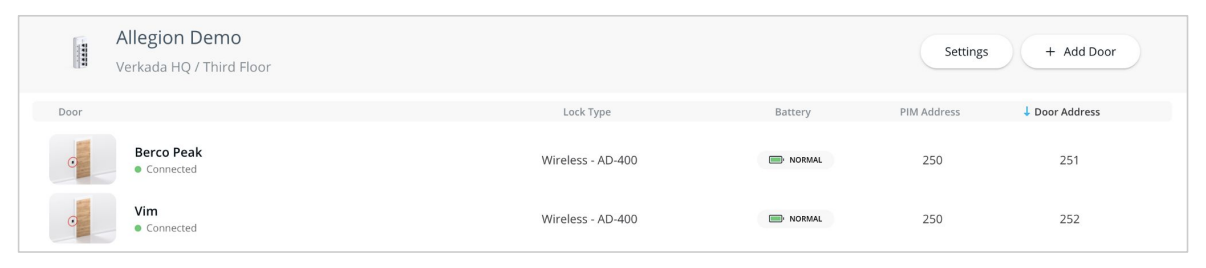
**Sélectionnez l’ACU relié au PIM de manière filaire.**
1. En haut à droite, cliquez sur **Ajouter**.
2. Entrez un **nom de porte unique.**
3. Définissez **Type de serrure sur Sans fil - AD-400.**
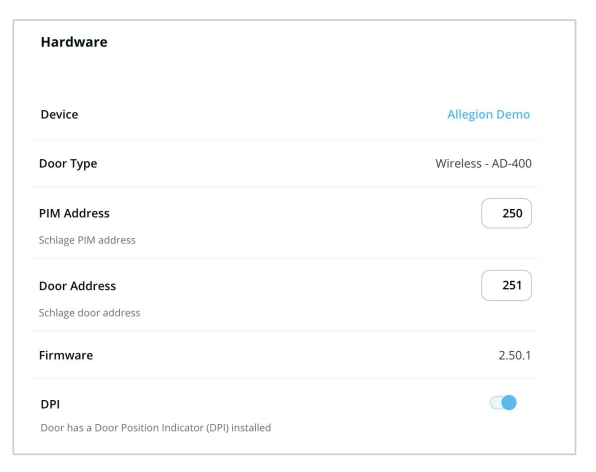
4. Entrez l’ **Adresse de la serrure** et **Adresse du hub.**
{% endstep %}
{% step %}
**Vous devriez pouvoir voir les adresses jumelées du PIM et de la porte dans l’application SUS. Une fois ces informations saisies, elles sont associées à la porte.**
{% endstep %}
{% step %}
**Les AD400 intègrent un indicateur de position de porte (DPI) et une demande de sortie (REX). Dans la page des paramètres de l’installateur de porte, vous pouvez voir que DPI et REX sont activés par défaut. Si votre DPI nécessite du matériel de porte supplémentaire qui n’est pas installé, désactivez le DPI.**
Vous devriez voir votre porte AD400 nouvellement ajoutée répertoriée dans Command sur la page du contrôleur d’accès. La synchronisation peut prendre un certain temps. Après 5 à 10 minutes, testez une saisie par badge d’accès ou code d’accès pour générer la connectivité si l’actualisation d’une page Command n’affiche pas la serrure comme connectée.
{% endstep %}
{% endstepper %}
***
## Consignes de dépannage
* Vérifiez que votre unité de contrôleur d’accès (ACU) est en **mode Schlage**. Si vous avez oublié de le régler sur **mode Schlage**, vous devez le retirer du service puis l’ajouter à nouveau.
* Testez la porte en mode démo à l’aide de l’application SUS afin de vérifier la connectivité entre le PIM et la porte.
* Assurez-vous que chaque adresse PIM et AD400 est correctement configurée et correspond aux configurations de Command.
---
# Agent Instructions
This documentation is published with GitBook. GitBook is the documentation platform designed so that both humans and AI agents can read, navigate, and reason over technical content effectively. Learn more at gitbook.com.
## Querying This Documentation
If you need additional information that is not directly available in this page, you can query the documentation by asking a question.
Perform an HTTP GET request on the following URL with the `ask` and `goal` query parameters:
```
GET https://help.verkada.com/access-control/fr/installation/wiring-best-practices-for-third-party-wireless-locks/ad-series-wireless-lock-setup.md?ask=&goal=
```
`ask` is the immediate question: it should be specific, self-contained, and written in natural language.
`goal` is what the user is ultimately trying to achieve, the reason they need the answer. Sharing it helps GitBook give you a better, more relevant answer. A goal is most helpful when it describes the outcome the user wants rather than restating the question. For example, with `ask=how do I create an API token`, a goal like `automate deployments from our CI pipeline` lets GitBook tailor the answer to that use case.
The response will contain a direct answer to the question and relevant excerpts and sources from the documentation.
Use this mechanism when the answer is not explicitly present in the current page, you need clarification or additional context, or you want to retrieve related documentation sections.