> For the complete documentation index, see [llms.txt](https://help.verkada.com/llms.txt). Markdown versions of documentation pages are available by appending `.md` to page URLs; this page is available as [Markdown](https://help.verkada.com/access-control/fr/installation/wiring-best-practices-for-third-party-wireless-locks/ad-series-wired-lock-setup.md).
# Configuration des serrures filaires Schlage série AD
Connectez les serrures filaires AD300 à votre contrôleur d’accès Verkada
Verkada [contrôleurs d’accès](https://docs.verkada.com/docs/access-control-overview.pdf) nécessitent des entrées filaires dans leurs cartouches pour enregistrer les événements et actionner les serrures. Cela n’empêche toutefois pas les serrures sans fil de s’intégrer à une unité de contrôle d’accès (ACU) compatible. Cet article explique comment utiliser la serrure filaire Schlage AD300 avec les contrôleurs d’accès Verkada.
#### Modèles d’ACU compatibles
* [AC41](https://docs.verkada.com/docs/door-controller-ac41-datasheet.pdf)
* [AC42](#supported-acu-models)
* [AC43](https://docs.verkada.com/docs/ac43-door-controller-datasheet.pdf)
* [AC12](#supported-acu-models)
#### Modèles d’ACU non compatibles
* [AC62](https://docs.verkada.com/docs/door-controller-ac62-datasheet.pdf)
### Avant de commencer
Vous aurez besoin du matériel suivant :
* Une ACU compatible
* Le logiciel Schlage Utility Software (SUS), uniquement compatible avec les appareils Android.
* Câble SUS.
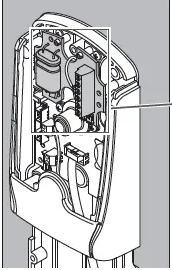
* Serrure AD300 avec module de communication RS485 AD300 installé.\
{% hint style="warning" %}
Les éléments nécessaires varient en fonction de l’installation. Pour obtenir de l’aide, veuillez contacter votre ESE Allegion.
{% endhint %}
### Ce qu’il faut savoir
* En **mode Schlage** , l’ACU ne peut pas contrôler des portes filaires traditionnelles ni des lecteurs Verkada dans la même installation.
* L’AD300 est un AD400 doté d’une carte à puce et d’une classification différentes, qui permettent une connexion RS-485 directe entre la serrure et le panneau. Il faut pour cela reclassifier la serrure dans l’application SUS.
* Hormis leur mode de connexion à l’ACU, les AD300 et les AD400 disposent des mêmes fonctionnalités lorsqu’ils sont utilisés avec le système Verkada.
* Allegion recommande d’alimenter chaque AD300 au point d’installation à l’aide d’une alimentation externe de 12/24 V CC via une charnière électrique. Une ACU Verkada peut contrôler 16 serrures. Consultez la section [**Câbler plusieurs AD300 à une ACU**](#wire-more-than-one-ad300-to-an-acu) ci-dessous pour en savoir plus sur l’alimentation des serrures Allegion par l’ACU Verkada.
***
### Programmer et câbler la porte
L’ACU Verkada prend en charge les serrures sans fil connectées par l’intermédiaire du concentrateur PIM400-485 et les serrures filaires AD300, et peut contrôler jusqu’à 16 serrures au total.
Dans une configuration de la série AD300, aucun pont n’est utilisé et les serrures sont directement câblées à l’ACU. Il faut les programmer avant d’ajouter des portes Schlage dans [Verkada Command](https://help.verkada.com/command/fr/premiers-pas/get-started-with-verkada-command.md).
***
### Configurer la serrure AD300 avec l’ACU Verkada
{% hint style="warning" %}
Dans la plupart des cas, un serrurier ou un installateur suivra ces instructions.
{% endhint %}
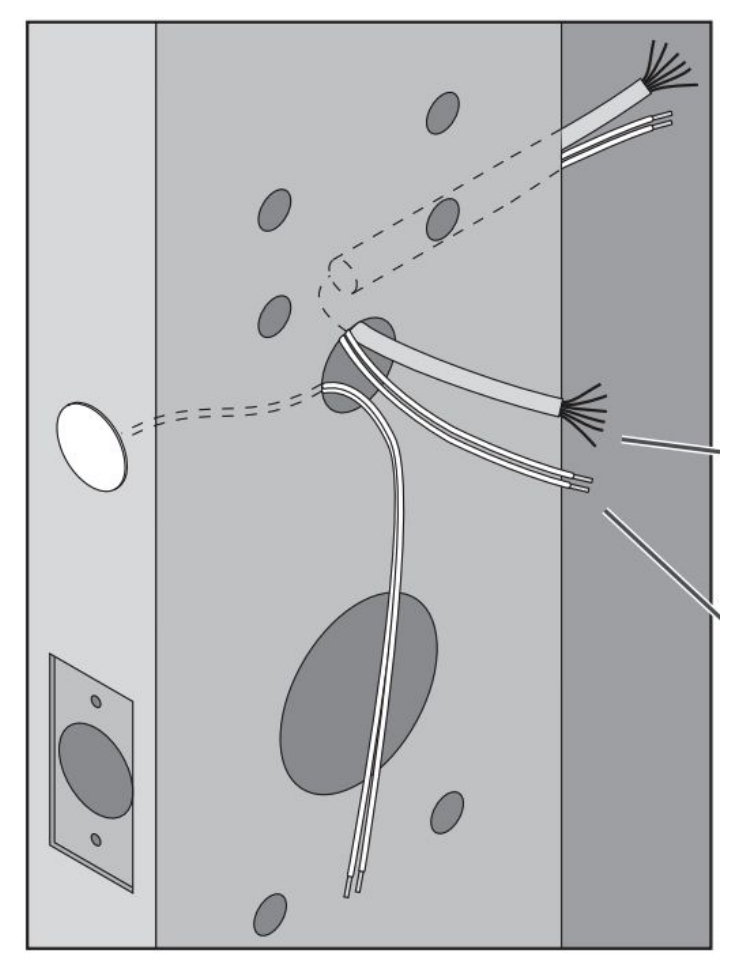
Pour commencer, l’AD300 nécessite de percer davantage de trous dans la porte pour fonctionner, en raison de son capteur DPI intégré. Pour consulter les instructions d’installation du matériel, lisez [Instructions d’installation de la série Schlage AD cylindrique](https://us.allegion.com/content/dam/allegion-us-2/web-documents-2/InstallInstructions/Schlage_AD-Series_for_Cylindrical_Installation_Instructions_102104.pdf).
{% hint style="warning" %}
Les câbles sont fragiles et doivent être manipulés avec précaution. Tout pincement des câbles peut nuire au fonctionnement de la serrure.
Si le couvercle n’est pas correctement vissé, cela peut déclencher l’interrupteur anti-sabotage et provoquer des erreurs de la serrure.
{% endhint %}
***
### Configurer la serrure AD300
{% hint style="danger" %}
Vous **devez** attribuer une adresse à toutes les serrures AD300.
{% endhint %}
{% stepper %}
{% step %}
**Raccordez la serrure à une source d’alimentation, ou vérifiez que la pile est connectée et que son compartiment est bien fermé.**
{% endstep %}
{% step %}
**Branchez le câble de type C du câble SUS-A au téléphone Android et le câble USB au bas de la serrure.**
{% endstep %}
{% step %}
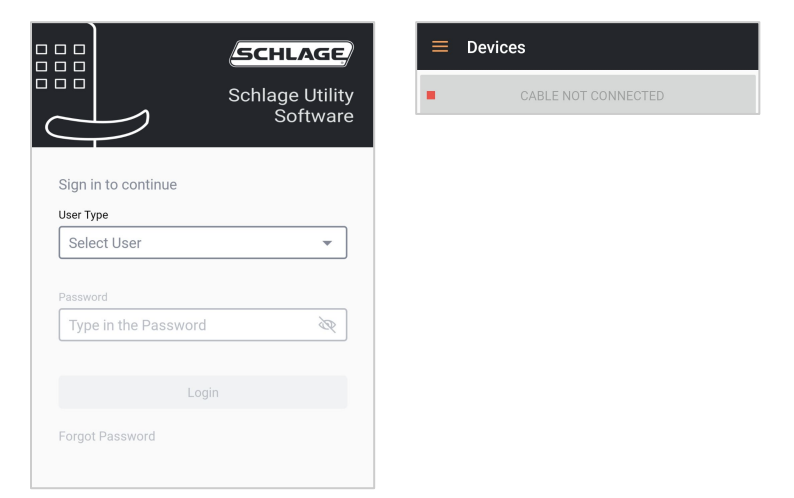
**Lancez l’application Schlage Utility Software - SUS.**
{% endstep %}
{% step %}
**Si vous vous connectez à l’application SUS pour la première fois, vous devez définir le mot de passe :**
* Type d’utilisateur : Manager
* Mot de passe : 123456
{% endstep %}
{% step %}
**Réinitialisez le mot de passe.**
{% endstep %}
{% step %}
**Connectez-vous à l’application SUS :**
Si vous vous connectez à l’application **SUS** l’application et que le câble SUS-A n’est pas connecté, le message « CABLE NOT CONNECTED » s’affiche.
{% endstep %}
{% endstepper %}
Associez la serrure à l’application SUS :
{% stepper %}
{% step %}
**Appuyez sur le bouton Schlage en haut de la serrure pour l’activer et permettre la connexion. Sur les modèles AD équipés d’un digicode, maintenez la touche # enfoncée.**
{% endstep %}
{% step %}
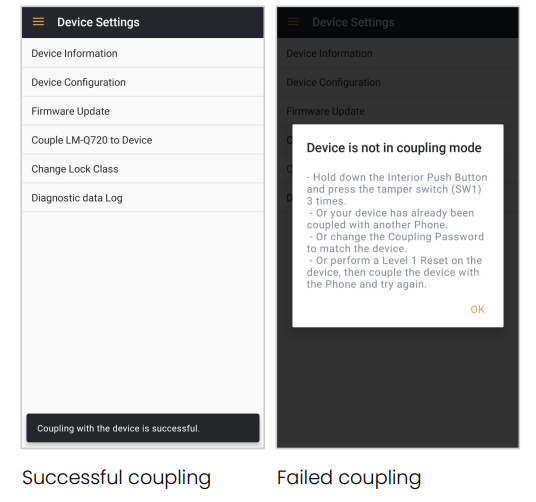
**Associez l’appareil : cliquez sur « Associer \[PHONE\_NAME] à l’appareil ». L’opération échoue si l’appareil n’est pas en mode association.**
a. Pour mettre la serrure en mode association, maintenez enfoncé le bouton de déverrouillage interne (REX ou touche #) et appuyez trois fois sur le petit interrupteur argenté qui détecte les tentatives visant à saboter la serrure. Relâchez le bouton REX interne, puis sélectionnez immédiatement l’option d’association de l’appareil dans l’application mobile.
{% endstep %}
{% endstepper %}
{% hint style="warning" %}
L’association peut nécessiter plusieurs tentatives. Si un appareil est déjà associé à un autre téléphone utilisant SUS, vous devrez réinitialiser la serrure aux paramètres d’usine deux fois pour pouvoir l’associer à cette installation.
{% endhint %}
#### Pour changer la classe de la serrure :
{% stepper %}
{% step %}
**Une fois l’association établie, sélectionnez « Modifier la classe de la serrure » dans l’application mobile.**
{% endstep %}
{% step %}
**Sélectionnez le fichier de micrologiciel correspondant à cette serrure dans la liste des fichiers.**
{% endstep %}
{% step %}
**Sélectionnez le modèle de serrure AD300 pour lui attribuer cette classe.**
{% endstep %}
{% step %}
**Suivez les instructions des fenêtres contextuelles pour confirmer et laisser la mise à jour démarrer.**
{% endstep %}
{% endstepper %}
Si le changement de classe échoue, contactez l’assistance Allegion pour obtenir de l’aide.
***
### Configurer l’adresse de la serrure dans l’application SUS
Pendant que le câble SUS-A est connecté au téléphone et à la serrure.
{% stepper %}
{% step %}
**Si l’appareil n’est pas associé, vous devrez l’associer à nouveau en suivant les étapes ci-dessus.**
{% endstep %}
{% step %}
**Accédez à « Configuration de l’appareil ».**
{% endstep %}
{% step %}
**Configurez une adresse RS-485. Notez le numéro de l’adresse : vous en aurez besoin pour configurer la porte dans Command.**
{% endstep %}
{% endstepper %}
***
### Câbler l’AD300 à une ACU
{% hint style="warning" %}
Consultez [l’article de la base de connaissances sur les bonnes pratiques de câblage des serrures sans fil tierces](https://help.verkada.com/access-control/fr/installation/wiring-best-practices-for-third-party-wireless-locks.md) pour plus d’informations.
{% endhint %}
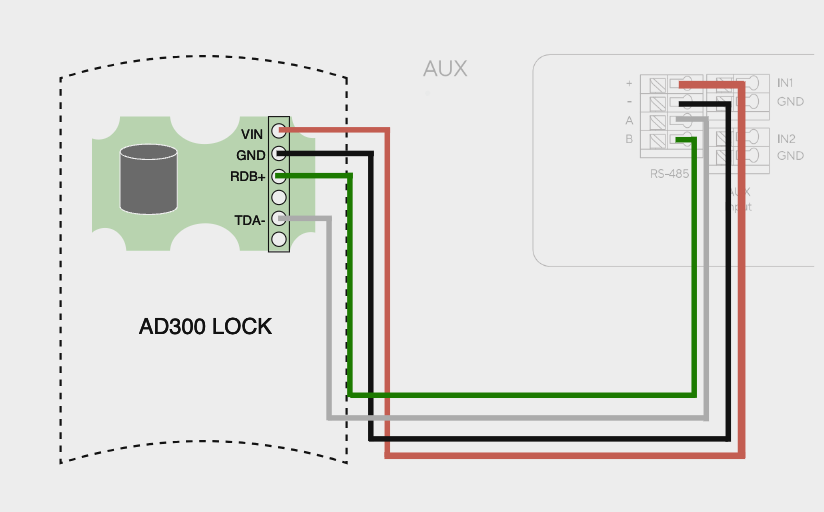
#### Câbler l’AD300 à l’AC41
L’AD300 se connecte à l’AC41 par une liaison RS-485 à une seule paire. Vous devez donc utiliser deux fils pour les données et deux fils pour l’alimentation. Il est recommandé de mettre à la terre le fil métallique nu du câble blindé sur la borne négative de la batterie de l’ACU.
Pour les intégrations AC41, câblez le module de communication aux entrées RS-485 de la cassette **AUX** .
{% hint style="warning" %}
\+ > VIN
\- > GND
A > TDA-
B > RDB+
{% endhint %}
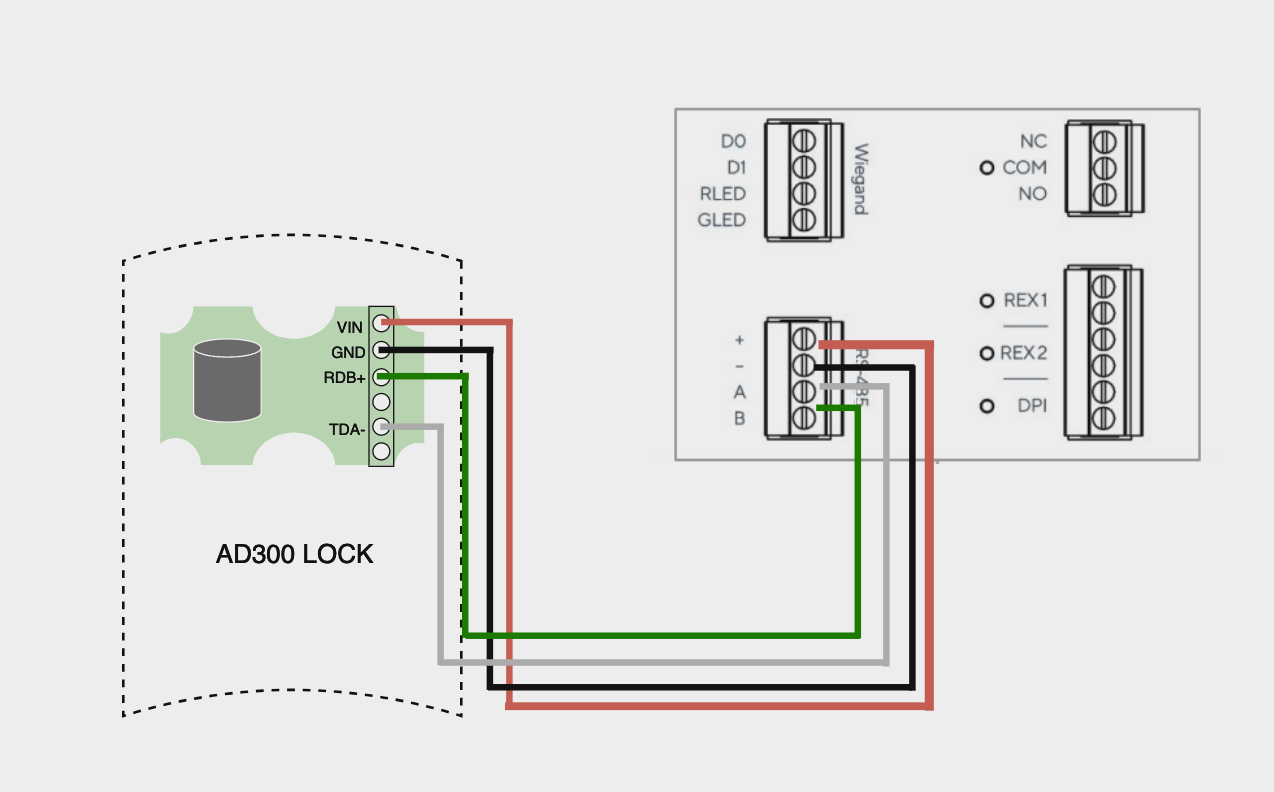
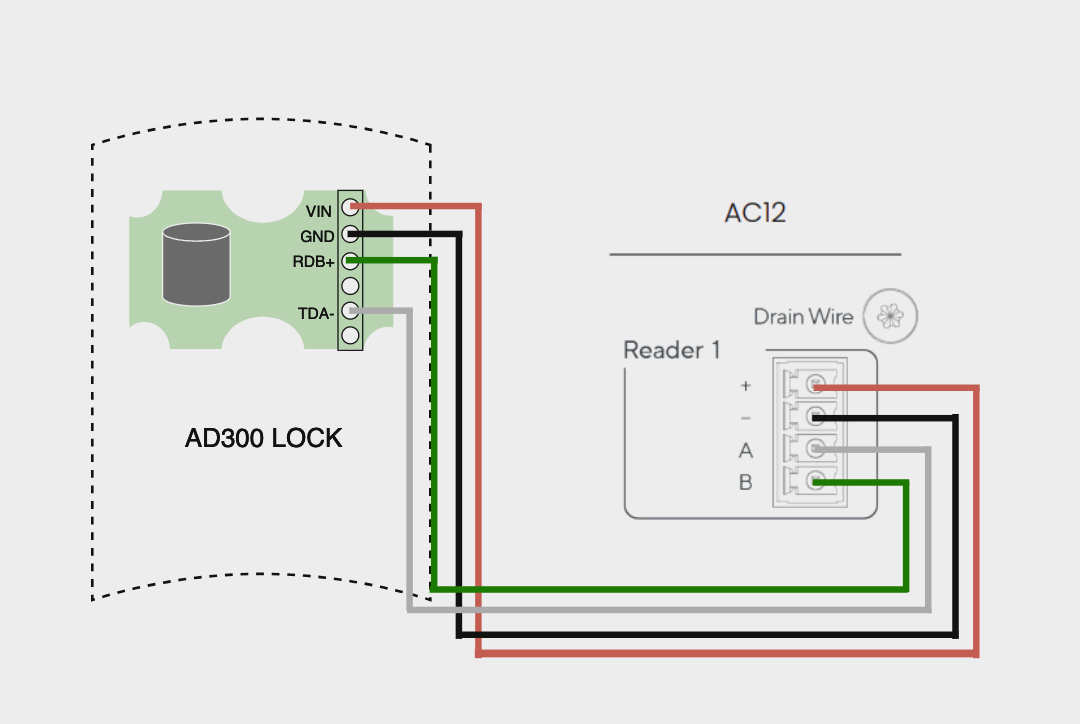
#### Câbler l’AD300 à l’AC12/AC42/AC43
L’AD300 se connecte à l’Ac12/AC42 par une liaison RS-485 à une seule paire. Vous devez donc utiliser deux fils pour les données et deux fils pour l’alimentation. Il est recommandé de mettre à la terre le fil métallique nu du câble blindé sur la borne négative de la batterie de l’ACU pour l’AC42, et sur l’entrée Drain Wire située à côté de Reader 1 pour l’AC12.
* Pour les intégrations AC42, câblez le module de communication aux entrées RS-485 de **Door 1**.
* Pour les intégrations AC12, câblez le module de communication aux entrées RS-485 de **Reader 1**.
{% hint style="warning" %}
\+ > VIN
\- > GND
A > TDA-
B > RDB+
{% endhint %}
AC42 Door 1
AC12 Reader 1 :
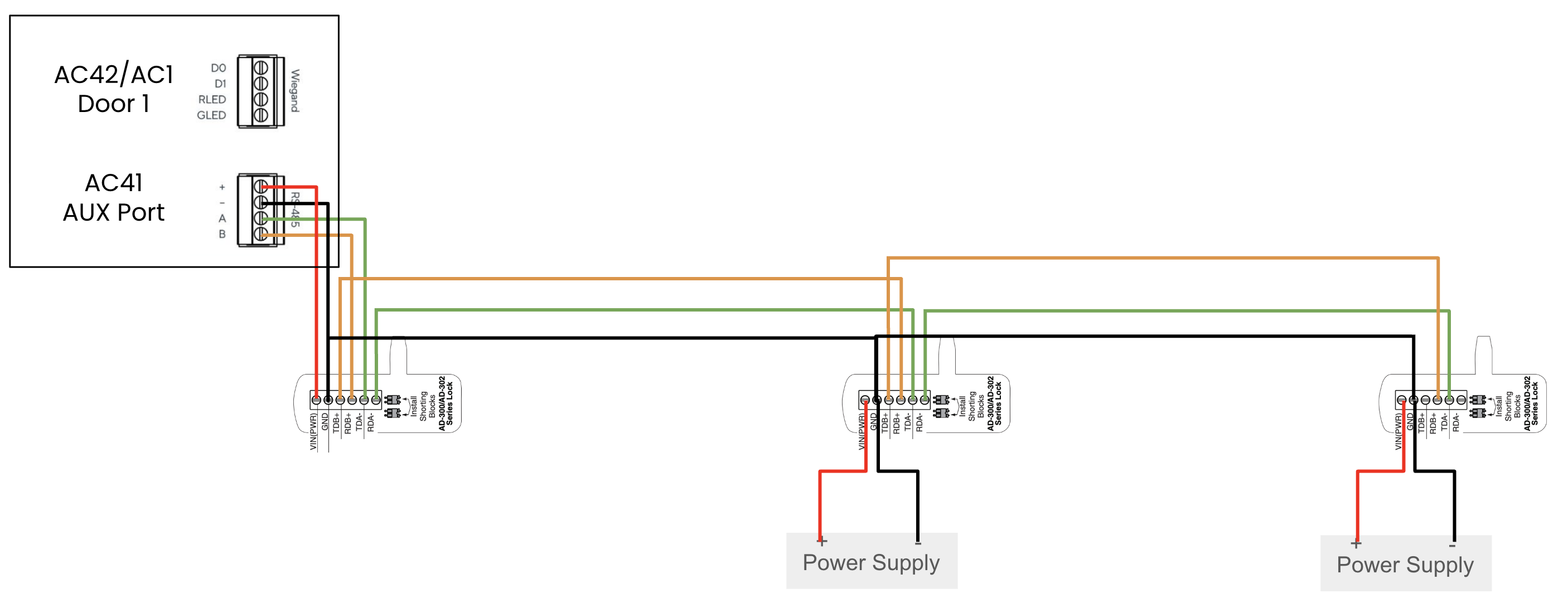
#### **Câbler plusieurs AD300 à une ACU**
{% hint style="danger" %}
Les ACU ne prennent pas en charge le chaînage **de l’alimentation de plusieurs serrures AD300, mais les lignes de données doivent** être chaînées selon une topologie en bus linéaire.
{% endhint %}
* Une AC41/AC42/AC43 peut alimenter jusqu’à quatre serrures AD300, chacune par un port de porte. Une alimentation externe est nécessaire pour toute serrure supplémentaire.
* L’AC12 nécessite une alimentation externe pour chaque serrure supplémentaire au-delà de la première.
* Allegion recommande une alimentation externe de 12/24 VCC [installée au niveau de la porte et raccordée par une charnière électrique.](https://us.allegion.com/content/dam/allegion-us-2/web-documents-2/WiringDiagram/Schlage_AD-300_AD-400_Schneider_ACX5720_40_RS485_Wiring_Diagram_109148.pdf).
* Les fils de données (A et B) doivent tous être chaînés aux **entrées AUX/Door 1 RS-485** selon une topologie en bus linéaire.
* Une topologie en étoile n’est pas recommandée, car elle entraînera une dégradation des performances.
***
### Ajouter une unité de contrôle d’accès et des serrures à Command
{% stepper %}
{% step %}
**Dans Verkada Command, accédez à Tous les produits > Appareils.**
{% endstep %}
{% step %}
**Cliquez sur Ajouter un appareil.**
{% endstep %}
{% step %}
**Saisissez le numéro de série de votre ACU, puis cliquez sur Ajouter 1 appareil.**
{% endstep %}
{% step %}
**Dans la liste des appareils non attribués, cliquez sur le nouveau contrôleur d’accès, puis sur Configurer.**
{% endstep %}
{% step %}
**Dans Configuration :**
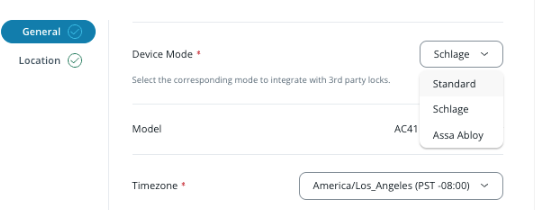
* Vérifiez que l’ACU est en mode appareil **Schlage** .
* Vérifiez qu’un site, un bâtiment et un étage sont attribués.
{% endstep %}
{% endstepper %}
***
### Ajouter une porte AD300
{% stepper %}
{% step %}
**Dans Command, accédez à Tous les produits > Accueil du contrôle d’accès > Contrôleurs.**
{% endstep %}
{% step %}
**Sélectionnez l’ACU reliée à la serrure > en haut à droite, sélectionnez + Ajouter pour ajouter une porte.**
{% endstep %}
{% step %}
**Lorsque vous y êtes invité, sélectionnez Ajouter une porte > Type de serrure : Filaire-AD-300, puis saisissez l’adresse AD300 correspondante. Les adresses des portes associées doivent apparaître dans l’application SUS. Une fois ces informations saisies, elles sont associées à la porte.**
{% endstep %}
{% endstepper %}
{% hint style="warning" %}
Les AD300 intègrent un indicateur de position de porte (DPI) et une demande de sortie (REX). Dans les **Paramètres** de l’installateur de porte, vous pouvez voir que le DPI et le REX sont activés par défaut. Si votre DPI nécessite du matériel supplémentaire pour la porte qui n’est pas installé, désactivez le DPI.
{% endhint %}
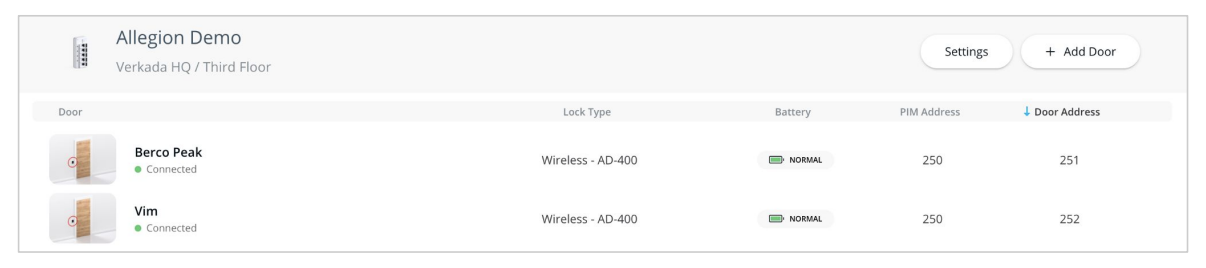
La nouvelle porte AD300 devrait apparaître dans Command, sous la page du contrôleur d’accès. La synchronisation peut prendre un certain temps. Au bout de 5 à 10 minutes, si l’actualisation de la page Command n’indique pas que la serrure est connectée, utilisez un badge d’accès ou saisissez un code pour établir la connectivité.
***
## Conseils de dépannage
* Vérifiez que votre unité de contrôle d’accès (ACU) est en **mode Schlage**. Si vous avez oublié de la régler sur **mode Schlage**, vous devez la désaffecter, puis l’ajouter à nouveau.
* Vérifiez que la mise en service des AD300 a bien été effectuée dans l’application SUS.
* Vérifiez que les adresses de chaque AD300 ont été configurées correctement et qu’elles correspondent dans l’application SUS et dans Command.
* Dans l’application SUS, vérifiez si la serrure nécessite une mise à jour du micrologiciel et consultez l’outil de diagnostic pour rechercher des journaux susceptibles de signaler des problèmes avec la serrure.
---
# Agent Instructions
This documentation is published with GitBook. GitBook is the documentation platform designed so that both humans and AI agents can read, navigate, and reason over technical content effectively. Learn more at gitbook.com.
## Querying This Documentation
If you need additional information that is not directly available in this page, you can query the documentation by asking a question.
Perform an HTTP GET request on the following URL with the `ask` and `goal` query parameters:
```
GET https://help.verkada.com/access-control/fr/installation/wiring-best-practices-for-third-party-wireless-locks/ad-series-wired-lock-setup.md?ask=&goal=
```
`ask` is the immediate question: it should be specific, self-contained, and written in natural language.
`goal` is what the user is ultimately trying to achieve, the reason they need the answer. Sharing it helps GitBook give you a better, more relevant answer. A goal is most helpful when it describes the outcome the user wants rather than restating the question. For example, with `ask=how do I create an API token`, a goal like `automate deployments from our CI pipeline` lets GitBook tailor the answer to that use case.
The response will contain a direct answer to the question and relevant excerpts and sources from the documentation.
Use this mechanism when the answer is not explicitly present in the current page, you need clarification or additional context, or you want to retrieve related documentation sections.