> For the complete documentation index, see [llms.txt](https://help.verkada.com/llms.txt). Markdown versions of documentation pages are available by appending `.md` to page URLs; this page is available as [Markdown](https://help.verkada.com/access-control/fr/installation/wire-a-door-to-a-verkada-access-controller/set-up-an-inout-door-with-two-readers.md).
# Configurer une porte entrée/sortie avec deux lecteurs
Configurez une porte unique avec un lecteur d’entrée et un lecteur de sortie
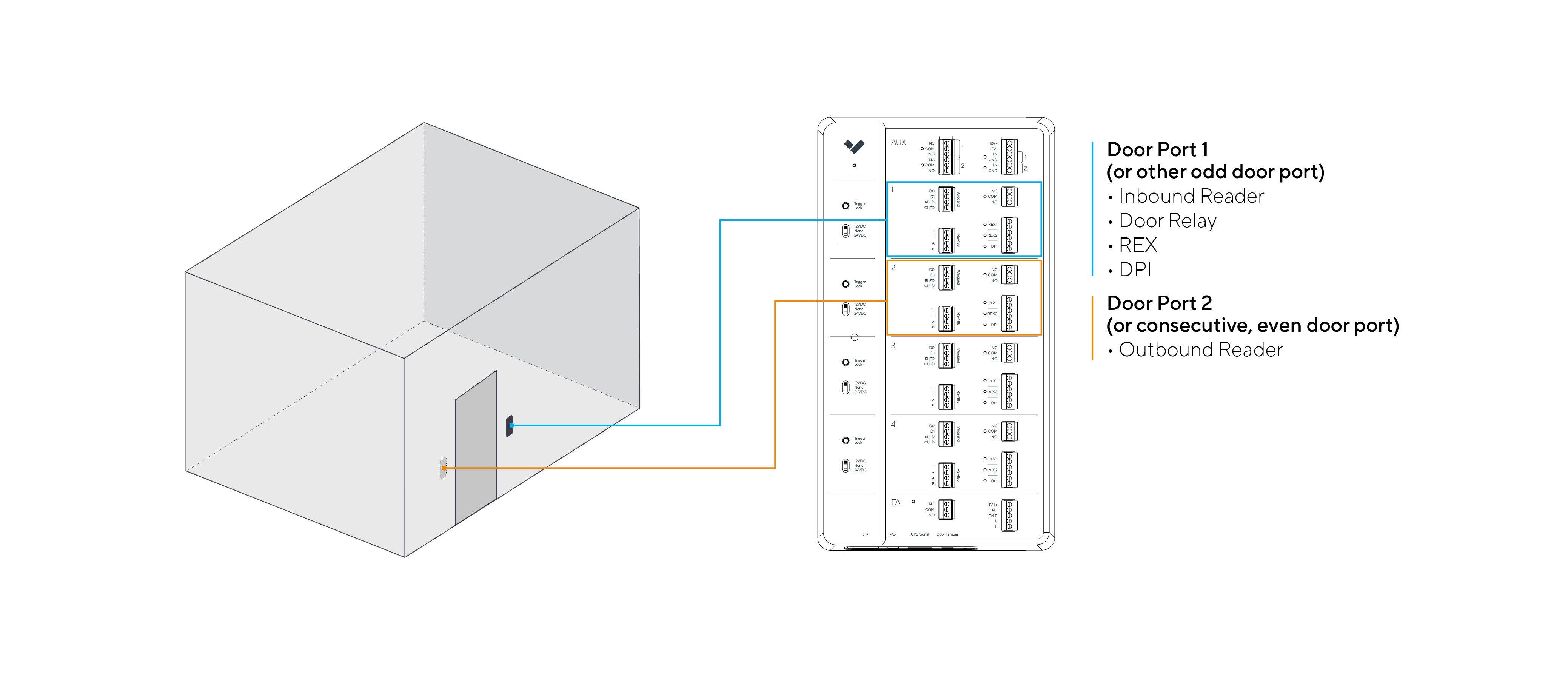
Une porte entrée/sortie utilise deux ports de porte consécutifs sur un contrôleur d’accès :
* Le port de porte 1 (et, séquentiellement, tout port **impair** ) est utilisé pour :
* Sortie de relais de porte
* Entrée(s) REX
* Entrée DPI
* **Lecteur d’accès entrant**, filaire aux entrées de lecteur Wiegand ou RS-485
* Le port de porte 2 (et, séquentiellement, tout port **pair** ) est utilisé pour un **Lecteur d’accès sortant**, filaire aux entrées de lecteur Wiegand ou RS-485 :
En savoir plus sur la façon de [câbler une porte à un contrôleur d’accès Verkada](/access-control/fr/installation/wire-a-door-to-a-verkada-access-controller.md).
***
## Configurer une porte entrée/sortie depuis Verkada Command
La configuration d’une porte entrée/sortie est très similaire à celle d’une porte standard, avec deux petites différences :
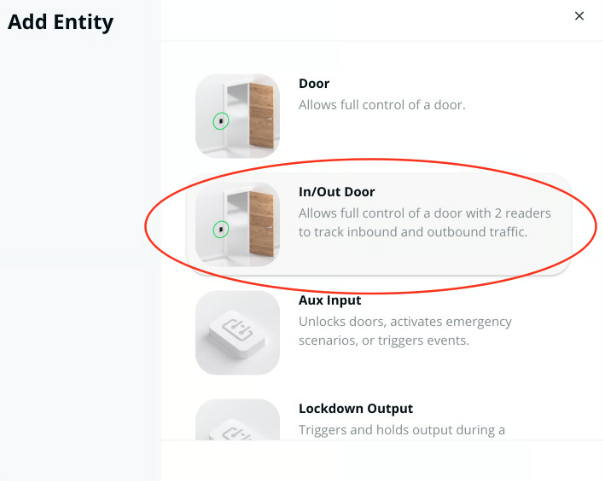
* Lorsque vous ajoutez la porte au contrôleur d’accès, sélectionnez **Porte entrée/sortie** au lieu de **Porte**.
* Lorsque vous configurez la porte entrée/sortie, sélectionnez deux ports de porte consécutifs sur le contrôleur d’accès.
### Prérequis
* Assurez-vous de disposer d’un contrôleur d’accès Verkada. Ce contrôleur d’accès **doit** disposer de deux emplacements de lecteur disponibles pour la porte entrée/sortie que vous configurez.
* Pour éviter les interférences et garantir des lectures fiables lors de l’installation de lecteurs d’entrée/sortie :
* Ne montez pas les lecteurs directement dos à dos sur les côtés opposés d’une surface de moins de \~200 mm (7,9 po) d’épaisseur.
* Si la surface fait moins de \~200 mm d’épaisseur, décalez verticalement les lecteurs d’au moins \~130 mm (5,1 po).
* Si la surface fait plus de \~200 mm d’épaisseur, les lecteurs peuvent être montés directement dos à dos.
{% hint style="info" %}
**Recommandation**. Vous pouvez utiliser deux lecteurs compatibles de votre choix, mais nous recommandons deux lecteurs Verkada.
{% endhint %}
***
## Configuration
{% stepper %}
{% step %}
**Dans Command, accédez à la page Appareils.**
{% endstep %}
{% step %}
**Sélectionnez le contrôleur d’accès sur lequel vous souhaitez configurer la porte entrée/sortie.**
{% endstep %}
{% step %}
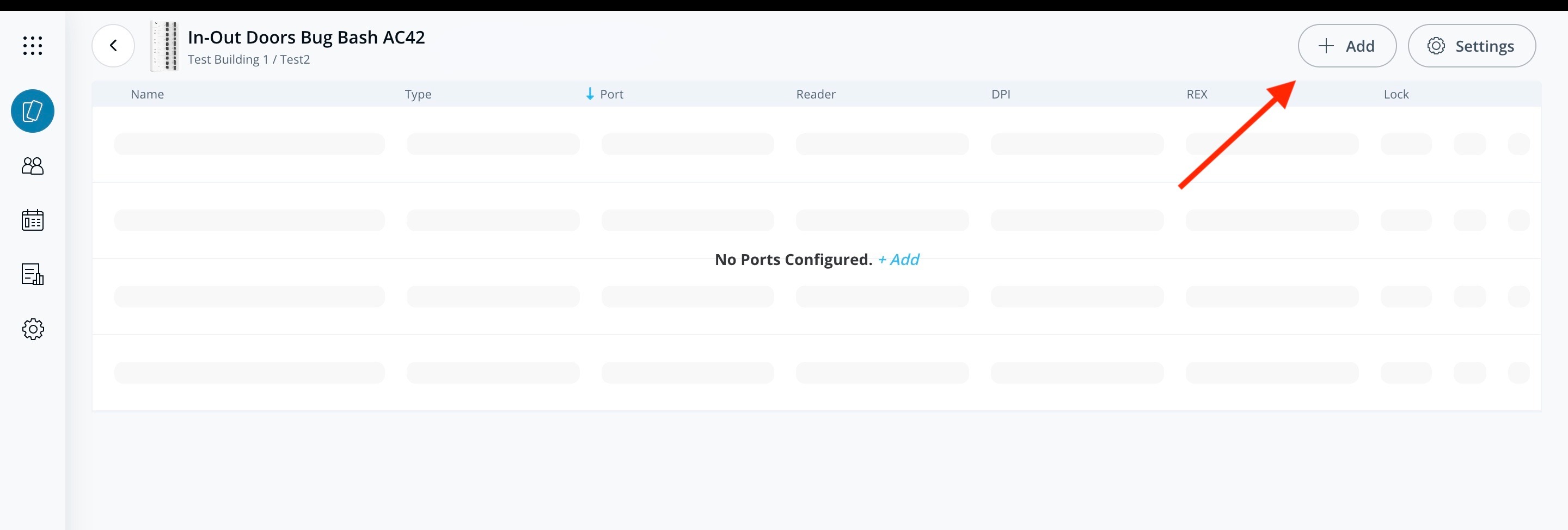
**Cliquez sur Ajouter.**
{% endstep %}
{% step %}
**Dans la fenêtre modale Ajouter une entité, sélectionnez Porte entrée/sortie.**
L’écran suivant vous permet de renseigner un nom de porte, le bâtiment/l’étage, la caméra à proximité, la miniature, et de configurer les emplacements de porte pour les lecteurs entrant et sortant. Le **Lecteur entrant** est toujours le premier emplacement, et le **Lecteur sortant** est toujours le deuxième emplacement.
{% endstep %}
{% step %}
**Dans Paramètres, saisissez vos valeurs pour chaque champ et cliquez sur Suivant.**
{% endstep %}
{% step %}
**Configurez vos paramètres de configuration de l’installateur et cliquez sur Suivant.**
{% endstep %}
{% step %}
**Sélectionnez les niveaux d’accès souhaités et cliquez sur Terminé. Sur l’écran de votre contrôleur d’accès, la configuration de la porte devrait maintenant ressembler à l’exemple ci-dessous. Notez qu’il y a 2 ports dans la colonne Port du tableau.**
{% endstep %}
{% endstepper %}
Vous pouvez maintenant poursuivre la configuration de cette porte comme s’il s’agissait d’une porte standard. Si vous appliquez une programmation à la porte, elle s’applique aux deux lecteurs.
***
## Modifications de la page des événements de porte
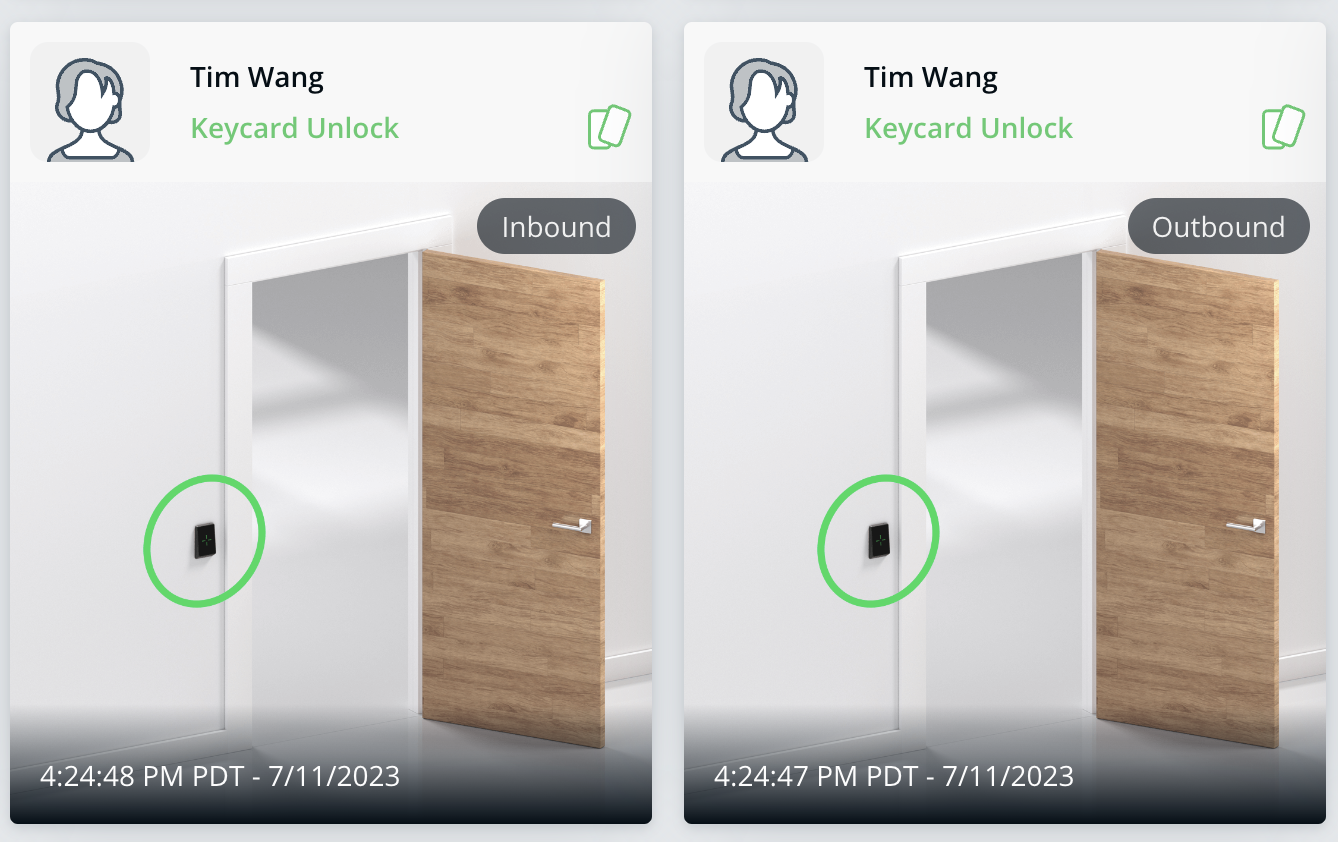
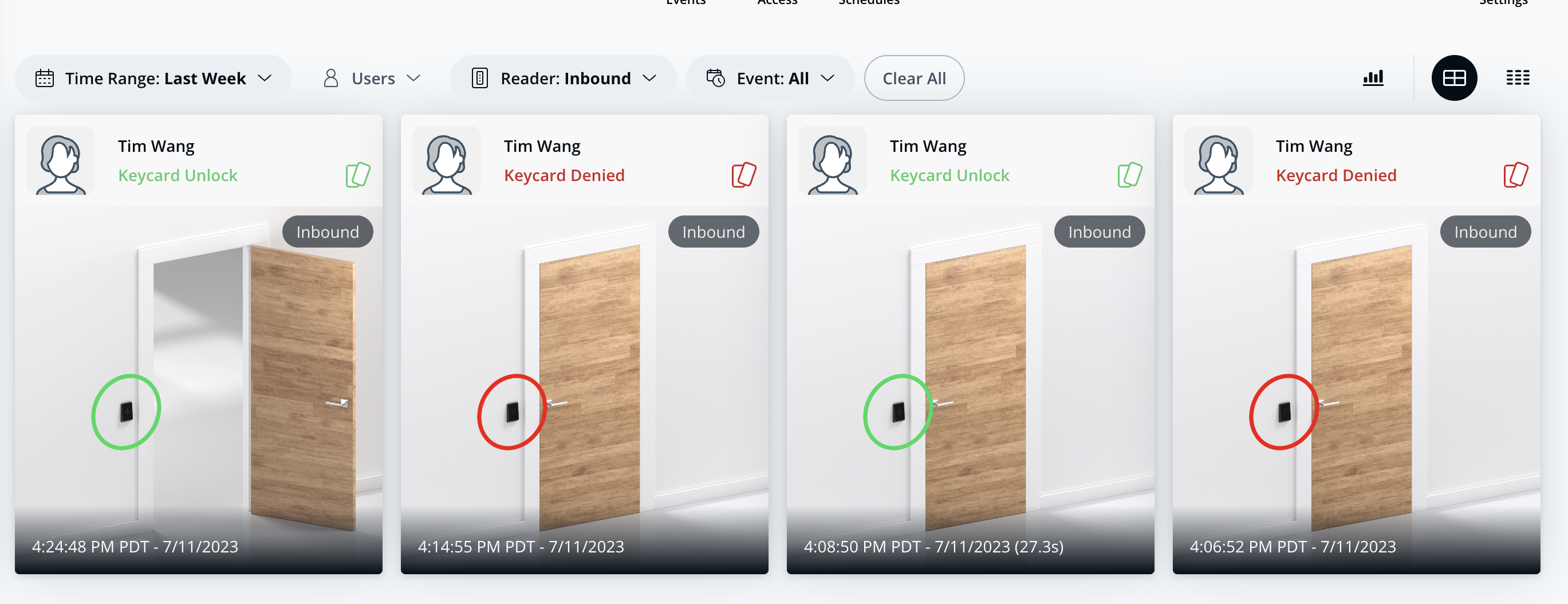
Les *entrants* et *sortants* *lecteurs* peuvent générer des événements étiquetés avec le sens entrant ou sortant. Les tentatives d’accès, telles que *Déverrouillage par badge d’accès/Badge d’accès refusé*, apparaissent désormais annotées du sens auquel elles sont associées (comme indiqué ci-dessous).
Un filtre a été ajouté à la page des événements de porte, permettant aux utilisateurs de filtrer les événements selon le sens (entrant/sortant). Ce filtre peut être utilisé conjointement avec tous les autres filtres existants (comme indiqué ci-dessous).
---
# Agent Instructions
This documentation is published with GitBook. GitBook is the documentation platform designed so that both humans and AI agents can read, navigate, and reason over technical content effectively. Learn more at gitbook.com.
## Querying This Documentation
If you need additional information that is not directly available in this page, you can query the documentation by asking a question.
Perform an HTTP GET request on the following URL with the `ask` and `goal` query parameters:
```
GET https://help.verkada.com/access-control/fr/installation/wire-a-door-to-a-verkada-access-controller/set-up-an-inout-door-with-two-readers.md?ask=&goal=
```
`ask` is the immediate question: it should be specific, self-contained, and written in natural language.
`goal` is what the user is ultimately trying to achieve, the reason they need the answer. Sharing it helps GitBook give you a better, more relevant answer. A goal is most helpful when it describes the outcome the user wants rather than restating the question. For example, with `ask=how do I create an API token`, a goal like `automate deployments from our CI pipeline` lets GitBook tailor the answer to that use case.
The response will contain a direct answer to the question and relevant excerpts and sources from the documentation.
Use this mechanism when the answer is not explicitly present in the current page, you need clarification or additional context, or you want to retrieve related documentation sections.