> For the complete documentation index, see [llms.txt](https://help.verkada.com/llms.txt). Markdown versions of documentation pages are available by appending `.md` to page URLs; this page is available as [Markdown](https://help.verkada.com/access-control/fr/installation/verkada-wireless-lock-command-setup/verkada-wireless-lock-led-patterns.md).
# Motifs des LED de la serrure sans fil Verkada
Motifs des LED pour la serrure AL54
La serrure AL54 dispose d'une barre LED sur le dessus du module extérieur et de trois LED sur le dessus du module intérieur. Ces indicateurs utilisent des couleurs et des motifs de clignotement pour afficher les états et les activités de la serrure, vous permettant de comprendre rapidement l'état de l'appareil.
***
## LED extérieures
### Accès autorisé
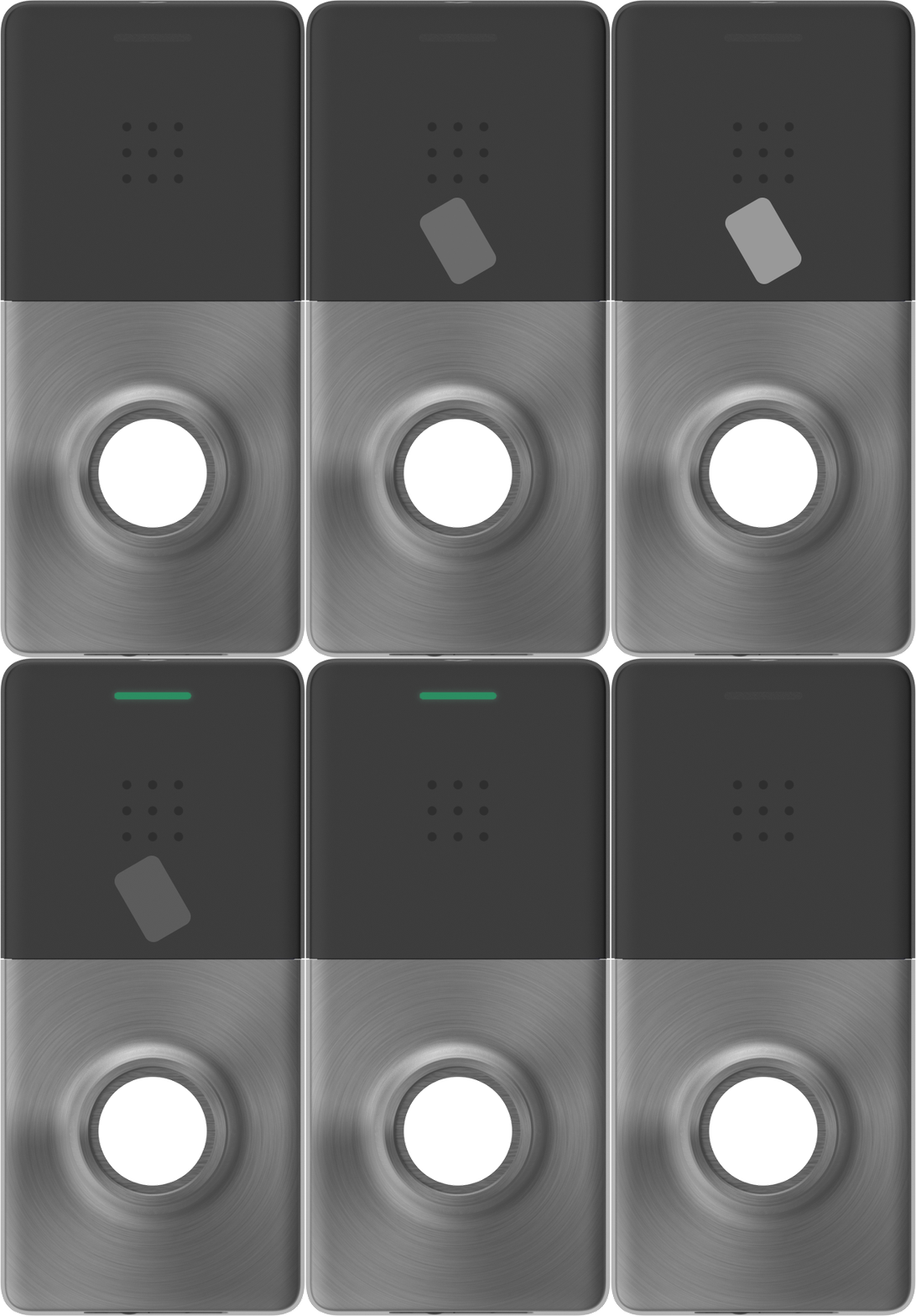
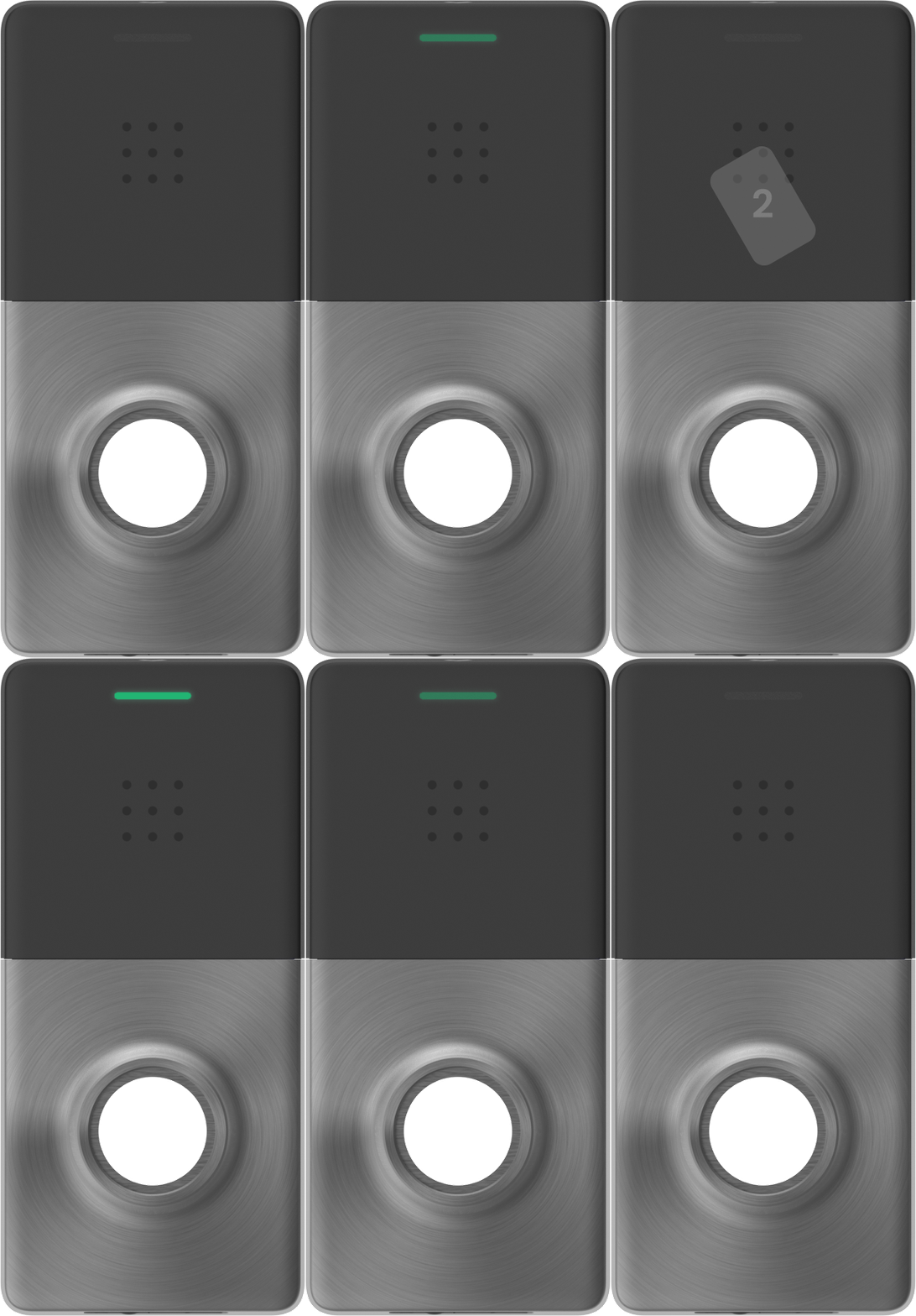
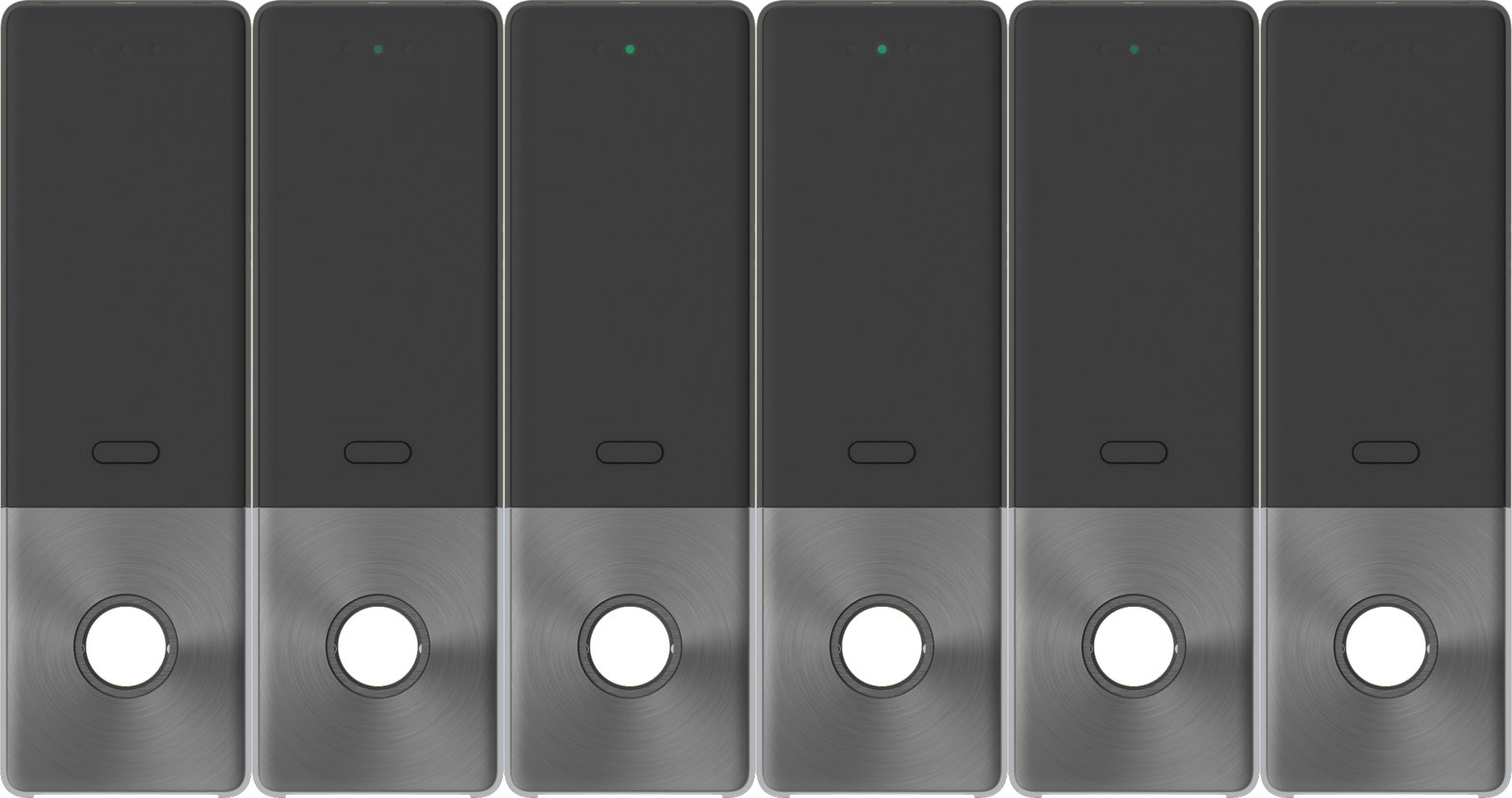
Lorsqu’un identifiant est présenté et que l’accès est autorisé, la LED extérieure s’allume en vert pendant toute la durée du déverrouillage de la porte.
### Accès refusé
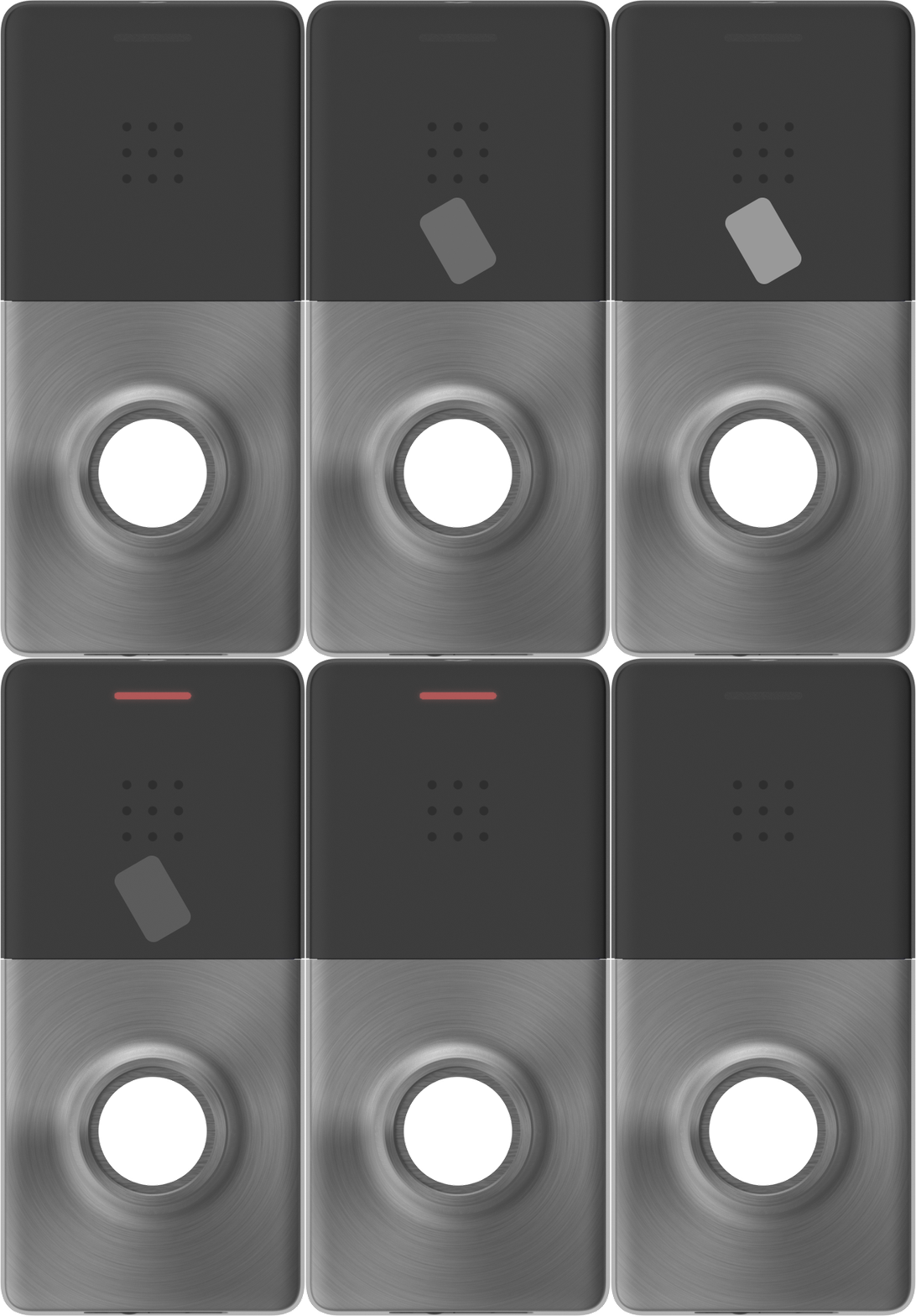
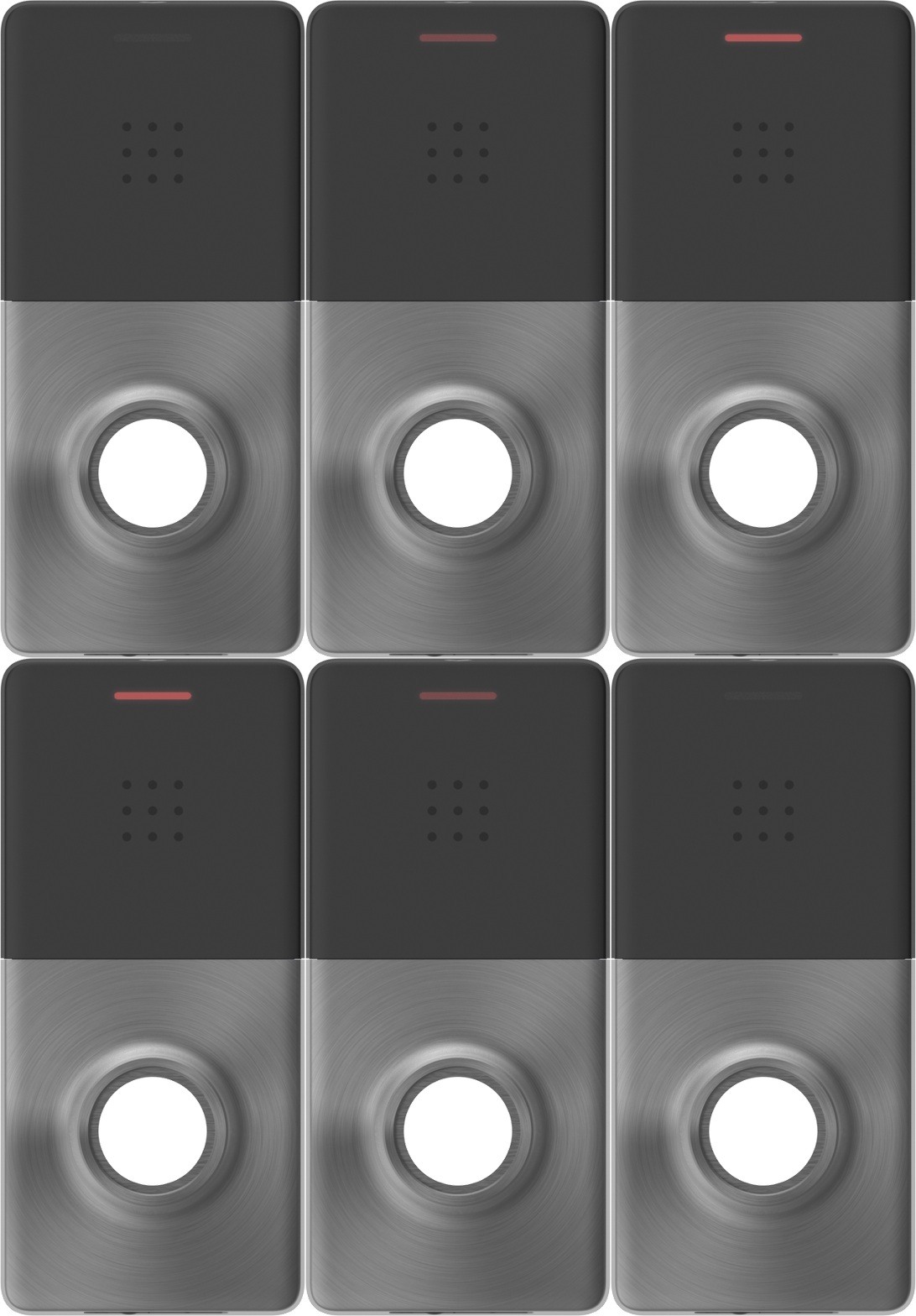
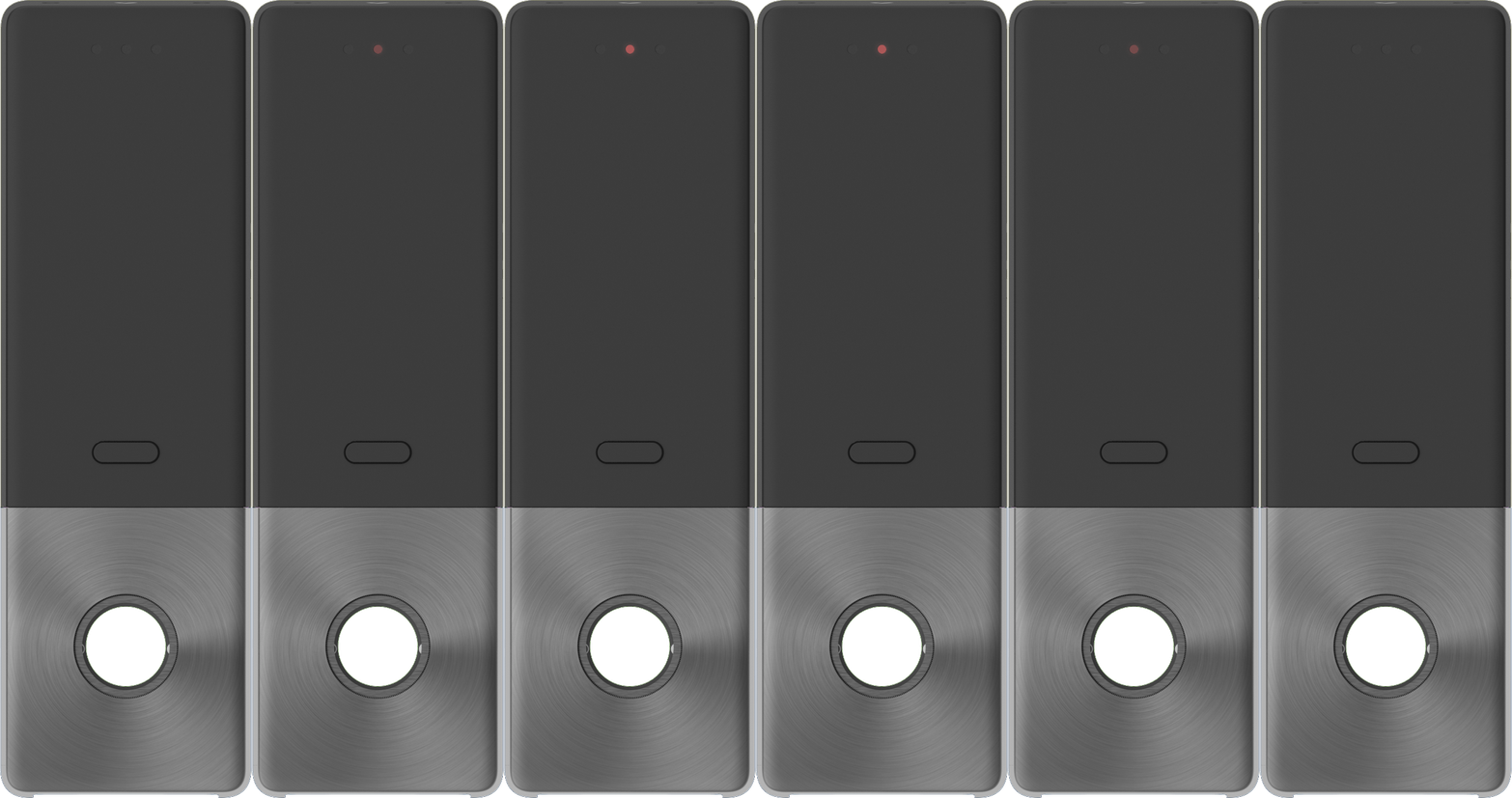
Lorsqu’un identifiant est présenté et que l’accès est refusé, la LED extérieure s’allume brièvement en rouge.
### Perte de connexion pendant la tentative de scan
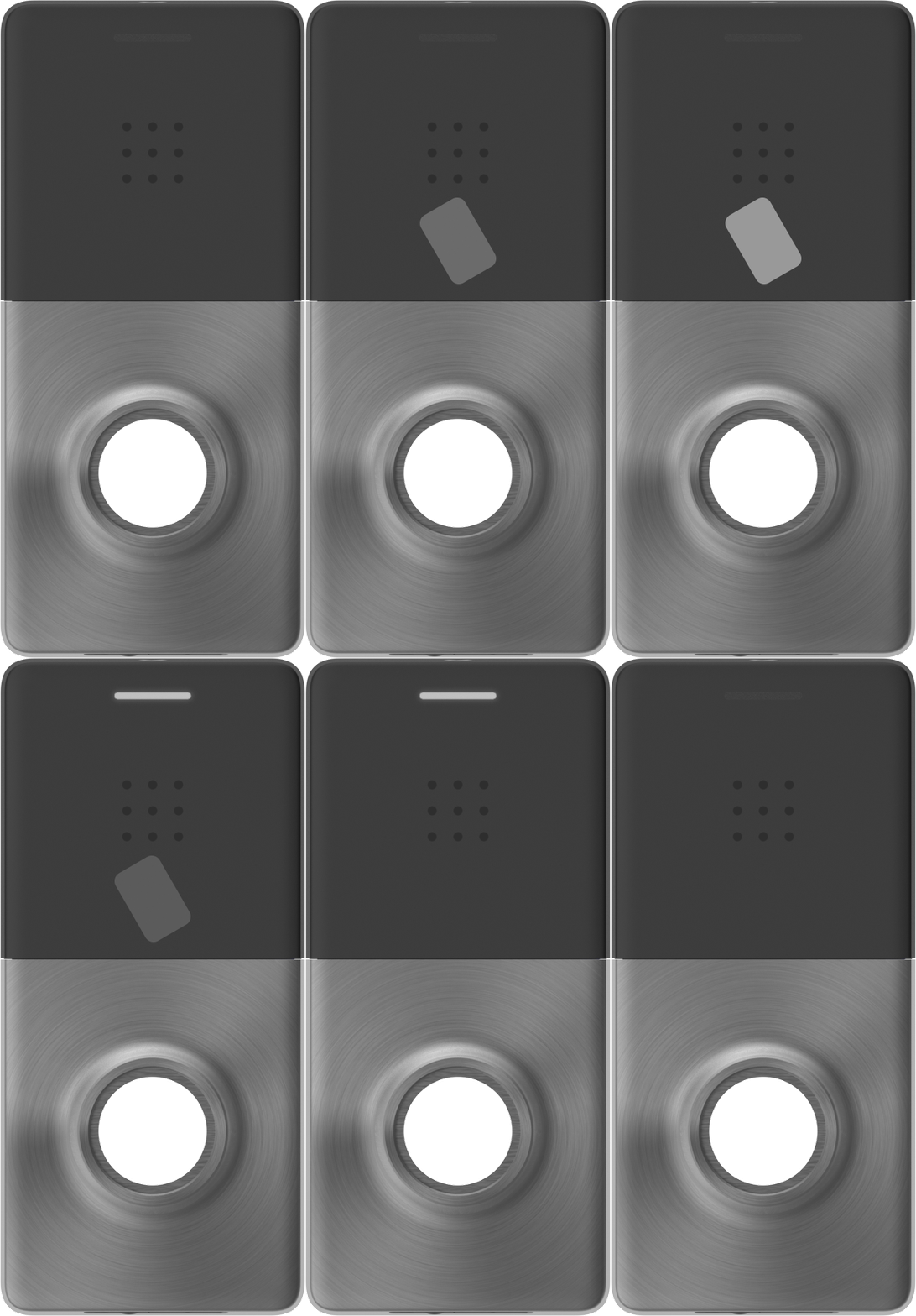
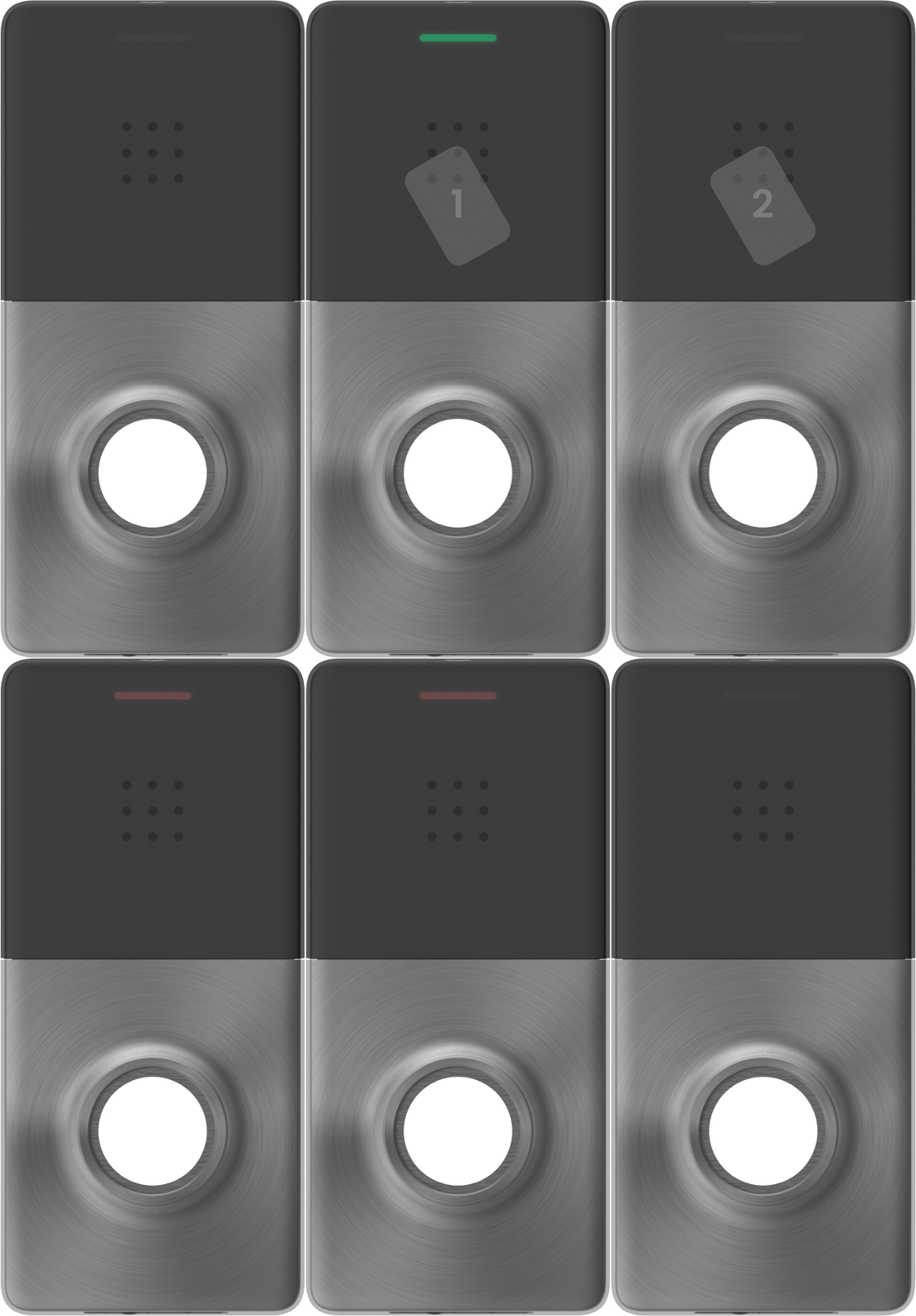
Si un identifiant est présenté alors que la connexion au hub est perdue, la LED extérieure s’allume brièvement en blanc. Dans ce cas, présentez de nouveau votre identifiant.
### Bouton de réveil (la LED extérieure clignote deux fois en blanc)
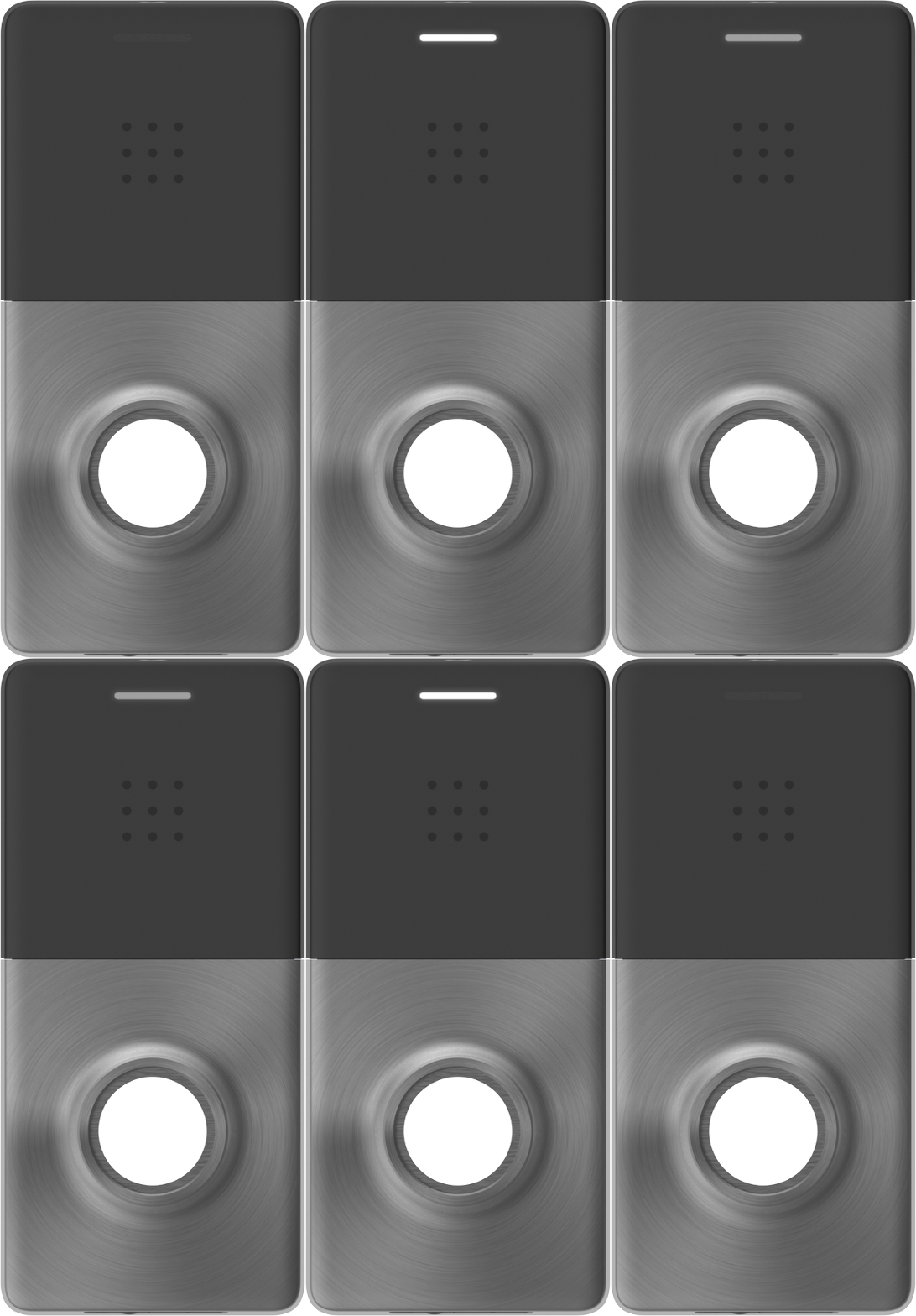
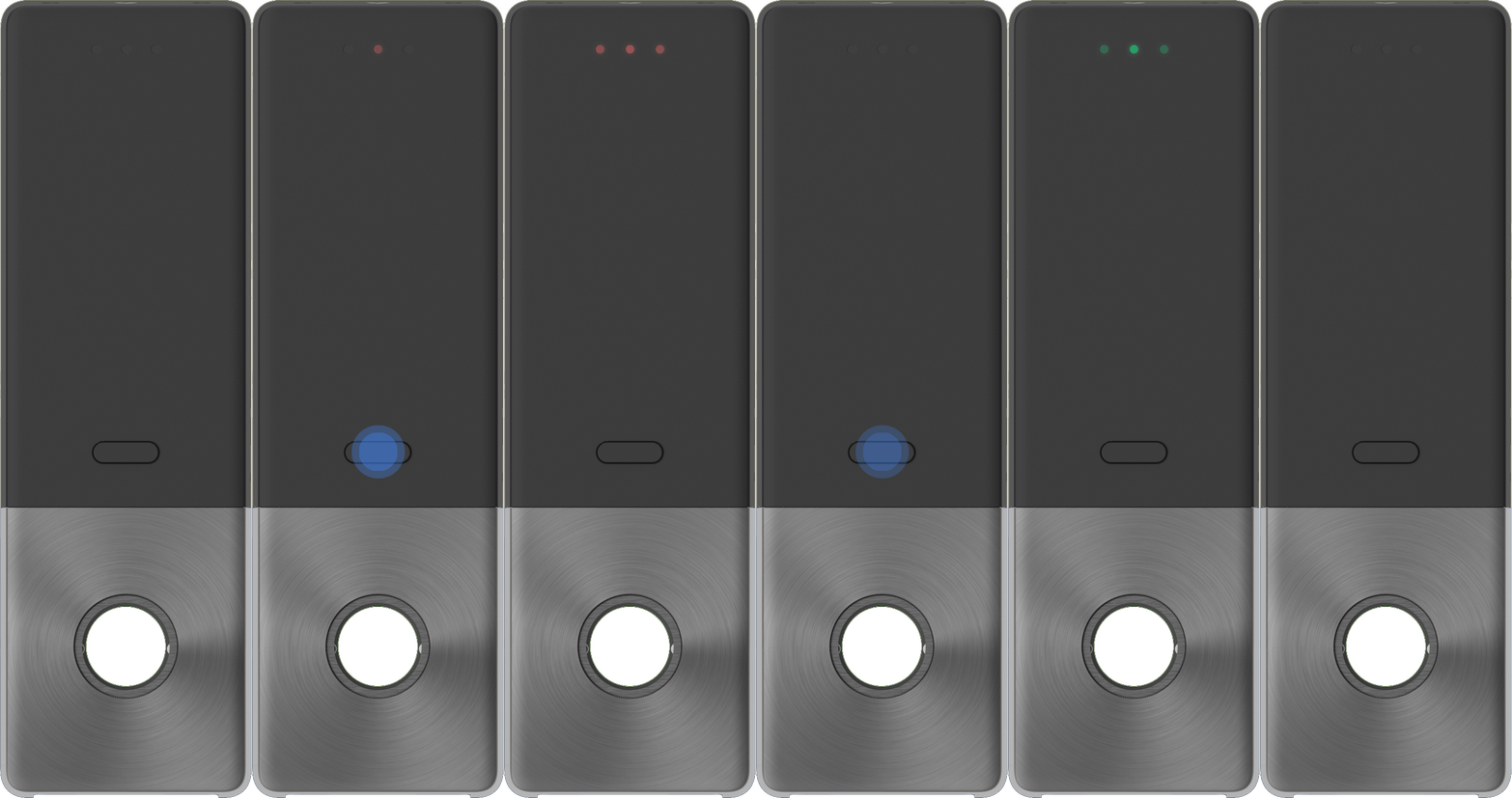
Appuyer sur le bouton de réveil au bas du module extérieur fait clignoter deux fois la LED extérieure en blanc, indiquant que le capteur a été activé.
### Verrouillage d’urgence
Lorsque la serrure est verrouillée pendant un [scénario d’urgence](/access-control/fr/reponse-durgence/emergency-lockdown.md), les LED intérieure et extérieure clignotent rapidement en rouge.
### Déverrouillage d’urgence
Lorsque la serrure est déverrouillée pendant un [scénario d’urgence](/access-control/fr/reponse-durgence/emergency-lockdown.md), les LED intérieure et extérieure clignotent rapidement en vert.
### Double badge - du programme actuel à l’état déverrouillé
Lors d’une double présentation du badge pour passer du programme actuel à l’état déverrouillé, la LED extérieure clignote trois fois en vert.
### Double badge - de l’état verrouillé au programme actuel
Lors d’une double présentation du badge pour passer de l’état verrouillé au programme actuel, la LED extérieure clignote trois fois en rouge.
***
## LED intérieures
### Connexion au hub pour la première fois
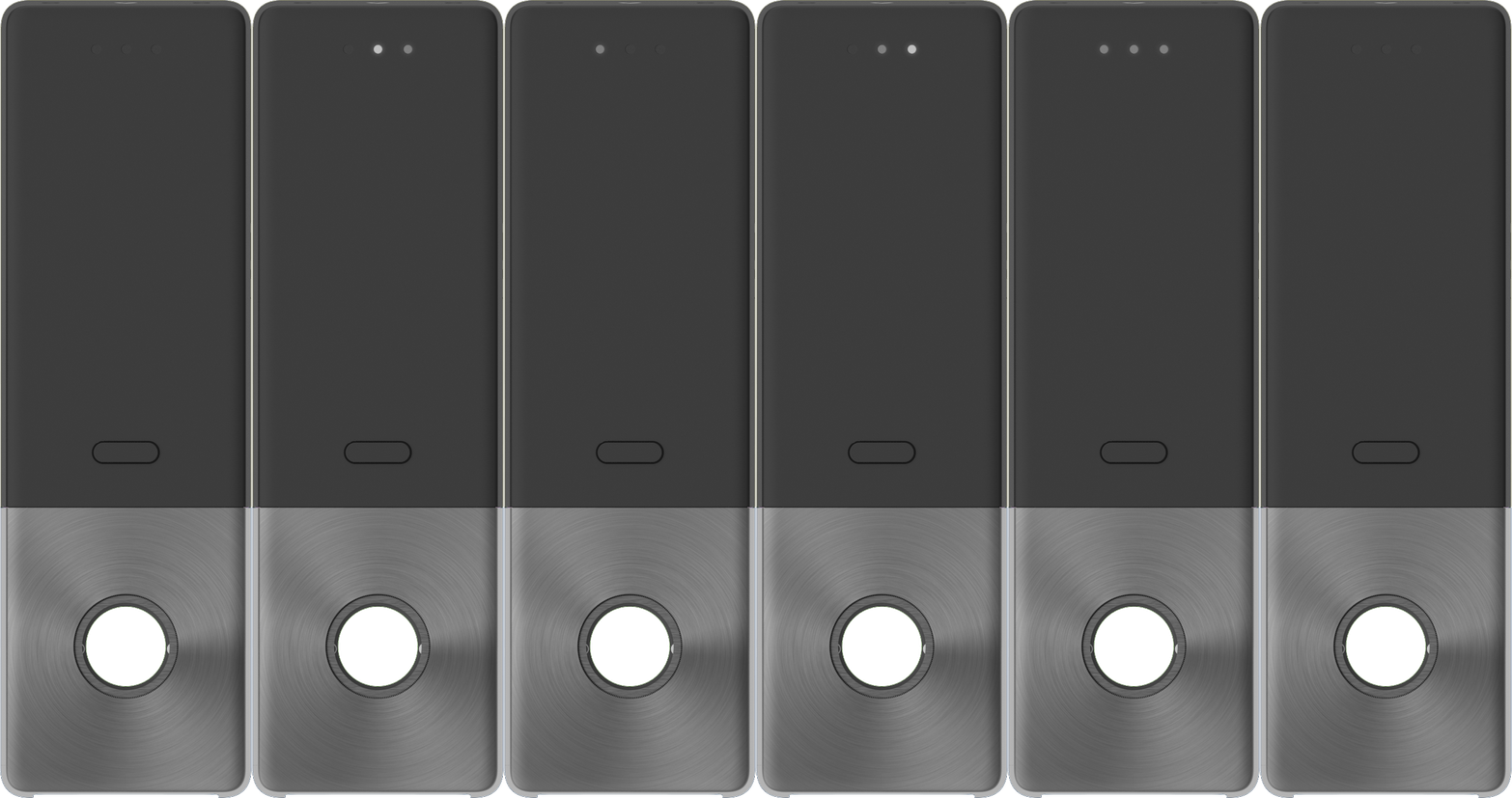
Lorsque la serrure est mise sous tension, la LED intérieure s’allume en cascade en blanc jusqu’à ce qu’elle se connecte à un hub. Une fois connectées, les trois LED s’allument simultanément en blanc.
### Indication persistante de l’état de la serrure
Lorsque la serrure est dans un état contrôlé par accès ou verrouillé, la LED intérieure centrale clignote en rouge toutes les 20 secondes. Lorsque la serrure est déverrouillée, la LED intérieure centrale clignote en vert toutes les 20 secondes.
### Bouton interne (mode déverrouillage)
Lorsque le *fonction du bouton interne* est réglée sur *Mode déverrouillage*, l’appui sur le bouton interne bascule la serrure entre le programme actuel et un état déverrouillé. Lorsqu’elle est basculée en état déverrouillé, les LED internes s’allument en vert. Lorsqu’elle est rebasculée vers le programme actuel, les LED internes s’allument en rouge.
### Bouton interne (mode confidentialité)
Lorsque le *fonction du bouton interne* est réglée sur *Mode Confidentialité*, l’appui sur le bouton interne place la porte dans un état de confidentialité, la verrouillant pour tous les utilisateurs sauf ceux appartenant aux groupes de dérogation. Dans cet état, les LED intérieure et extérieure s’allument en rouge.
---
# Agent Instructions
This documentation is published with GitBook. GitBook is the documentation platform designed so that both humans and AI agents can read, navigate, and reason over technical content effectively. Learn more at gitbook.com.
## Querying This Documentation
If you need additional information that is not directly available in this page, you can query the documentation by asking a question.
Perform an HTTP GET request on the following URL with the `ask` and `goal` query parameters:
```
GET https://help.verkada.com/access-control/fr/installation/verkada-wireless-lock-command-setup/verkada-wireless-lock-led-patterns.md?ask=&goal=
```
`ask` is the immediate question: it should be specific, self-contained, and written in natural language.
`goal` is what the user is ultimately trying to achieve, the reason they need the answer. Sharing it helps GitBook give you a better, more relevant answer. A goal is most helpful when it describes the outcome the user wants rather than restating the question. For example, with `ask=how do I create an API token`, a goal like `automate deployments from our CI pipeline` lets GitBook tailor the answer to that use case.
The response will contain a direct answer to the question and relevant excerpts and sources from the documentation.
Use this mechanism when the answer is not explicitly present in the current page, you need clarification or additional context, or you want to retrieve related documentation sections.