> For the complete documentation index, see [llms.txt](https://help.verkada.com/llms.txt). Markdown versions of documentation pages are available by appending `.md` to page URLs; this page is available as [Markdown](https://help.verkada.com/access-control/fr/installation/verkada-wireless-lock-command-setup/al54-end-to-end-setup-guide.md).
# Guide de configuration de bout en bout de l’AL54
Ce guide vous accompagne tout au long du processus complet de configuration du système de serrures sans fil AL54 de Verkada, depuis les tests de préinstallation et la planification du site jusqu'à l'installation matérielle et la configuration dans Command. Suivez ces étapes pour garantir une communication fiable entre vos contrôleurs d'accès AC12, vos hubs sans fil WH32 et vos serrures AL54.
***
## Architecture du système
Pour mettre un [Serrure sans fil AL54](https://www.verkada.com/access-control/locks/#overview) en ligne dans Verkada Command, vous devez disposer de l'une des 2 configurations suivantes :
#### Option 1 : contrôleur et hub
* [Contrôleur d'accès AC12](https://www.verkada.com/access-control/ac12/) : se connecte au WH32 via un câble RS-485.
* [Hub sans fil WH32](https://www.verkada.com/alarms/wireless-hubs/) : communique sans fil avec l'AL54 à l'aide du protocole vLink (915 MHz).
Chaque AC12 prend en charge jusqu'à 4 hubs WH32 (deux par port lecteur, chaînés en cascade si nécessaire) et peut gérer jusqu'à 16 serrures AL54. Chaque WH32 peut se connecter à jusqu'à 16 AL54.
Figure 1 : architecture de communication AL54
#### Option 2 : contrôleur d'accès sans fil
* Contrôleur d'accès sans fil AW33 : alimenté via PoE
***
## Créez votre propre configuration de test
Avant votre visite du site, créez une configuration de test pour confirmer la connectivité et valider l'emplacement du hub et de la serrure.
### Vous aurez besoin de
1. AL54 (modules intérieur et extérieur)
2. 8 piles AA
3. Architecture de support :
1. AC12 et WH32 (connectés via RS485) et mis en ligne via un GC31
2. AW33 (sur batterie de secours et avec une licence LTE valide)
4. Organisation Verkada Command pour les tests
### Étapes
1. Configurez l'architecture de support en suivant les [étapes d'installation](#h_9a69943e54) de ce guide.
2. Mettez le contrôleur en ligne, soit via le GC31 pour l'AC12, soit via la LTE de secours pour l'AW33
3. Connectez le câble du lecteur du module extérieur AL54 au module intérieur AL54.
4. Insérez les huit piles AA dans le module intérieur pour alimenter la serrure.
5. Ajoutez tous les appareils à votre organisation Command.
* Pour la configuration du GC31, voir [Ajouter une passerelle cellulaire à Command](https://app.gitbook.com/s/iAGnzScvko5PkG7YBy3i/configuration/add-cellular-gateway-to-command/README).
* Pour plus de détails sur l'AL54, consultez le Guide d'installation AL54.
* [Ajouter un appareil à votre organisation Command](/command/fr/parametres-de-lorganisation/add-a-device-to-your-command-organization.md)
***
## Planification avant la visite du site
Avant de commencer votre visite du site, examinez le plan d'étage et marquez toutes les portes où vous prévoyez d'installer un AL54. À partir de ces emplacements de serrure prévus, déterminez l'emplacement optimal du contrôleur et des hubs.
Chaque hub VLink a une portée sans fil allant jusqu'à 150 pieds dans un environnement de bâtiment typique. Toutefois, cette portée peut varier en fonction de plusieurs facteurs, notamment :
* Le nombre et le matériau des murs entre le hub et la serrure
* Les angles de ces murs
* La présence d'interférences radio
* Le fait que la serrure soit installée à l'intérieur ou à l'extérieur
En raison de ces variables, il est important d'effectuer les tests comme indiqué dans la section [Visite du site](#h_29d4777d8e) .
Le hub VLink diffuse son signal le plus puissant directement devant l'appareil, tandis que les côtés et l'arrière offrent une couverture nettement plus faible. Pour de meilleurs résultats, fixez le hub sur un mur face aux serrures sans fil et positionnez-le de manière à ce que le côté extérieur de chaque AL54 fasse face au hub afin de maximiser la puissance du signal.
***
## Visite du site
Avant de commencer votre visite du site, assurez-vous d'avoir :
* La configuration de test que vous avez créée précédemment
* Le plan d'étage avec tous les emplacements des appareils indiqués
### Procédure
#### Positionnez le premier hub
1. Rendez-vous au premier emplacement prévu du hub sur votre plan d'étage.
2. Placez le hub (ou le contrôleur d'accès sans fil) de votre configuration de test à cet emplacement.
3. Assurez-vous que l'appareil est alimenté et en ligne.
#### Vérifiez le premier emplacement de porte
1. Passez à la première porte qui sera reliée au hub.
2. Vérifiez que la porte est compatible avec l'AL54 et confirmez la référence SKU correcte.
Reportez-vous à la [Sélection du SKU AL54 et compatibilité des portes](https://www.youtube.com/watch?v=I4SitQXmz10) vidéo du centre de formation ou consultez les sections de compatibilité mécanique des [AL54-CY](https://docs.verkada.com/docs/al54-cy-datasheet.pdf) et [AL54-MS](https://docs.verkada.com/docs/al54-ms-datasheet.pdf) fiches techniques pour plus d'informations.
#### Placez et testez l'AL54
1. Placez l'AL54 alimenté à l'emplacement de la porte.
2. Dans Command, supprimez puis ajoutez de nouveau la serrure pour réinitialiser son état de connectivité.
3. Attendez six minutes pour que le système collecte suffisamment de données et mette à jour l'état de connectivité.
#### Évaluez la connectivité
1. Si l'état est Connecté ou Bon, l'emplacement de la porte est acceptable.
2. Si l'état est Mauvais ou Déconnecté, prenez l'une des mesures suivantes :
* Rapprochez le hub (ou le contrôleur d'accès sans fil) de la porte
* Connectez l'AL54 à un autre hub ou contrôleur d'accès sans fil à proximité
* Ajoutez un autre hub ou contrôleur d'accès sans fil pour améliorer la couverture du signal
#### Recommencez les tests si nécessaire
1. Après avoir effectué des modifications, testez de nouveau la connectivité de la porte.
2. Si vous avez déplacé un hub, retestez toutes les autres portes qui y étaient précédemment connectées pour vous assurer qu'elles affichent toujours une connectivité acceptable.
#### Répétez pour tous les emplacements
Poursuivez ce processus pour tous les emplacements de hub et de porte sur votre plan d'étage jusqu'à ce que le SKU de chaque porte ait été confirmé et que la connectivité ait été vérifiée pour chaque emplacement de porte.
***
## Planification après la visite du site
Après avoir finalisé les emplacements des hubs, planifiez l'emplacement du contrôleur.
* Chaque AC12 prend en charge jusqu'à 4 WH32 (2 par port lecteur, chaînés en cascade si nécessaire).
* L'AW33 intègre un hub et ne prend en charge aucun appareil WH32.
* Limites de câblage RS-485 :
* Un WH32 par port : jusqu'à 1 500 pieds
* Deux WH32 chaînés en cascade : jusqu'à 300 pieds entre les appareils
* Utilisez un câble blindé conforme à RS-485 (18–22 AWG).
***
## Acheter l'équipement
1. Après avoir confirmé les quantités d'appareils à partir de votre plan de site, commandez toutes les serrures, tous les hubs et tous les contrôleurs nécessaires.
2. Pour garantir la flexibilité pendant l'installation et tenir compte des limites de portée ou de signal découvertes lors des tests, nous recommandons d'acheter environ 1,5 fois le nombre prévu de hubs.
3. Gardez des hubs ou des contrôleurs d'accès sans fil supplémentaires à portée de main pendant le déploiement afin d'ajuster l'emplacement des hubs pour une couverture et une puissance du signal optimales.
4. Une fois l'installation terminée et tous les emplacements finaux des hubs confirmés, retournez à Verkada tous les hubs inutilisés pour un remboursement complet. Verkada prévoit une période de retour prolongée pour les hubs afin de faciliter cette flexibilité.
***
## Installation
### Configuration de Command
Pour simplifier l'installation, configurez tous les appareils dans Command à l'avance sans les assembler physiquement ni les câbler.
1. Déterminez les appareils exacts — contrôleur, hub et serrure — à placer à chaque emplacement sur le plan d'étage et étiquetez-les en conséquence.
2. [Mettez chaque appareil en service](/command/fr/parametres-de-lorganisation/add-a-device-to-your-command-organization.md) dans Command.
3. Terminez la partie logicielle de la configuration de l'appareil dans Command à l'aide du Guide de configuration AL54 dans Command.
### Installation physique : option 1, contrôleur et hub
1. Fixez les appareils aux emplacements indiqués sur votre plan d'étage. Remarque : consultez le [Guide d'installation AC12](https://docs.verkada.com/docs/access-control-ac12-quick-start-guide.pdf)et le [Guide d'installation WH32](https://docs.verkada.com/docs/WH32-wireless-repeater-install-guide.pdf) pour plus d'informations.
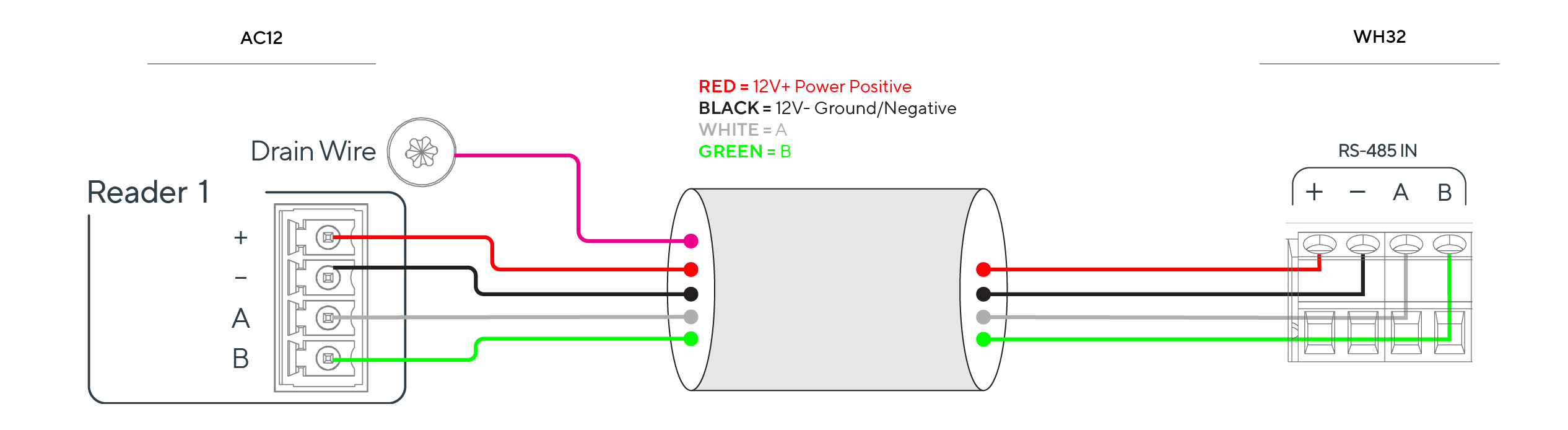
2. Câblez ensemble l'AC12 et les WH32 :
1. Connectez un WH32 par port lecteur, ou chaînez en cascade deux WH32 si nécessaire.
2. Connectez la borne RS-485 OUT du premier WH32 à la borne RS-485 IN du second WH32.
3. Reportez-vous à la[ schémas de câblage](#h_dfff8a14fe) ci-dessous pour les configurations de câblage.
3. Une fois l'AC12 et les WH32 câblés et alimentés, [installez chaque AL54](https://docs.verkada.com/docs/AL54-CY-Cylindrical-Lock-Install-Guide.pdf) sur la porte qui lui est attribuée.
1. Vérifiez que chaque AL54 se connecte au WH32 qui lui est attribué et confirmez son état de connectivité dans Command.
2. Si la connexion est indiquée comme Mauvaise ou Déconnectée, ajustez l'emplacement du hub ou de la serrure pour améliorer la puissance du signal, ou ajoutez un WH32 supplémentaire si nécessaire.
3. Répétez ce processus pour tous les appareils AC12, WH32 et AL54 jusqu'à ce que chaque serrure affiche une connectivité stable et fonctionne comme prévu.
#### Schémas de câblage
Figure 2 : câbler un AC12 à un seul WH32
Figure 3 : câbler un AC12 à quatre WH32 (deux chaînés en cascade à chaque port lecteur de l'AC12)
### Installation physique : option 2, contrôleur d'accès sans fil
1. Fixez les appareils aux emplacements indiqués sur votre plan d'étage. Remarque : consultez le Guide d'installation AW33 pour plus d'informations.
2. Une fois l'AW33 alimenté et en ligne, [installez chaque AL54](https://docs.verkada.com/docs/AL54-CY-Cylindrical-Lock-Install-Guide.pdf) sur la porte qui lui est attribuée.
1. Vérifiez que chaque AL54 se connecte au contrôleur d'accès sans fil AW33 qui lui est attribué et confirmez son état de connectivité dans Command.
2. Si la connexion est indiquée comme Mauvaise ou Déconnectée, ajustez l'emplacement du contrôleur ou de la serrure pour améliorer la puissance du signal, ou ajoutez un autre AW33 si nécessaire.
3. Répétez ce processus pour tous les appareils jusqu'à ce que chaque serrure affiche une connectivité stable et fonctionne comme prévu.
---
# Agent Instructions
This documentation is published with GitBook. GitBook is the documentation platform designed so that both humans and AI agents can read, navigate, and reason over technical content effectively. Learn more at gitbook.com.
## Querying This Documentation
If you need additional information that is not directly available in this page, you can query the documentation by asking a question.
Perform an HTTP GET request on the following URL with the `ask` and `goal` query parameters:
```
GET https://help.verkada.com/access-control/fr/installation/verkada-wireless-lock-command-setup/al54-end-to-end-setup-guide.md?ask=&goal=
```
`ask` is the immediate question: it should be specific, self-contained, and written in natural language.
`goal` is what the user is ultimately trying to achieve, the reason they need the answer. Sharing it helps GitBook give you a better, more relevant answer. A goal is most helpful when it describes the outcome the user wants rather than restating the question. For example, with `ask=how do I create an API token`, a goal like `automate deployments from our CI pipeline` lets GitBook tailor the answer to that use case.
The response will contain a direct answer to the question and relevant excerpts and sources from the documentation.
Use this mechanism when the answer is not explicitly present in the current page, you need clarification or additional context, or you want to retrieve related documentation sections.