> For the complete documentation index, see [llms.txt](https://help.verkada.com/llms.txt). Markdown versions of documentation pages are available by appending `.md` to page URLs; this page is available as [Markdown](https://help.verkada.com/access-control/fr/installation/access-control-deployment-best-practices.md).
# Bonnes pratiques de déploiement du contrôle d’accès
Assurez une installation réussie de vos contrôleurs d’accès
Cet article propose une approche fondée sur les bonnes pratiques pour aider les installateurs à déployer des contrôleurs d’accès dans le but de réduire les coûts et les complexités liés au dépannage après l’installation.
***
## Configurer Verkada Command
{% hint style="danger" %}
Une organisation Command est requise pour gérer et dépanner les appareils Verkada. [le service d’assistance de Verkada](/command/fr/besoin-daide/contact-verkada-support.md) nécessite qu’un administrateur génère un [jeton d’assistance](/command/fr/besoin-daide/contact-verkada-support/enable-support-access.md) pour dépanner les appareils Verkada. En savoir plus sur [Rôles et autorisations pour Command](/command/fr/utilisateurs-et-autorisations/roles-and-permissions-for-command.md).
{% endhint %}
### Avant de commencer
{% stepper %}
{% step %}
**Assurez-vous que votre client dispose d’une** [**organisation Verkada Command**](/access-control/fr/prise-en-main/get-started-with-verkada-access-control.md)**.**
{% endstep %}
{% step %}
**L’installateur doit être un administrateur d’organisation et un administrateur du site d’accès sur tous les sites concernés. Cela permet à l’installateur de confirmer que tous les appareils fonctionnent et de fournir un jeton d’assistance pour le dépannage.**
{% endstep %}
{% step %}
**Ajoutez les appareils Verkada à l’organisation avant le début de l’installation.**
{% endstep %}
{% endstepper %}
{% hint style="warning" %}
Gardez le numéro de série de l’appareil à portée de main et assurez-vous de voir ce numéro de série dans Verkada Command avant de contacter [le service d’assistance de Verkada](/command/fr/besoin-daide/contact-verkada-support.md).
{% endhint %}
***
## Préparez le matériel
Préparez les appareils pour vous assurer que l’installation réussit. Cette bonne pratique aide à éviter les coûts, les difficultés et les retards causés par un appareil défectueux sur le terrain. Un appareil dont le bon fonctionnement a été confirmé simplifie le dépannage lors de l’installation finale. Tout dépannage d’installation se concentrera alors sur l’environnement physique et réseau.
### Concevez un laboratoire de préproduction
#### Inclus dans votre établi d’outils
* Une serrure
* Un lecteur de badge (Wiegand ou Verkada)
* Badge (doit être dans un format compatible avec votre lecteur)
* Câble Ethernet du commerce
* Quelques fils courts
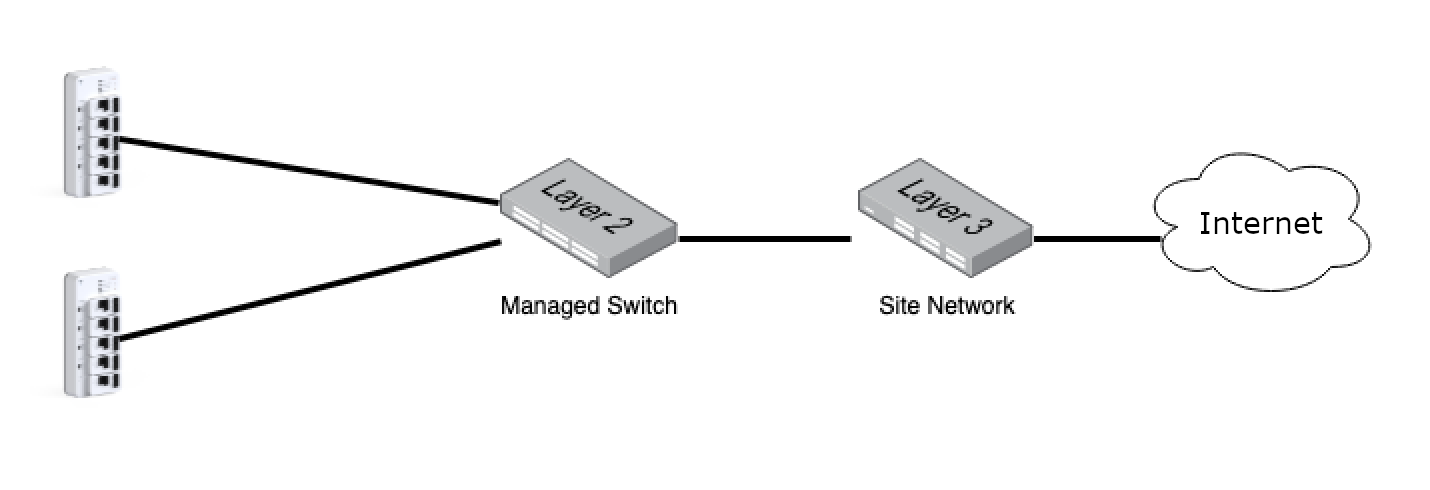
* Commutateur administrable (permet de capturer des paquets)
* Multimètre
* Ordinateur portable
***
## Configurez votre environnement de test
{% stepper %}
{% step %}
**Câblez la serrure.**
{% endstep %}
{% step %}
**Câblez le lecteur.**
{% endstep %}
{% step %}
**Reliez les 2 ports DPI avec un fil.**
{% endstep %}
{% step %}
**Reliez les 2 ports REX avec un fil.**
{% endstep %}
{% step %}
**Connectez le commutateur administrable au réseau du site**
{% endstep %}
{% endstepper %}
### Processus de préproduction
{% stepper %}
{% step %}
**Câblez chaque port de porte avec les composants nécessaires (serrure, lecteur, DPI, REX).**
{% endstep %}
{% step %}
**Branchez le contrôleur et connectez-le au réseau avec un câble Ethernet.**
{% endstep %}
{% step %}
**Laissez-le reposer pendant 30 minutes pour lui laisser le temps nécessaire de se mettre à jour. La LED d’état du contrôleur, dans le coin supérieur gauche, clignotera en orange pendant la mise à jour. La LED passera au bleu fixe une fois la mise à jour terminée.**
{% endstep %}
{% step %}
**Si la LED d’état ne passe jamais au bleu fixe :**
* Voir [Dépanner le matériel déployé](#h_85be94d8c0).
* Contactez [le service d’assistance de Verkada](/command/fr/besoin-daide/contact-verkada-support.md).
{% endstep %}
{% step %}
**Testez chaque port de porte :**
a. Court-circuitez chaque entrée avec son port GND adjacent et vérifiez que la LED s’allume.\
b. Utilisez un multimètre pour confirmer l’impédance attendue entre les sorties du relais.
* Fermé entre NC et COM
* Ouvert entre NO et COM
e. Utilisez un multimètre pour vérifier que la tension correcte est fournie à la sortie AUX 12 V, aux sorties des contacts de relais et aux sorties d’alimentation des lecteurs.\
f. Vérifiez les câbles blindés des lecteurs et tout autre câblage AUX, le cas échéant, pour vous assurer qu’ils sont correctement connectés à la/aux vis de mise à la terre du châssis.\
g. Si une batterie de secours est utilisée, suivez les consignes et recommandations d’installation, d’entretien et de sécurité du fabricant de la batterie.
{% endstep %}
{% step %}
**Passages de câbles. Certaines installations nécessitent l’insertion de passe-câbles en plastique pour les passages de câbles ; voici les dimensions :**
* Sortie de câble du contrôle d’accès : 1 1/2 po (38 mm)
* Sortie de câble d’alimentation : 1 1/4 po (32 mm)
{% endstep %}
{% endstepper %}
***
## Finalisez le déploiement
L’aspect le plus important d’un déploiement est de fournir au client une solution fonctionnelle qu’il pourra maintenir et pour laquelle il pourra obtenir de l’aide une fois que vous serez parti. Cela signifie lui démontrer qu’il a accès à tous les appareils achetés et que ceux-ci sont pleinement opérationnels. Effectuez les vérifications ci-dessous pour prouver que l’installation a réussi **avant** de quitter le site.
### Vérifications physiques
{% stepper %}
{% step %}
**Vérifiez que tous les voyants d’état des contrôleurs d’accès sont bleus fixes.**
{% endstep %}
{% step %}
**Vérifiez que vous utilisez** [**un câblage blindé**](/access-control/fr/installation/wire-a-door-to-a-verkada-access-controller/recommended-wires-for-access-controllers.md) **pour toutes les connexions du contrôleur d’accès : serrures, lecteurs, REX, DPI.**
{% endstep %}
{% step %}
**Vérifiez que le** [**un câblage blindé**](/access-control/fr/installation/wire-a-door-to-a-verkada-access-controller/recommended-wires-for-access-controllers.md) **est relié à la terre.**
{% endstep %}
{% step %}
**Vérifiez que chaque serrure se déverrouille lorsqu’un badge est présenté.**
{% endstep %}
{% step %}
**Vérifiez que chaque type de** [**badge**](/access-control/fr/installation/badge-reader-support/supported-card-formats.md) **que l’utilisateur final utilisera fonctionne sur les lecteurs.**
{% endstep %}
{% step %}
**Vérifiez que l’état DPI de chaque porte est correct lorsque la porte est ouverte et fermée.**
{% endstep %}
{% step %}
**Vérifiez que le REX est correctement configuré pour déverrouiller une porte.**
{% endstep %}
{% step %}
**Vérifiez que les portes sont étiquetées sur le contrôleur d’accès.**
{% endstep %}
{% endstepper %}
### Vérifications logicielles
{% stepper %}
{% step %}
**Assurez-vous qu’au moins un client est administrateur du site d’accès et administrateur du système d’accès.**
{% endstep %}
{% step %}
**Demandez à l’administrateur du site d’accès de se connecter et de vérifier qu’il peut voir tous ses appareils.**
{% endstep %}
{% step %}
**Confirmez que l’administrateur du site d’accès peut générer un** [**jeton d’assistance**](/command/fr/besoin-daide/contact-verkada-support/enable-support-access.md) **afin qu’il puisse s’en servir** [**le service d’assistance de Verkada**](/command/fr/besoin-daide/contact-verkada-support.md)**, si nécessaire.**
{% endstep %}
{% step %}
**L’administrateur du site d’accès doit être ajouté à tous les sites équipés de contrôleurs d’accès.**
{% endstep %}
{% step %}
**Configurez les niveaux d’accès et ajoutez des portes au contrôleur.**
{% endstep %}
{% step %}
**Configurez un utilisateur et vérifiez qu’il peut badger à l’entrée.**
{% endstep %}
{% step %}
**Répondez à toutes les questions que le client pourrait avoir et assurez-vous qu’il comprend comment** [**ajouter des utilisateurs d’accès**](/access-control/fr/utilisateurs-et-identifiants/add-a-user-to-the-verkada-access-system.md)**, et configurer l’accès** [**groupes**](/access-control/fr/utilisateurs-et-identifiants/add-and-modify-access-groups.md)**/**[**niveaux**](/access-control/fr/acces/add-and-modify-access-levels/access-level-schedules-and-exceptions.md)**. Cela les prépare à gérer le système de manière autonome.**
{% endstep %}
{% step %}
**Demandez au client de vous retirer, vous (l’installateur), de l’organisation Command. C’est la pratique standard une fois l’installation terminée.**
{% endstep %}
{% endstepper %}
***
## Dépanner le matériel déployé
Des problèmes imprévus peuvent survenir lors de l’installation des appareils. Ayez toujours un multimètre à portée de main pour dépanner les composants physiques et les connexions. De nombreux problèmes courants génèrent un code LED qui peut aider à expliquer la cause principale.
Vous trouverez ci-dessous l’état de la LED, ainsi que la cause associée et les étapes de remédiation. Vous pouvez trouver l’emplacement de la LED de votre contrôleur dans le guide d’installation de votre modèle de contrôle d’accès.
{% hint style="warning" %}
Lorsqu’un contrôleur d’accès ne peut pas atteindre le backend Verkada, sa LED clignote en bleu. Le problème peut se situer à de nombreux endroits du réseau : câblage, DHCP, DNS, NTP et accès HTTPS au cloud Verkada — tout doit être vérifié.
{% endhint %}
Essayez de suivre ces étapes de dépannage avant de contacter [le service d’assistance de Verkada](/command/fr/besoin-daide/contact-verkada-support.md).
| | | |
| --------------------------------------------------------- | ------------------------------------------------------------------------------------------------------------------------------------------------------ | ------------------------------------------------------------------------------------------------------------------------------------------------------------------------------------------------------------------------------------------------------------------------------------------------------------------------------------------------------------------------------------------------------------------------------------------------------- |
| **État de la LED** | **Problème** | **Étapes de dépannage** |
| Clignotement bleu | Problème réseau. | 1.
Connectez le contrôleur avec un cordon de brassage court dont le bon fonctionnement est connu à un port de commutateur dont le bon fonctionnement est connu.
2.
Si le contrôleur continue de clignoter en bleu, suivez les étapes ci-dessous.
|
| Orange fixe | Si le contrôleur reste orange fixe pendant plus de 5 minutes, il ne reçoit pas assez d’alimentation ou le processus de démarrage a échoué. | 1.
Branchez le contrôleur sur une autre prise de courant.
2.
Remplacez le câble d’alimentation du contrôleur.
3.
Laissez le contrôleur branché et connecté au réseau.
|
| Bleu fixe, et l’appareil apparaît hors ligne dans Command | Le contrôleur d’accès n’a pas été ajouté à Command. | Confirmez que le numéro de série sous l’alimentation du contrôleur correspond au numéro de série dans Command.
S’ils ne correspondent pas, ajoutez le bon numéro de série et attendez que le contrôleur se connecte.
Si les numéros de série correspondent, prenez une photo du numéro de série sur le contrôleur et contactez le service d’assistance de Verkada.
|
| Clignotement orange | Si la LED du contrôleur reste bloquée en clignotement orange pendant 30 minutes ou plus, elle ne peut pas terminer une mise à niveau du micrologiciel. | 1.
Connectez directement le contrôleur au commutateur réseau avec un cordon de brassage court et attendez 30 minutes pour voir si le problème se résout.
2.
Si, après une connexion directe au commutateur, il ne se met pas à jour, contactez le service d’assistance de Verkada.
|
| Aucune LED | Si la LED ne s’allume pas, l’appareil ne reçoit pas d’alimentation. | 1.
Branchez le cordon d’alimentation du contrôleur sur une autre prise.
2.
Remplacez le câble d’alimentation du contrôleur.
3.
Si la LED ne s’allume pas lorsqu’il est connecté à une autre prise, contactez le service d’assistance de Verkada.
|
### Tests de diagnostic réseau
{% stepper %}
{% step %}
**Travaillez avec l’administrateur du serveur du protocole DHCP (Dynamic Host Configuration Protocol) pour obtenir les informations suivantes pour le contrôleur d’accès :**
* adresse IP, masque de sous-réseau, passerelle par défaut, serveurs DNS
* Le contrôleur d’accès peut être identifié sur le serveur DHCP par son adresse MAC, qui se trouve sur l’autocollant situé sous l’alimentation du contrôleur d’accès.
{% endstep %}
{% step %}
**Déconnectez le contrôleur d’accès du réseau. Cela évite un conflit d’adresses IP lorsque vous configurez votre ordinateur portable avec la même adresse IP.**
{% endstep %}
{% step %}
**Attribuez à votre ordinateur portable les mêmes paramètres IP que le contrôleur.**
{% endstep %}
{% step %}
**Connectez votre ordinateur portable au même câble utilisé précédemment par le contrôleur.**
{% endstep %}
{% step %}
**Vérifiez que vous pouvez accéder à ces URL dans votre navigateur :**
*
*
*
*
* (attendez une *Accès refusé* réponse)
*
{% endstep %}
{% step %}
**Vérifiez l’accessibilité NTP des serveurs NTP de Verkada :**
* Pour les utilisateurs Mac, ouvrez une fenêtre de terminal et saisissez :
* `sudo sntp -sS time.control.verkada.com`
* `sudo sntp -sS 34.216.15.26`
* Pour les utilisateurs Windows, ouvrez une invite de commandes et saisissez :
* `w32tm /stripchart /computer:time.control.verkada.com /samples:3 /dataonly`
* `w32tm /stripchart /computer:34.216.15.26 /samples:3 /dataonly`
{% endstep %}
{% step %}
**Si l’une des requêtes ci-dessus échoue, travaillez avec l’administrateur réseau pour autoriser les éléments suivants :**
* Port TCP 443 vers :
* `access.control.verkada.com`
* `api.control.verkada.com`
* `relay.control.verkada.com`
* `index.control.verkada.com`
* `firmware.control.verkada.com`
* `update.control.verkada.com`
* Port UDP 123 bidirectionnel pour `time.control.verkada.com`et `34.216.15.26`.
{% endstep %}
{% endstepper %}
{% hint style="warning" %}
Voir [Paramètres réseau du contrôle d’accès](/access-control/fr/prise-en-main/access-control-network-settings.md) pour plus d’informations.
{% endhint %}
Si tous les tests ci-dessus réussissent, mais que la LED du contrôleur d’accès continue de clignoter en bleu, contactez [le service d’assistance de Verkada](/command/fr/besoin-daide/contact-verkada-support.md). Le support demandera un [jeton d’accès d’assistance](/command/fr/besoin-daide/contact-verkada-support/enable-support-access.md) et une tâche pour capturer des paquets depuis le port de commutateur du contrôleur d’accès.
---
# Agent Instructions
This documentation is published with GitBook. GitBook is the documentation platform designed so that both humans and AI agents can read, navigate, and reason over technical content effectively. Learn more at gitbook.com.
## Querying This Documentation
If you need additional information that is not directly available in this page, you can query the documentation by asking a question.
Perform an HTTP GET request on the following URL with the `ask` and `goal` query parameters:
```
GET https://help.verkada.com/access-control/fr/installation/access-control-deployment-best-practices.md?ask=&goal=
```
`ask` is the immediate question: it should be specific, self-contained, and written in natural language.
`goal` is what the user is ultimately trying to achieve, the reason they need the answer. Sharing it helps GitBook give you a better, more relevant answer. A goal is most helpful when it describes the outcome the user wants rather than restating the question. For example, with `ask=how do I create an API token`, a goal like `automate deployments from our CI pipeline` lets GitBook tailor the answer to that use case.
The response will contain a direct answer to the question and relevant excerpts and sources from the documentation.
Use this mechanism when the answer is not explicitly present in the current page, you need clarification or additional context, or you want to retrieve related documentation sections.