> For the complete documentation index, see [llms.txt](https://help.verkada.com/llms.txt). Markdown versions of documentation pages are available by appending `.md` to page URLs; this page is available as [Markdown](https://help.verkada.com/access-control/fr/depannage/reader-connectivity-status-on-command.md).
# État de connectivité du lecteur
Utilisez l’état de connectivité du lecteur pour vérifier l’intégrité de votre lecteur
Reader Connectivity Status permet aux administrateurs et aux installateurs de vérifier l’intégrité du câblage des lecteurs Verkada sur Verkada Command. Une bonne intégrité du câblage est essentielle au bon fonctionnement du lecteur Verkada et garantit que les scans de carte sont lus avec précision et que les mises à jour du firmware effectuées en direct sont importées avec succès.
***
## État de l’intégrité du câblage
Il existe 4 états de connectivité qu’un lecteur Verkada peut avoir :
{% stepper %}
{% step %}
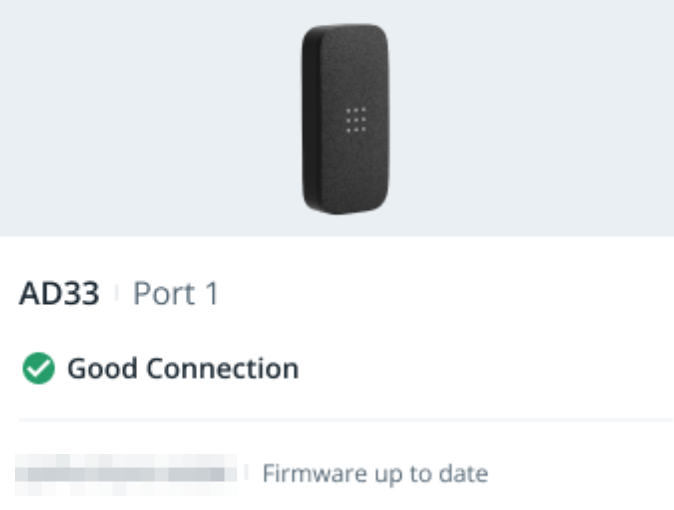
**Bonne connexion \[Score d’intégrité entre 0,98 et 1,0] : Le lecteur est installé correctement et le câblage est intact. Verkada s’attend à ce que ce lecteur fonctionne comme prévu.**
{% endstep %}
{% step %}
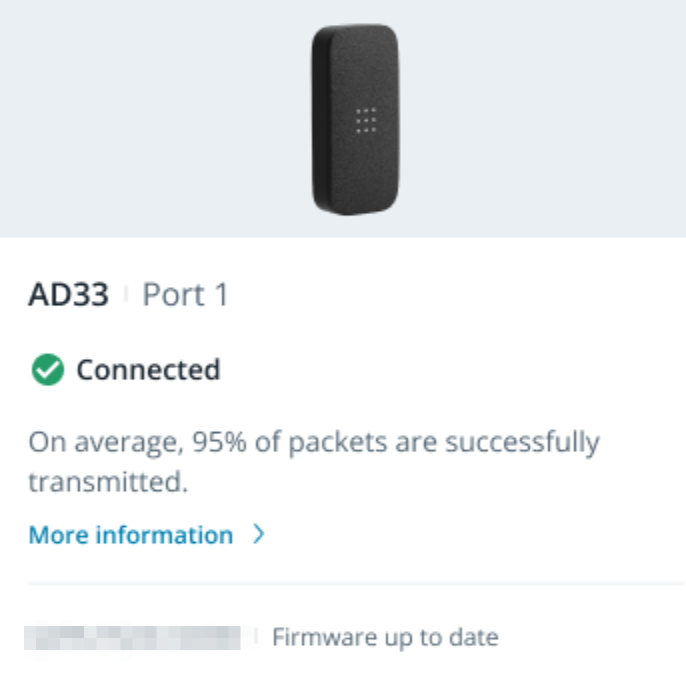
**Connecté \[Score d’intégrité entre 0,90 et 0,98] : L’installation du lecteur peut être améliorée. Verkada s’attend à ce que certains paquets soient perdus entre le lecteur et le contrôleur d’accès, ce qui pourrait entraîner de mauvaises performances de lecture de carte et empêcher les lecteurs de mettre à jour leur firmware. Lorsque le lecteur affiche cet état et que l’utilisateur constate certains problèmes avec le lecteur (comme des lectures de carte échouées ou des mises à jour du firmware échouées), il doit contacter son installateur pour améliorer l’intégrité du câblage.**
{% endstep %}
{% step %}
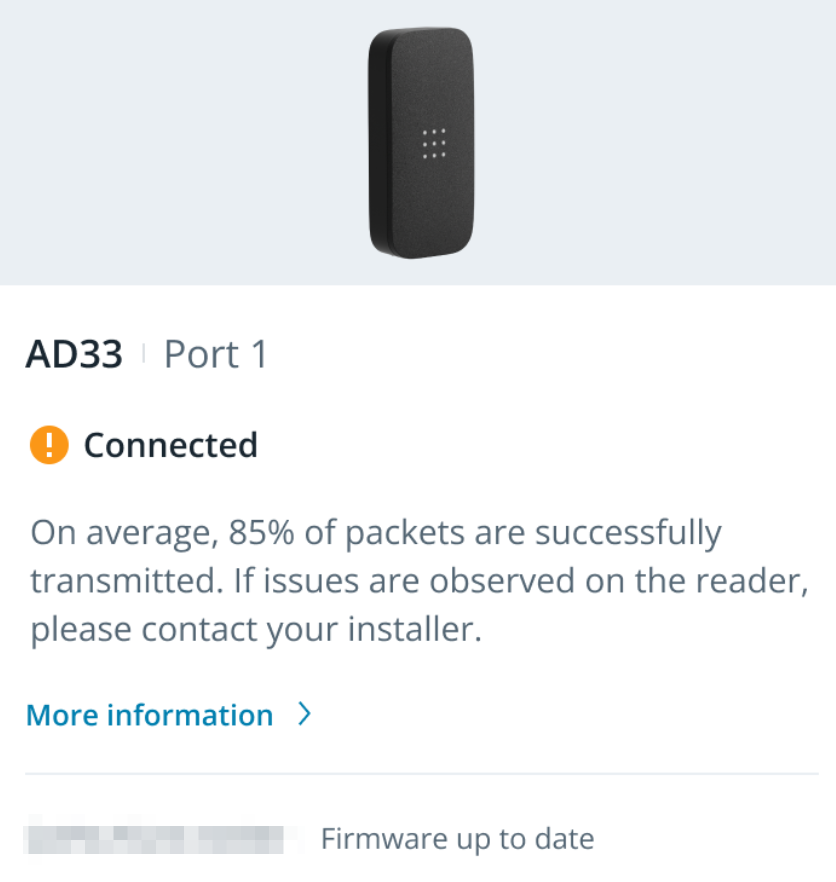
**Connecté \[Score d’intégrité inférieur à 0,90] : Le score d’installation du lecteur n’est pas conforme aux attentes de Verkada et peut entraîner la perte de plusieurs paquets, ce qui affectera le fonctionnement du lecteur et provoquera des scans de carte manqués, des lectures de carte incorrectes et des lecteurs incapables de mettre à jour leur firmware. Lorsque le lecteur affiche cet état et que l’utilisateur constate certains problèmes avec le lecteur (comme des lectures de carte échouées ou des mises à jour du firmware échouées), l’utilisateur doit contacter son installateur pour améliorer l’intégrité du câblage.**
{% endstep %}
{% step %}
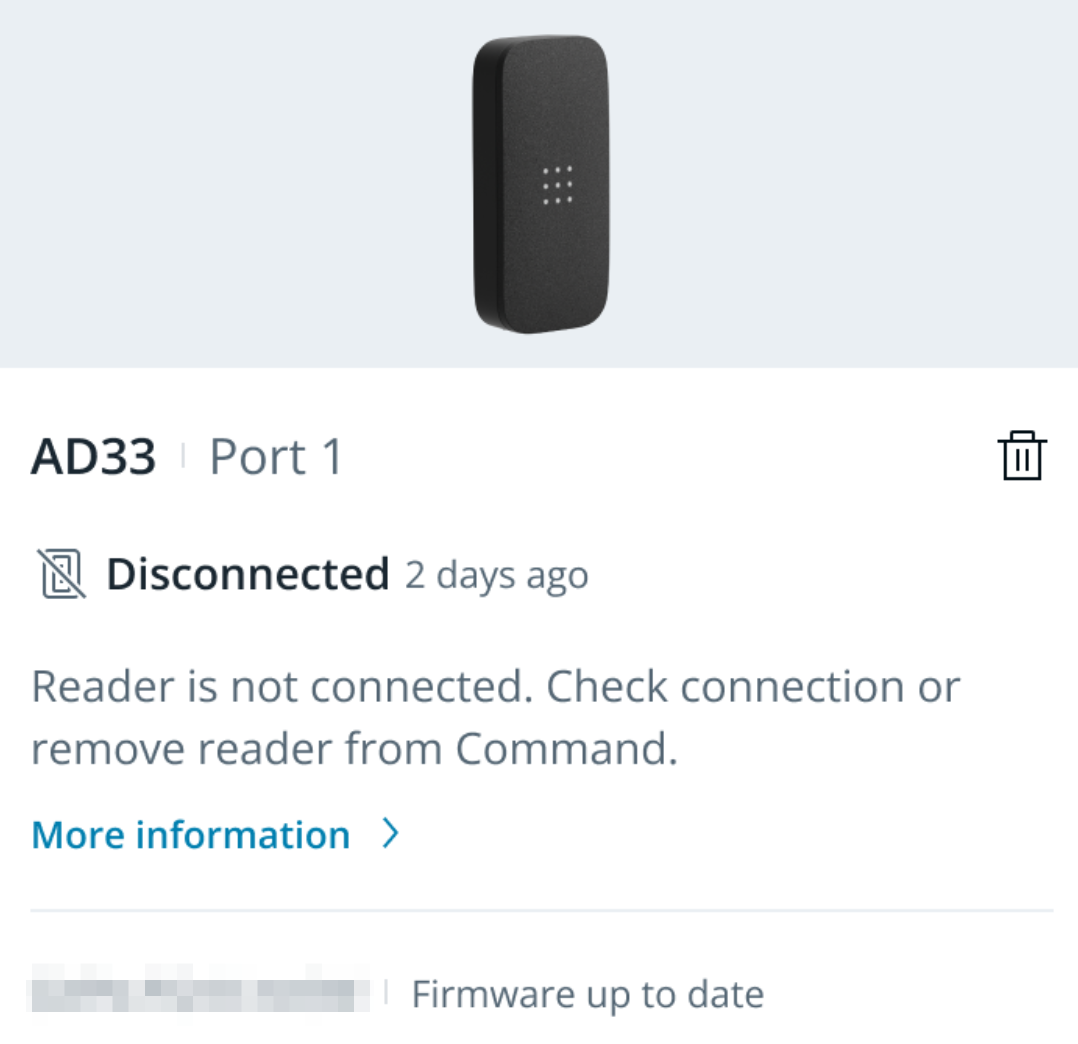
**Déconnecté : Il n’existe aucune connexion valide entre le lecteur Verkada et le contrôleur d’accès. Cela peut se produire dans les scénarios suivants :**
a. Si la connexion est extrêmement mauvaise : dans ce cas, améliorez l’intégrité du câblage afin de vous assurer que le lecteur puisse être lu par le contrôleur.\
b. Si le lecteur Verkada connecté au port a été remplacé : dans ce cas, le périphérique du lecteur doit être supprimé en appuyant sur le bouton de suppression pour faire disparaître l’avertissement, ou en nettoyant les périphériques via la page Paramètres du contrôleur d’accès.
{% endstep %}
{% endstepper %}
***
## Notifications relatives à l’intégrité du câblage
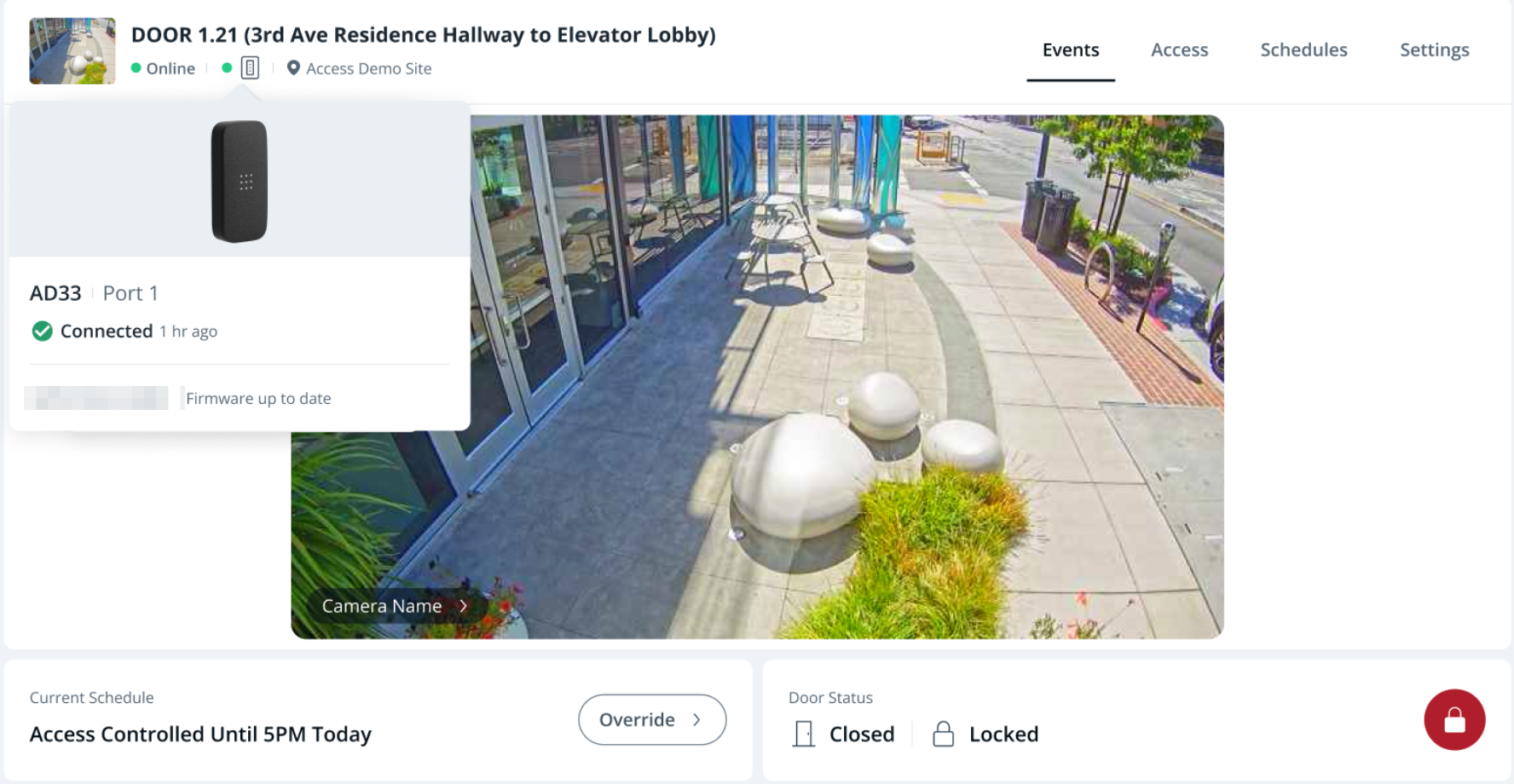
L’état de connectivité du lecteur sera affiché sur les pages des portes et du contrôle d’accès de Command. Pour obtenir l’état de connectivité de votre lecteur Verkada :
{% stepper %}
{% step %}
**Dans Verkada Command, allez dans Tous les produits > Accès.**
{% endstep %}
{% step %}
**Accédez à l’une des pages suivantes :**
* Page Portes
* Page des détails de la porte (comme indiqué dans la capture d’écran)
* Page des paramètres de la porte
* Page Contrôleurs
* Page des paramètres des contrôleurs
{% endstep %}
{% endstepper %}
### Conseils d’installation du lecteur
En cas de connexion dégradée ou médiocre, veuillez contacter votre installateur afin d’améliorer la connexion du câblage entre le lecteur et le contrôleur d’accès.
* Recommandations pour câbler les lecteurs aux contrôleurs d’accès.
| | | | | |
| ------------------- | ------- | ------------------ | ---------- | ----------------- |
| **Signal** | **AWG** | **Paire torsadée** | **Blindé** | **Longueur max.** |
| Option de lecteur 1 | 22 AWG | Oui | Oui | 250 pi |
| Option de lecteur 2 | 20 AWG | Oui | Oui | 300 pi |
| Option de lecteur 3 | 18 AWG | Oui | Oui | 500 pi |
* Utilisez une paire torsadée pour GND et VIN (alimentation) et une paire torsadée pour les données (D0/D1 ou A/B).
* Assurez-vous que le lecteur est mis à la terre.
* N’installez pas de lecteur sur une porte métallique.
* Raccordez le fil de drain (métal nu) du faisceau de câbles du lecteur au fil de drain du câblage blindé.
* Raccordez le fil de drain du câblage à la terre. Idéalement, votre connexion à la terre doit se trouver à proximité du lecteur. Par exemple, des points de mise à la terre comprenant une boîte de jonction mise à la terre ou un cadre de porte.
* Si vous n’avez aucun moyen de mettre à la terre le fil de drain au niveau du lecteur, vous pouvez connecter la mise à la terre au contrôleur d’accès à l’aide d’une boîte de jonction mise à la terre, d’un busbar de mise à la terre ou de la borne négative de la batterie du contrôleur d’accès. Si vous utilisez une batterie, vous pouvez réaliser un épissure de la connexion (une connexion à la batterie et une autre au fil de drain).
* Évitez de pincer les câbles pendant l’installation, car cela peut affecter les performances. Coupez l’excédent de câble pour réduire le jeu.
* Les fils de drain du câblage blindé peuvent être raccordés à la terre aux points suivants sur les contrôleurs d’accès Verkada.
| | |
| -------- | ----------------------------------------------------------------------------------------------------------------------------------------------------------------------------------------------------------------------------------------------------- |
| **AC12** |  |
| **AC42** |  |
| **AC62** |  |
---
# Agent Instructions
This documentation is published with GitBook. GitBook is the documentation platform designed so that both humans and AI agents can read, navigate, and reason over technical content effectively. Learn more at gitbook.com.
## Querying This Documentation
If you need additional information that is not directly available in this page, you can query the documentation by asking a question.
Perform an HTTP GET request on the following URL with the `ask` and `goal` query parameters:
```
GET https://help.verkada.com/access-control/fr/depannage/reader-connectivity-status-on-command.md?ask=&goal=
```
`ask` is the immediate question: it should be specific, self-contained, and written in natural language.
`goal` is what the user is ultimately trying to achieve, the reason they need the answer. Sharing it helps GitBook give you a better, more relevant answer. A goal is most helpful when it describes the outcome the user wants rather than restating the question. For example, with `ask=how do I create an API token`, a goal like `automate deployments from our CI pipeline` lets GitBook tailor the answer to that use case.
The response will contain a direct answer to the question and relevant excerpts and sources from the documentation.
Use this mechanism when the answer is not explicitly present in the current page, you need clarification or additional context, or you want to retrieve related documentation sections.
|
| **AC42** |  |
| **AC62** |  |
---
# Agent Instructions
This documentation is published with GitBook. GitBook is the documentation platform designed so that both humans and AI agents can read, navigate, and reason over technical content effectively. Learn more at gitbook.com.
## Querying This Documentation
If you need additional information that is not directly available in this page, you can query the documentation by asking a question.
Perform an HTTP GET request on the following URL with the `ask` and `goal` query parameters:
```
GET https://help.verkada.com/access-control/fr/depannage/reader-connectivity-status-on-command.md?ask=&goal=
```
`ask` is the immediate question: it should be specific, self-contained, and written in natural language.
`goal` is what the user is ultimately trying to achieve, the reason they need the answer. Sharing it helps GitBook give you a better, more relevant answer. A goal is most helpful when it describes the outcome the user wants rather than restating the question. For example, with `ask=how do I create an API token`, a goal like `automate deployments from our CI pipeline` lets GitBook tailor the answer to that use case.
The response will contain a direct answer to the question and relevant excerpts and sources from the documentation.
Use this mechanism when the answer is not explicitly present in the current page, you need clarification or additional context, or you want to retrieve related documentation sections.