> For the complete documentation index, see [llms.txt](https://help.verkada.com/llms.txt). Markdown versions of documentation pages are available by appending `.md` to page URLs; this page is available as [Markdown](https://help.verkada.com/access-control/fr/depannage/access-control-hardware-checks.md).
# Vérifications matérielles du contrôleur d’accès
Découvrez comment effectuer des vérifications physiques pour dépanner votre contrôleur d’accès Verkada
Vous pouvez consulter les vérifications physiques courantes pour vérifier si un contrôleur d’accès Verkada (y compris le [AC41](https://docs.verkada.com/docs/door-controller-ac41-datasheet.pdf), [AC42](https://docs.verkada.com/docs/door-controller-ac42-datasheet.pdf) et [AC62](https://docs.verkada.com/docs/door-controller-ac62-datasheet.pdf)) fonctionne correctement.
{% hint style="warning" %}
Cet article suppose que le voyant d’état du AC41 est bleu fixe. S’il clignote en bleu, vérifiez les [paramètres réseau](/access-control/fr/prise-en-main/access-control-network-settings.md).
{% endhint %}
{% hint style="danger" %}
Vous devez disposer d’un multimètre et de 2 fils courts.
* Débranchez toujours le contrôleur d’accès avant de modifier le câblage ou d’échanger les cassettes.
* Évitez de brancher directement le multimètre dans les ports de la cassette ; utilisez des fils pour assurer une bonne connexion.
{% endhint %}
***
## Composants à tester
Cet article décrit les différents ensembles de tests pour chaque composant, comme décrit ci-dessous.
### Lecteur
{% stepper %}
{% step %}
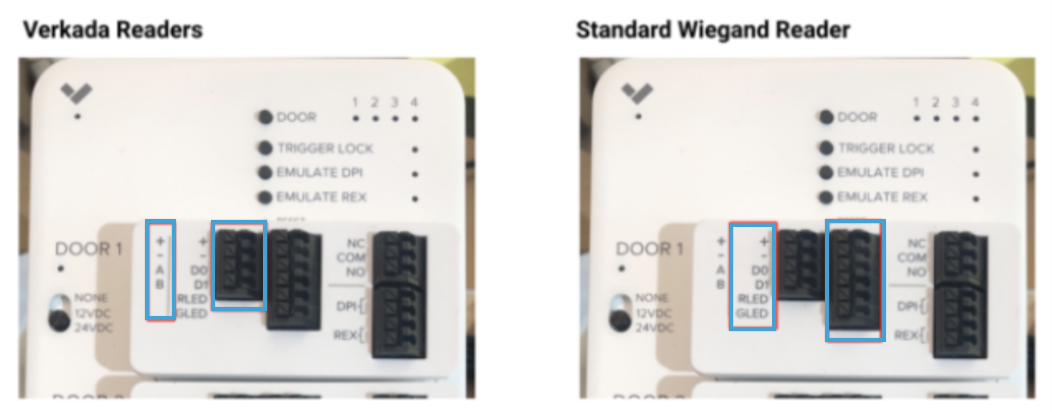
**Si le lecteur s’allume et fournit un retour lors du scan d’un badge, passez à l’étape 3. Sinon, connectez un fil sur le plus (+) et un fil sur le moins (-) du banc de lecteurs de la cassette. (Cela apparaît à gauche si vous dépannez un lecteur Verkada ou un banc Wiegand pour tous les autres lecteurs.)**
{% endstep %}
{% step %}
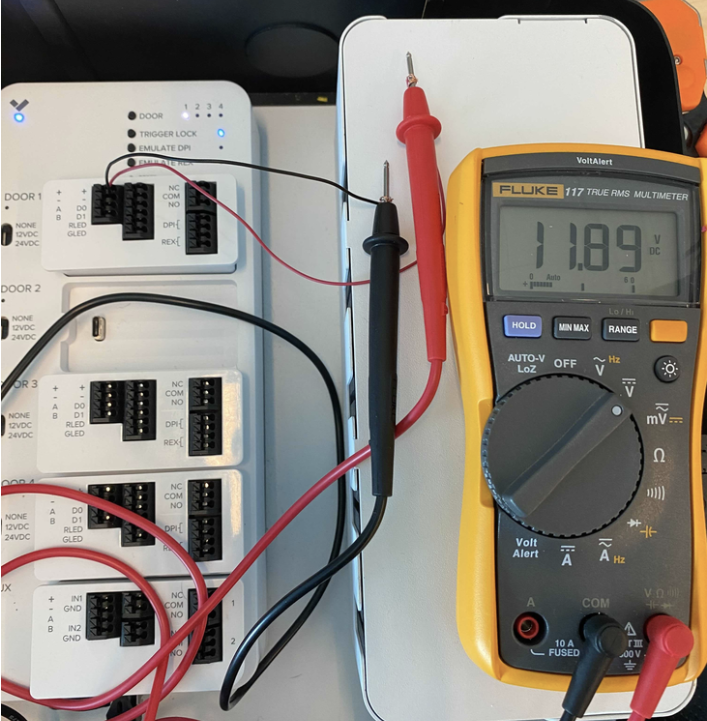
**À l’aide du multimètre, mesurez la tension continue entre le + et le -. La mesure attendue devrait être d’environ 12 V. Si ce n’est pas proche de 12 V, contactez** [**service d’assistance de Verkada**](https://www.verkada.com/contact/)**.**
{% endstep %}
{% step %}
**Scannez une carte. Tant que celle-ci est dans un** [**format de carte pris en charge**](/access-control/fr/installation/badge-reader-support/supported-card-formats.md)**, vous recevrez un retour du lecteur indiquant que le badge a été scanné.**
{% endstep %}
{% step %}
**Si rien n’est lu et qu’un lecteur fonctionnel est présent sur le contrôleur d’accès, déplacez le lecteur fonctionnel, cassette comprise, vers ce port et scannez une carte. Si cela ne fonctionne pas, contactez** [**service d’assistance de Verkada**](https://www.verkada.com/contact/)**.**
{% endstep %}
{% step %}
**Si l’étape 4 fonctionne, câblez le lecteur fonctionnel à la cassette initiale.**
{% endstep %}
{% step %}
**Scannez un badge. S’il n’apparaît pas dans Command, contactez** [**service d’assistance de Verkada**](https://www.verkada.com/contact/)**.**
{% endstep %}
{% endstepper %}
### Relais de serrure
Ces tests aident à déterminer si le relais de serrure fonctionne comme prévu.
#### Tester le relais NC
{% stepper %}
{% step %}
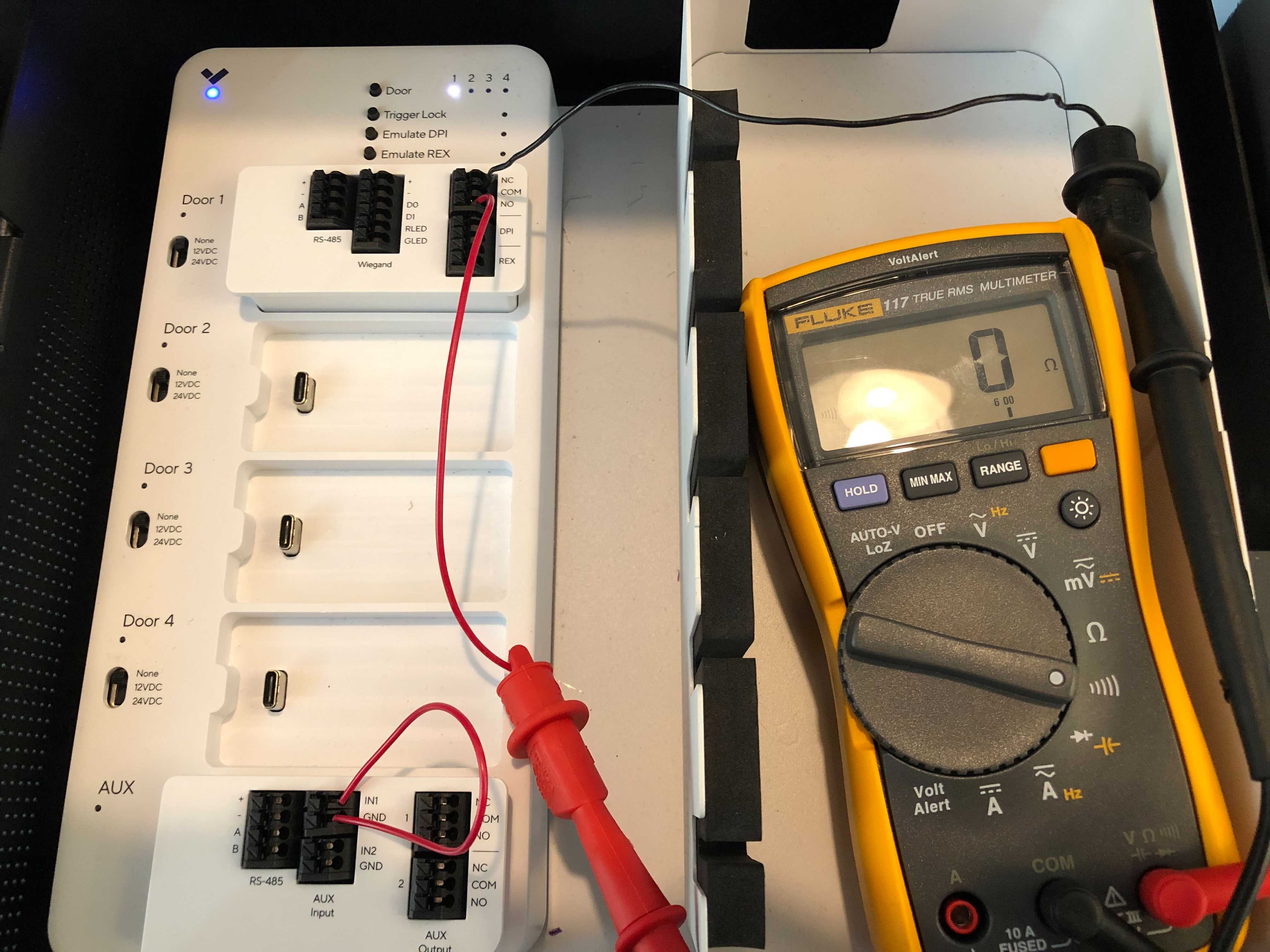
**Connectez 2 fils au relais de serrure : 1 sur Normally Closed (NC) et 1 sur COM.**
{% endstep %}
{% step %}
**Connectez le multimètre au fil provenant de NC et au fil provenant de COM.**
{% endstep %}
{% step %}
**En haut à droite, appuyez sur DOOR pour allumer le numéro de porte sur lequel vous travaillez.**
{% endstep %}
{% step %}
**Placez le commutateur de tension sur 0 V (à gauche de la cassette de porte). Cela met le relais de serrure en sec.**
a. Testez la continuité avec le multimètre. Le comportement attendu est que le relais NC COM soit passant (bip continu sur le multimètre).\
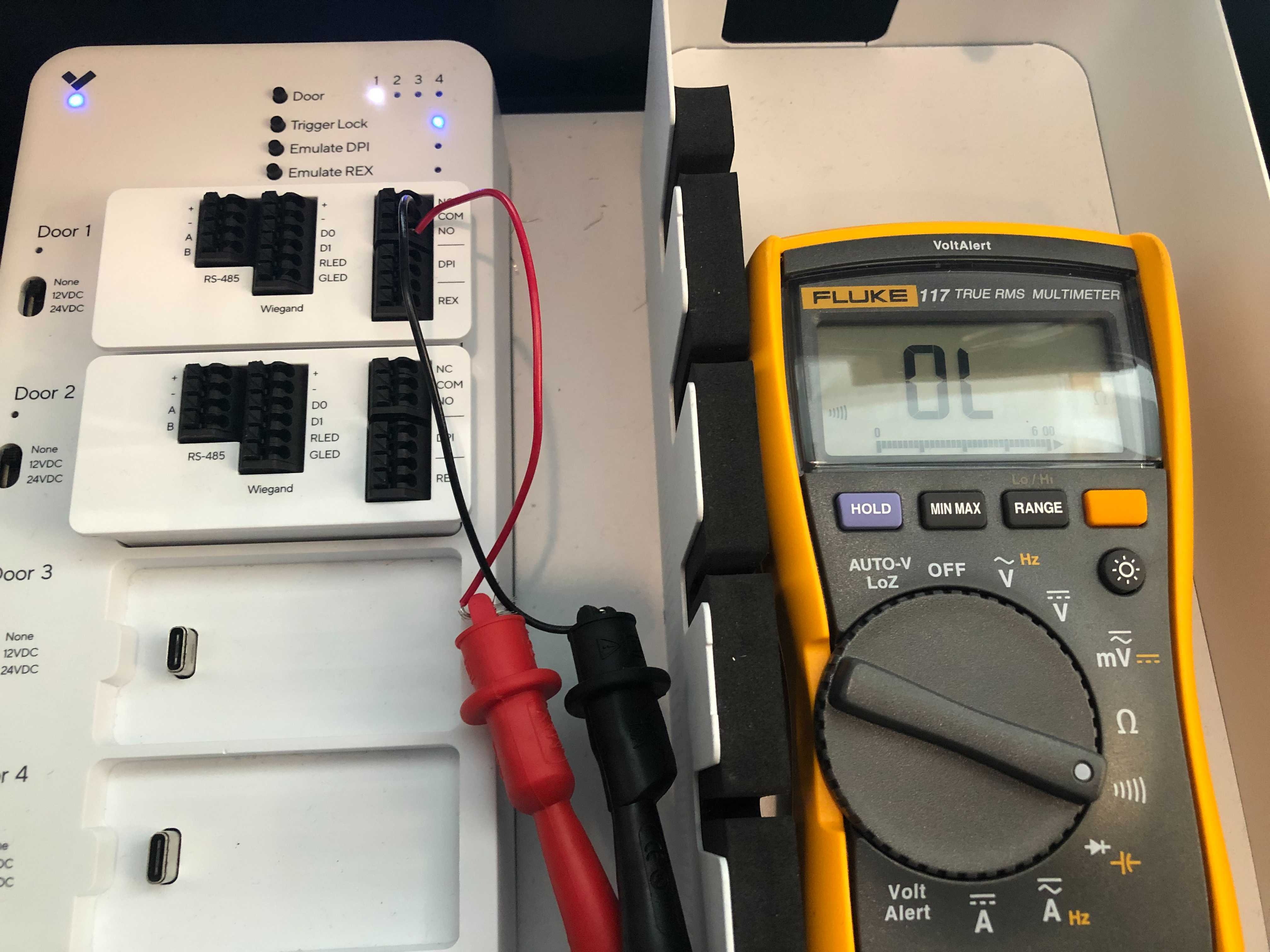
b. Appuyez sur **DÉCLENCHER LA SERRURE**. Le multimètre devrait indiquer circuit ouvert (**OL**).
{% endstep %}
{% step %}
**Placez le commutateur de tension sur 12 V pour mettre le relais de serrure en 12 V sous tension.**
a. Réglez le multimètre pour mesurer la tension continue. Le comportement attendu est que le relais NC COM affiche **environ 12 V**.\
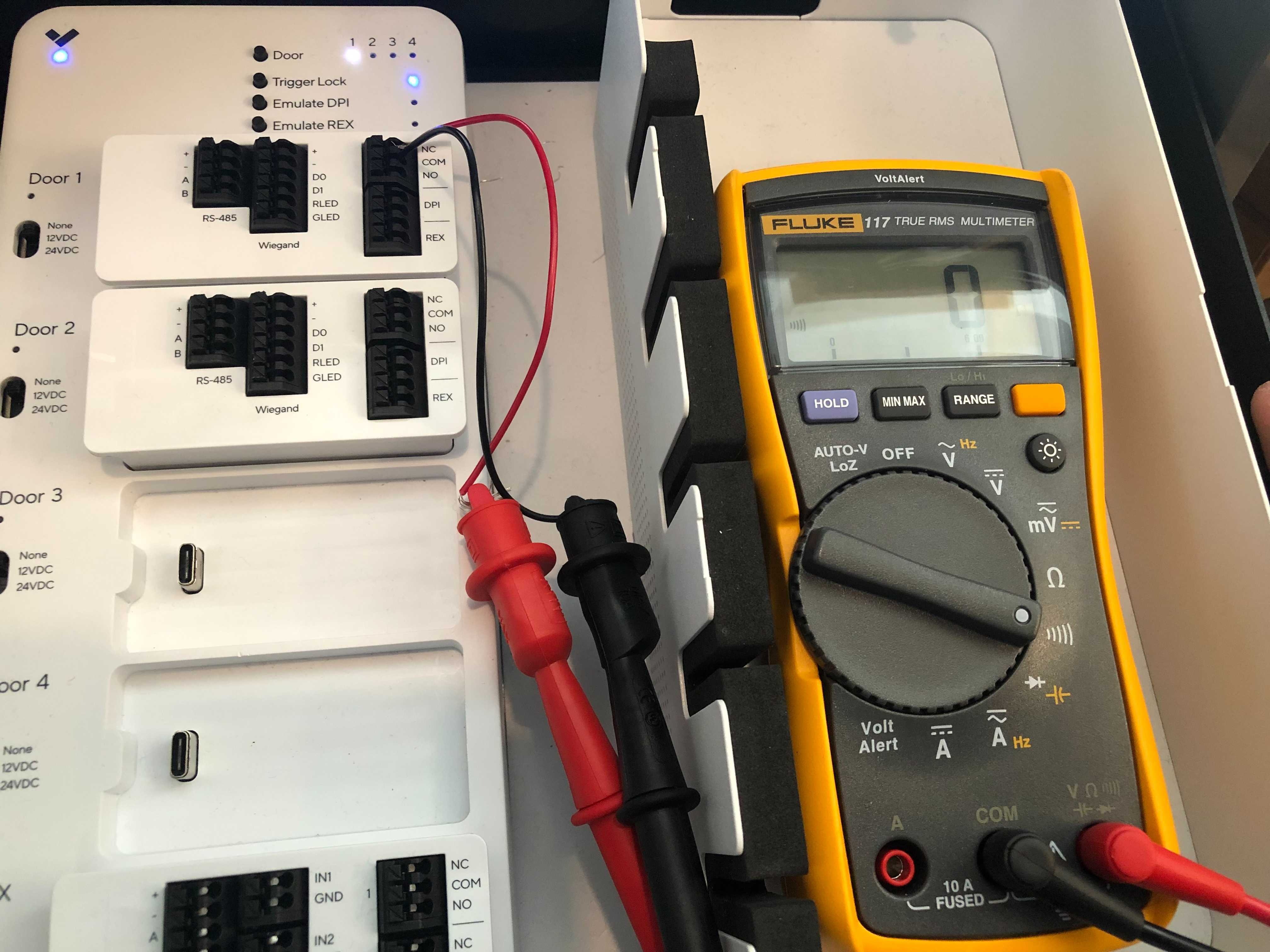
b. Appuyez sur **DÉCLENCHER LA SERRURE**. Le multimètre devrait indiquer **0 V**.
{% endstep %}
{% step %}
**Placez le commutateur de tension sur 24 V pour mettre le relais de serrure en 24 V sous tension.**
a. Le comportement attendu est que le relais NC COM affiche **environ 24 V**.\
b. Appuyez sur **DÉCLENCHER LA SERRURE**. Le multimètre devrait indiquer **0 V**.
{% endstep %}
{% endstepper %}
#### Tester le relais NO
{% stepper %}
{% step %}
**Déplacez le fil du relais de serrure NC vers le port NO.**
{% endstep %}
{% step %}
**Placez le commutateur de tension sur 0 V pour mettre le relais de serrure en sec.**
a. Testez la continuité avec le multimètre. Vous devriez voir **OL** sur le multimètre pour le relais NO COM.\
b. Appuyez sur **DÉCLENCHER LA SERRURE**. Le multimètre devrait indiquer une continuité (bip continu).
{% endstep %}
{% step %}
**Placez le commutateur de tension sur 12 V pour mettre le relais de serrure en 12 V sous tension.**
a. Réglez le multimètre pour mesurer la tension continue.\
b. Le comportement attendu est que le relais NO COM affiche **0 V**.\
c. Appuyez sur **DÉCLENCHER LA SERRURE**. Le multimètre devrait mesurer environ **12 V**.
{% endstep %}
{% step %}
**Placez le commutateur de tension sur 24 V pour mettre le relais de serrure en 24 V sous tension.**
a. Le relais NO COM devrait mesurer **0 V**.\
b. Appuyez sur **DÉCLENCHER LA SERRURE**. Le multimètre devrait mesurer environ **24 V**.
{% endstep %}
{% endstepper %}
### DPI
{% stepper %}
{% step %}
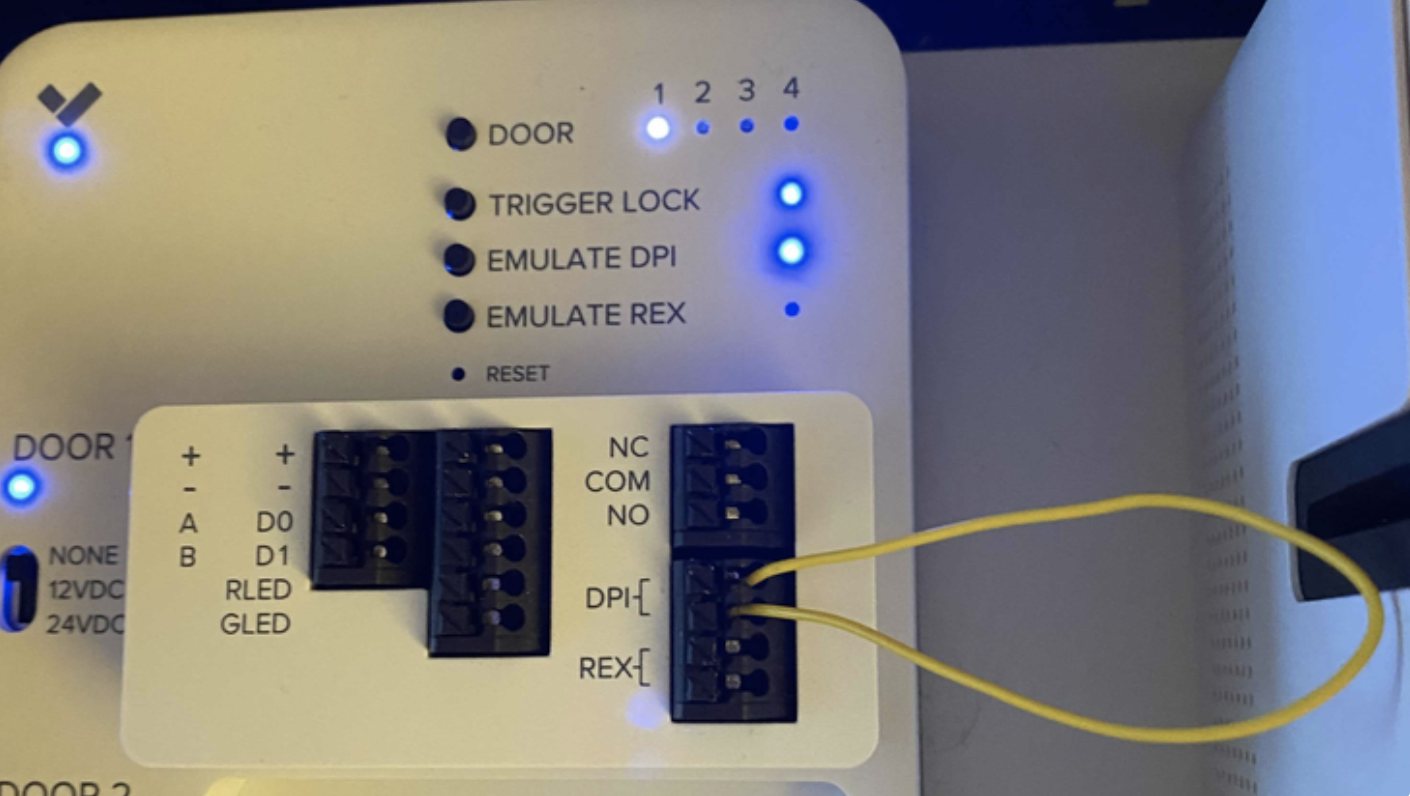
**En haut à droite du contrôleur d’accès, appuyez sur DOOR pour sélectionner la porte que vous testez. Avec rien de branché sur les ports DPI, la LED EMULATE DPI devrait être éteinte.**
{% endstep %}
{% step %}
**Utilisez un morceau de fil pour court-circuiter les entrées DPI. La LED EMULATE DPI devrait maintenant s’allumer. Si cette LED est allumée alors que rien n’est branché sur les ports DPI, ou si la LED est éteinte lorsque les entrées sont court-circuitées, contactez** [**service d’assistance de Verkada**](https://www.verkada.com/contact/)**.**
{% endstep %}
{% endstepper %}
### Demande de sortie (REX)
{% stepper %}
{% step %}
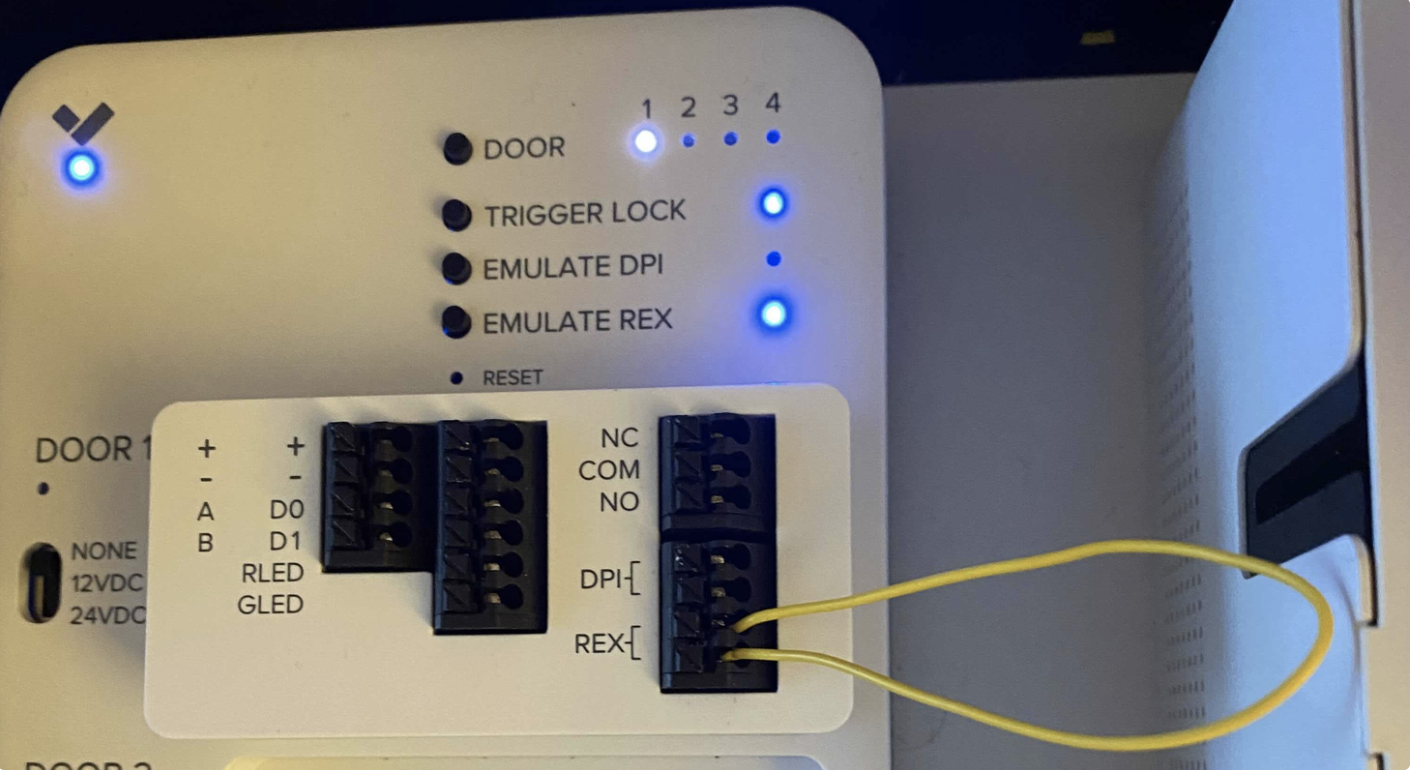
**En haut à droite du contrôleur d’accès, appuyez sur DOOR pour sélectionner la porte que vous testez. Avec rien de branché sur les ports REX, la LED EMULATE REX devrait être éteinte.**
{% endstep %}
{% step %}
**Utilisez un morceau de fil pour court-circuiter les entrées REX. La LED EMULATE REX devrait maintenant s’allumer. Si cette LED est allumée alors que rien n’est branché sur les ports REX, ou si la LED est éteinte lorsque les entrées sont court-circuitées, contactez** [**service d’assistance de Verkada**](https://www.verkada.com/contact/)**.**
{% endstep %}
{% endstepper %}
### AUX
{% stepper %}
{% step %}
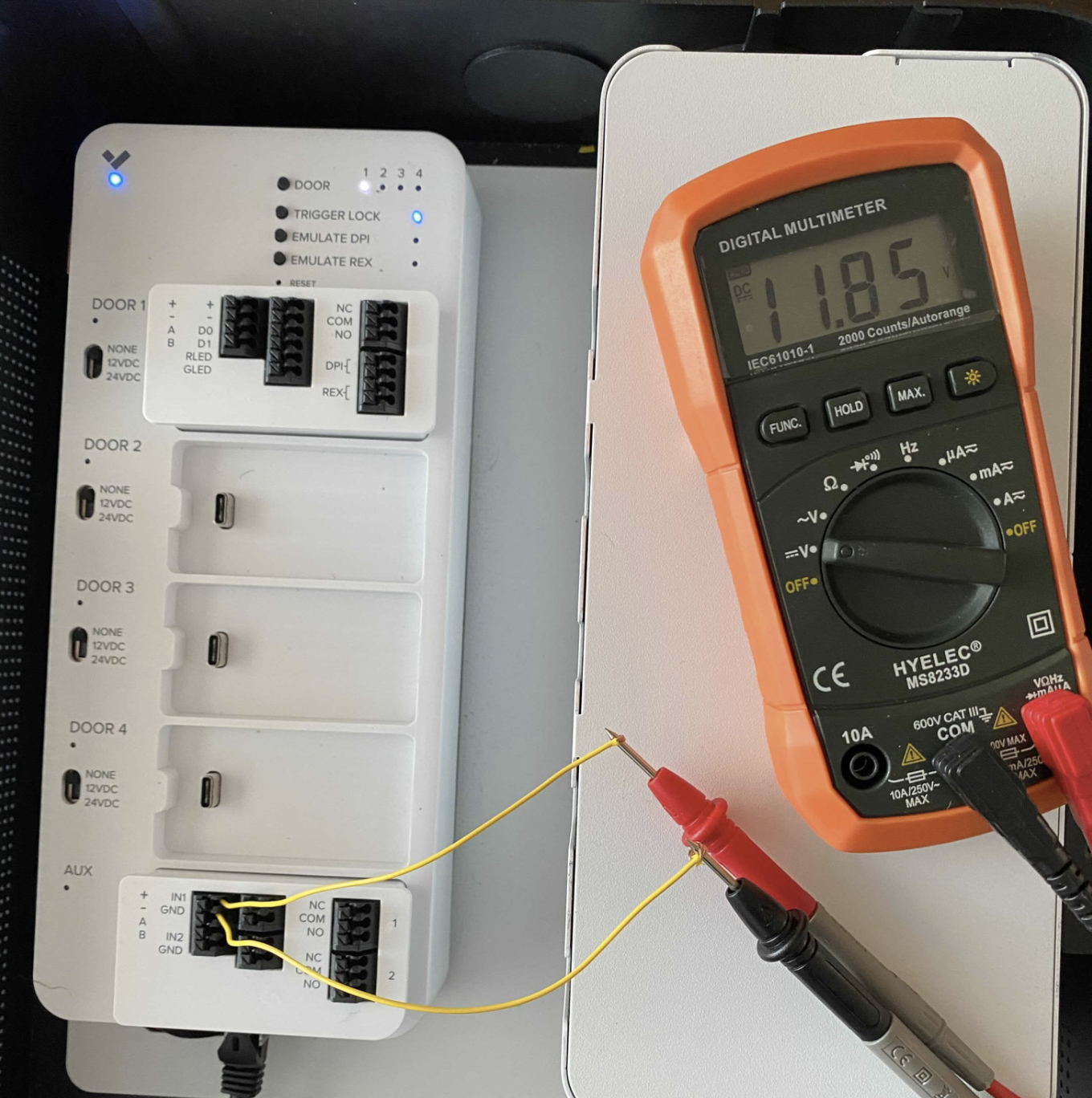
**Testez l’alimentation de la cassette AUX.**
a. Connectez des fils à **+** et **-** sur la cassette AUX.\
b. Utilisez le multimètre pour mesurer la tension continue entre eux. Cette mesure devrait être d’environ **12 V**. Si la mesure est beaucoup plus élevée ou plus basse que 12 V, contactez [service d’assistance de Verkada](https://www.verkada.com/contact/).
{% endstep %}
{% step %}
**Testez les entrées AUX. Le test est présenté pour AUX IN1 et peut être répété avec AUX IN2 si nécessaire.**
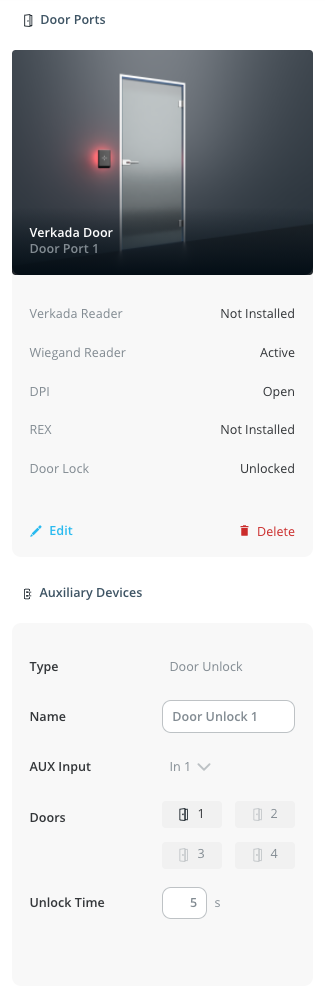
a. Dans Verkada Command, configurez la [configuration AUX](/access-control/fr/configuration/unlock-a-door-from-a-3rd-party-intercom-system-or-button.md) sur un port de porte.
b. Sur le port de porte, assurez-vous que le commutateur de tension est **Aucune**.\
c. Sur le port de porte configuré avec l’AUX, branchez le multimètre sur COM et NO pour mesurer la continuité. Il devrait indiquer **OL**.\
d. Court-circuitez la cassette AUX à **IN1 + GND**. Cela devrait déclencher le relais de serrure de la porte, ce qui fera biper le multimètre. Si le multimètre n’indique pas une continuité, contactez [service d’assistance de Verkada](https://www.verkada.com/contact/).\
{% endstep %}
{% endstepper %}
---
# Agent Instructions
This documentation is published with GitBook. GitBook is the documentation platform designed so that both humans and AI agents can read, navigate, and reason over technical content effectively. Learn more at gitbook.com.
## Querying This Documentation
If you need additional information that is not directly available in this page, you can query the documentation by asking a question.
Perform an HTTP GET request on the following URL with the `ask` and `goal` query parameters:
```
GET https://help.verkada.com/access-control/fr/depannage/access-control-hardware-checks.md?ask=&goal=
```
`ask` is the immediate question: it should be specific, self-contained, and written in natural language.
`goal` is what the user is ultimately trying to achieve, the reason they need the answer. Sharing it helps GitBook give you a better, more relevant answer. A goal is most helpful when it describes the outcome the user wants rather than restating the question. For example, with `ask=how do I create an API token`, a goal like `automate deployments from our CI pipeline` lets GitBook tailor the answer to that use case.
The response will contain a direct answer to the question and relevant excerpts and sources from the documentation.
Use this mechanism when the answer is not explicitly present in the current page, you need clarification or additional context, or you want to retrieve related documentation sections.