> For the complete documentation index, see [llms.txt](https://help.verkada.com/llms.txt). Markdown versions of documentation pages are available by appending `.md` to page URLs; this page is available as [Markdown](https://help.verkada.com/access-control/fr/configuration/view-access-controllers-in-command.md).
# Afficher les contrôleurs d’accès
Découvrez comment afficher tous les contrôleurs d’accès au sein d’une organisation
Dans Verkada Command, vous pouvez afficher tous les contrôleurs d’accès de votre organisation (org), regroupés par site sur la **Appareils** page de l’entrée.
{% hint style="danger" %}
Vous **devez** être agent de site d’au moins un site doté d’un contrôleur d’accès pour afficher l’option des contrôleurs d’accès sur la **Appareils** page. En savoir plus sur [Rôles et autorisations pour le contrôle d’accès](/access-control/fr/prise-en-main/roles-and-permissions-for-access-control.md).
{% endhint %}
***
## Afficher la liste des contrôleurs d’accès
{% stepper %}
{% step %}
**Dans Verkada Command, allez dans Tous les produits > Appareils.**
{% endstep %}
{% step %}
**Dans la barre de recherche, filtrez par type d’appareil : contrôleur d’accès.**
Le **Appareils** La page affiche tous les contrôleurs d’accès pour lesquels vous disposez des autorisations d’administrateur de site d’accès.
{% endstep %}
{% step %}
**Sélectionnez un contrôleur d’accès pour afficher sa configuration, comme son numéro de série, son adresse IP, la configuration du port AUX et la configuration du port de porte.**
{% endstep %}
{% step %}
**(Facultatif) Cliquez sur le menu déroulant Site et sélectionnez une option pour modifier le site du contrôleur d’accès.**
{% endstep %}
{% endstepper %}
## Afficher et modifier le contrôleur d’accès
{% stepper %}
{% step %}
**Dans Verkada Command, accédez à Tous les produits > Appareils .**
{% endstep %}
{% step %}
**Dans la barre de recherche, filtrez par type d’appareil : contrôleur d’accès.**
{% endstep %}
{% step %}
**Sélectionnez l’image du contrôleur d’accès pour ouvrir sa page de configuration.**
{% endstep %}
{% step %}
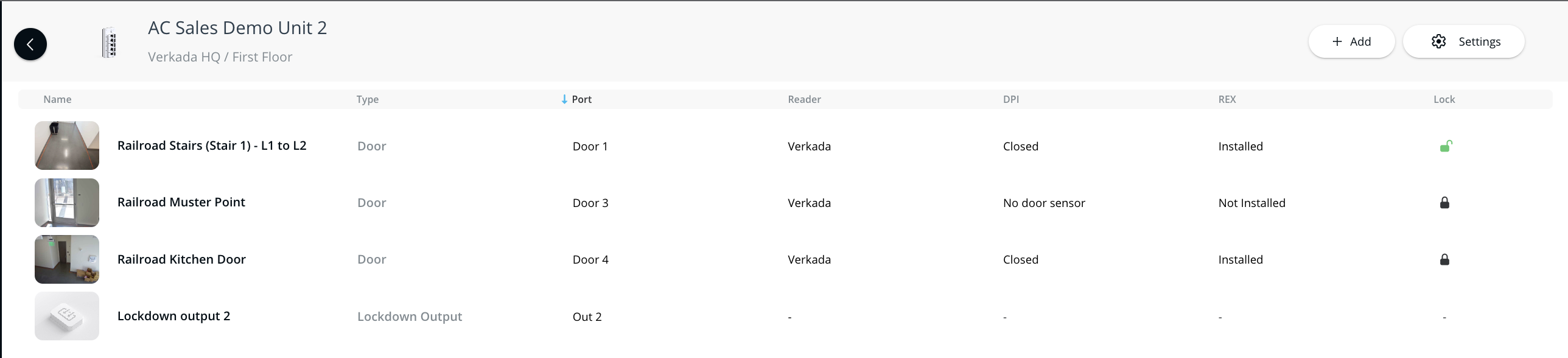
**Affichez et modifiez les ports de porte et les périphériques auxiliaires du contrôleur d’accès, selon les besoins.**
{% endstep %}
{% step %}
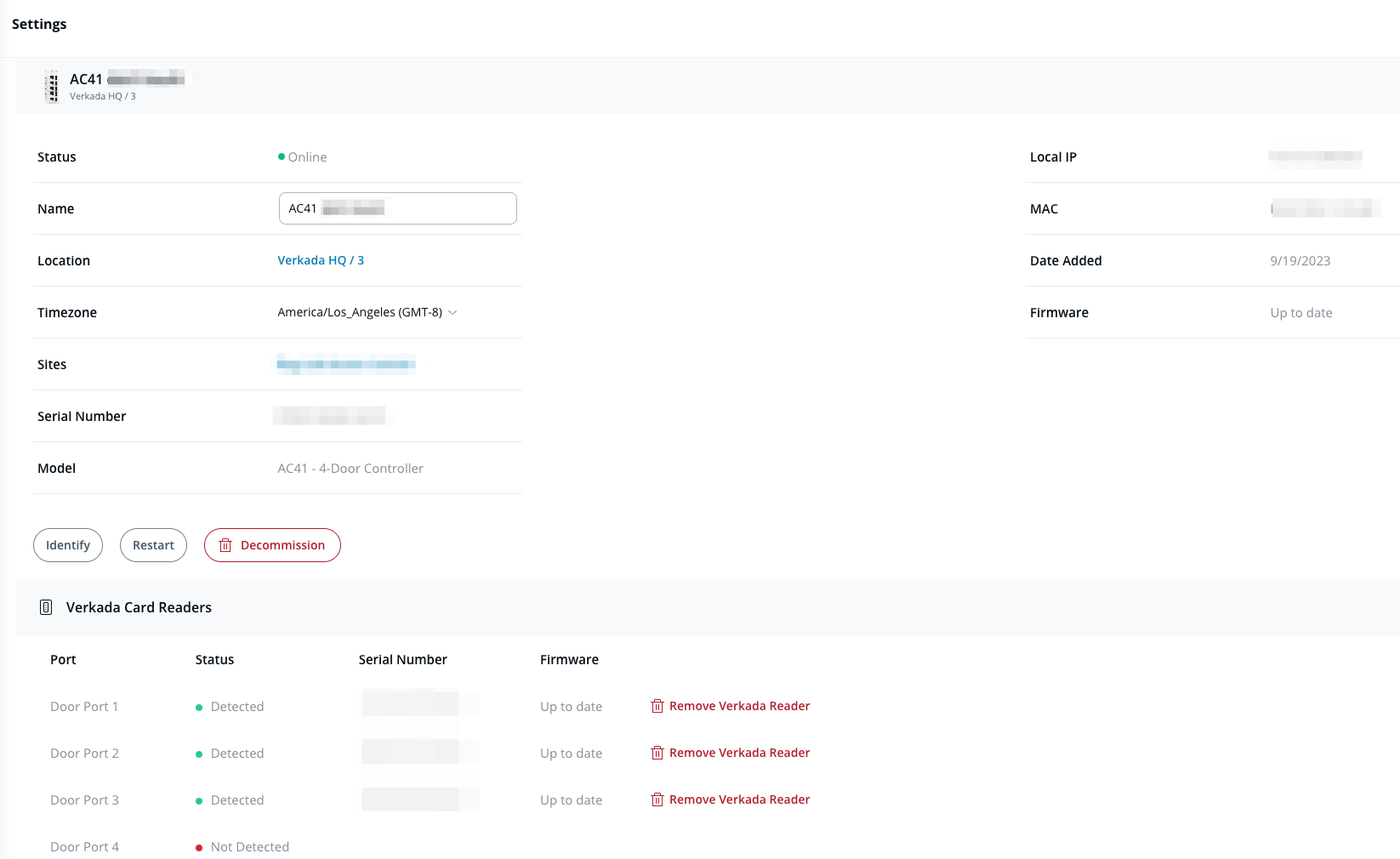
**En haut à droite, cliquez sur Paramètres pour afficher et modifier les paramètres du contrôleur d’accès.**
{% endstep %}
{% step %}
**Définissez le Nom, l’Emplacement, le Fuseau horaire et le Site du contrôleur d’accès, selon les besoins.**
L’état, le numéro de série et le firmware de tous les lecteurs de cartes Verkada connectés sont répertoriés en bas de la page.
{% endstep %}
{% step %}
**(Facultatif) Cliquez sur ces paramètres pour effectuer des actions rapides sur le contrôleur d’accès :**
* **Identifier**—Fait clignoter la LED d’état du contrôleur d’accès en rose pour une identification visuelle facile.
* [**Redémarrer**](/access-control/fr/depannage/access-control-hardware-checks/restart-an-access-controller.md)—Envoie une commande de redémarrage logiciel au contrôleur d’accès.
* [**Mettre hors service**](/access-control/fr/configuration/decommission-an-access-controller.md)—Supprime le contrôleur d’accès de votre organisation Command.
{% endstep %}
{% endstepper %}
---
# Agent Instructions
This documentation is published with GitBook. GitBook is the documentation platform designed so that both humans and AI agents can read, navigate, and reason over technical content effectively. Learn more at gitbook.com.
## Querying This Documentation
If you need additional information that is not directly available in this page, you can query the documentation by asking a question.
Perform an HTTP GET request on the following URL with the `ask` and `goal` query parameters:
```
GET https://help.verkada.com/access-control/fr/configuration/view-access-controllers-in-command.md?ask=&goal=
```
`ask` is the immediate question: it should be specific, self-contained, and written in natural language.
`goal` is what the user is ultimately trying to achieve, the reason they need the answer. Sharing it helps GitBook give you a better, more relevant answer. A goal is most helpful when it describes the outcome the user wants rather than restating the question. For example, with `ask=how do I create an API token`, a goal like `automate deployments from our CI pipeline` lets GitBook tailor the answer to that use case.
The response will contain a direct answer to the question and relevant excerpts and sources from the documentation.
Use this mechanism when the answer is not explicitly present in the current page, you need clarification or additional context, or you want to retrieve related documentation sections.