> For the complete documentation index, see [llms.txt](https://help.verkada.com/llms.txt). Markdown versions of documentation pages are available by appending `.md` to page URLs; this page is available as [Markdown](https://help.verkada.com/access-control/fr/configuration/configure-the-ax11-io-controller/ax11-event-bridge.md).
# Pont d’événements AX11
Découvrez comment intégrer les événements de porte avec l’analyse vidéo dans Verkada Command
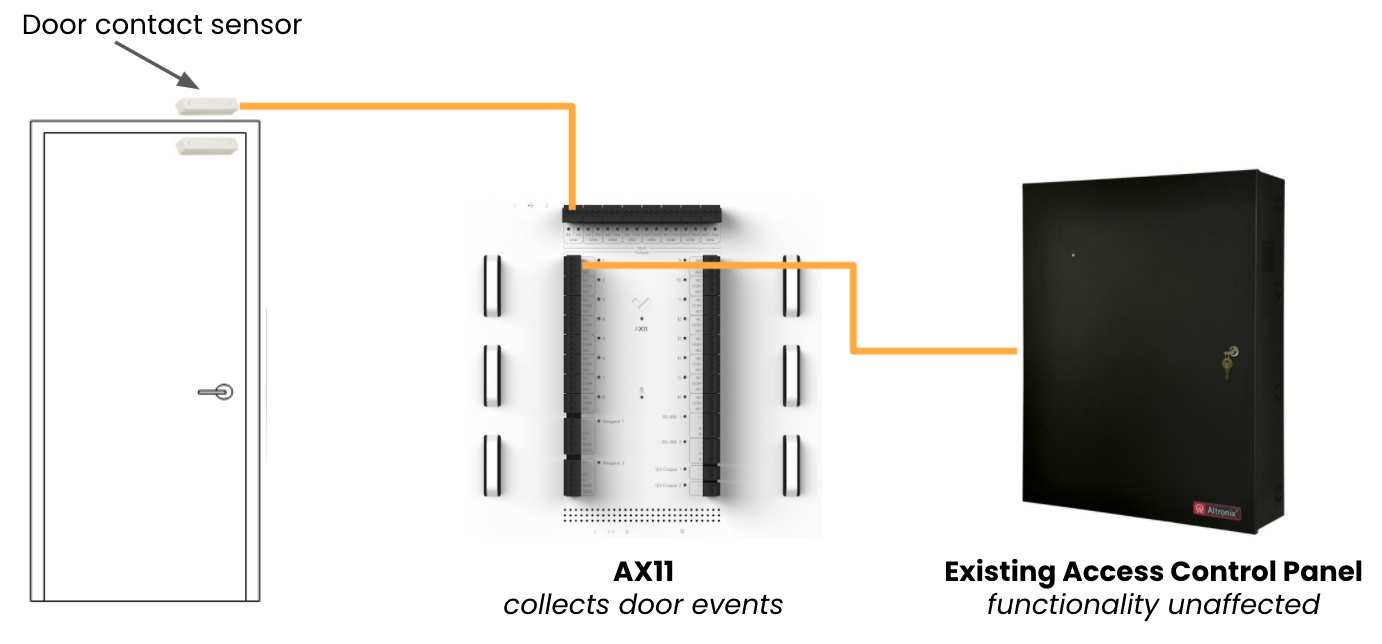
de Verkada [Contrôleur d’E/S AX11](https://docs.verkada.com/docs/io-controller-ax11-datasheet.pdf) La fonctionnalité Event Bridge vous permet d’utiliser votre contact de porte et votre contrôleur d’accès existants en s’intercalant entre les 2 appareils. Cet article explique comment faire remonter les événements de porte avec l’analyse vidéo dans Verkada Command tout en continuant à utiliser votre système de contrôle d’accès ou d’alarme existant.
Certaines fonctionnalités d’Event Bridge :
* Analyse vidéo avec intégration native de la caméra
* Événements/notifications d’ouverture de porte et de porte maintenue ouverte (DHO)
* Alertes SMS/e-mail
* Activité de la porte au fil du temps
* Personne d’intérêt
* Rapports
### Fonctionnement
{% stepper %}
{% step %}
**L’indicateur de position de porte (DPI), ou contact de porte, se branche sur une entrée de l’AX11.**
{% endstep %}
{% step %}
**Cette connexion déclenche la sortie correspondante.**
{% endstep %}
{% step %}
**Cette sortie est ensuite connectée à votre contrôleur d’accès tiers existant.**
{% endstep %}
{% step %}
**Une fois tout connecté, un simple bouton bascule dans Verkada Command active la fonctionnalité Event Bridge sur votre nouvelle porte surveillée.**
{% endstep %}
{% step %}
**Cette activation vous permet ensuite d’utiliser la plateforme Verkada.**
{% endstep %}
{% endstepper %}
***
## Installer Event Bridge sur l’AX11
Vous pouvez installer Event Bridge sur l’AX11 avec un contact de porte. Il s’intercale entre le [capteur de contact de porte](#h_10ef70ef79) et le contrôleur d’accès tiers existant. Lisez ci-dessous les composants et les étapes nécessaires pour terminer l’installation.
### Installer le capteur de contact de porte
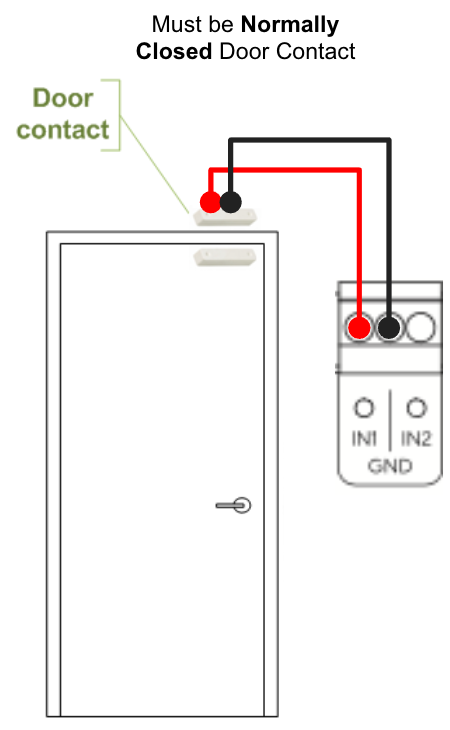
Vous pouvez installer le capteur de contact de porte à l’aide de l’entrée de la rangée supérieure de l’AX11 et de la sortie portant le même numéro située sous les entrées. Par exemple, si vous utilisez l’entrée 1 (IN1), vous utiliserez le relais de sortie 1.
Cet exemple utilise l’entrée 1 (IN1), où IN1 est relié au capteur de contact de porte :
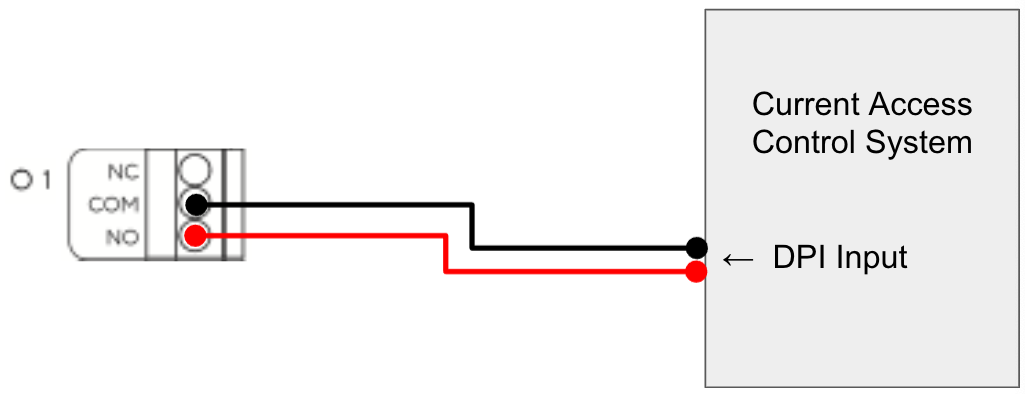
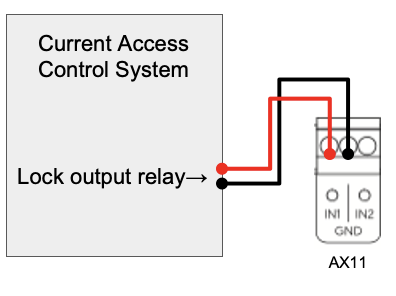
La sortie va vers le contrôleur d’accès tiers existant.
{% hint style="danger" %}
Lors du câblage de la sortie sur l’AX11, **vous devez utiliser NO et COM** pour simuler correctement le contact de porte.
{% endhint %}
En mode Event Bridge :
* Si **IN1** = OUVERT, alors **OUTPUT1** = ÉTAT NORMAL
* Si **IN1** = FERMÉ, alors **OUTPUT1** = DÉCLENCHÉ
### Câbler le REX du capteur de mouvement
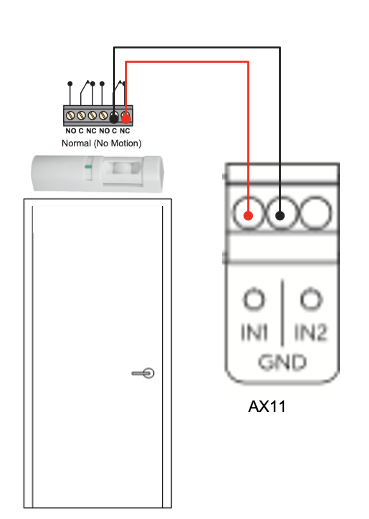
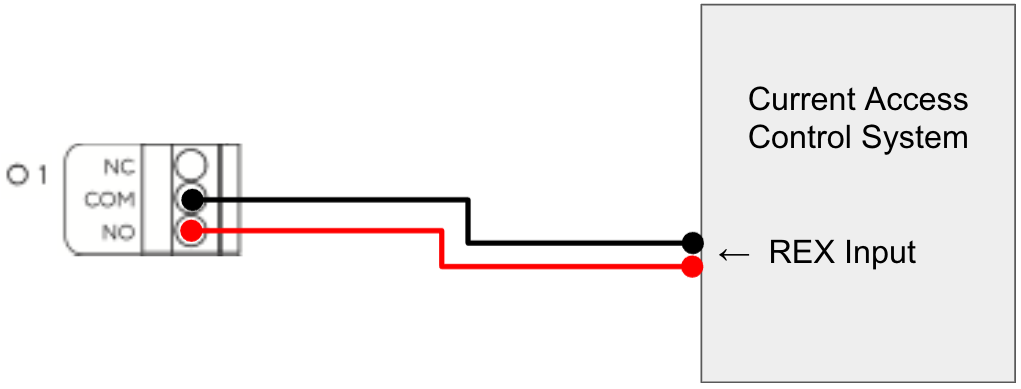
Si le capteur de contact de porte n’est pas disponible et que vous disposez d’une demande de sortie (REX) du capteur de mouvement, vous pouvez le câbler à l’aide de la sortie normalement fermée (NC) et COM du REX du capteur de mouvement existant. Cette sortie est ensuite câblée sur l’entrée de la rangée supérieure de l’AX11.
Cet exemple utilise IN1, où vous pouvez connecter le contrôleur tiers au même port de sortie numéroté.
### Utiliser une serrure
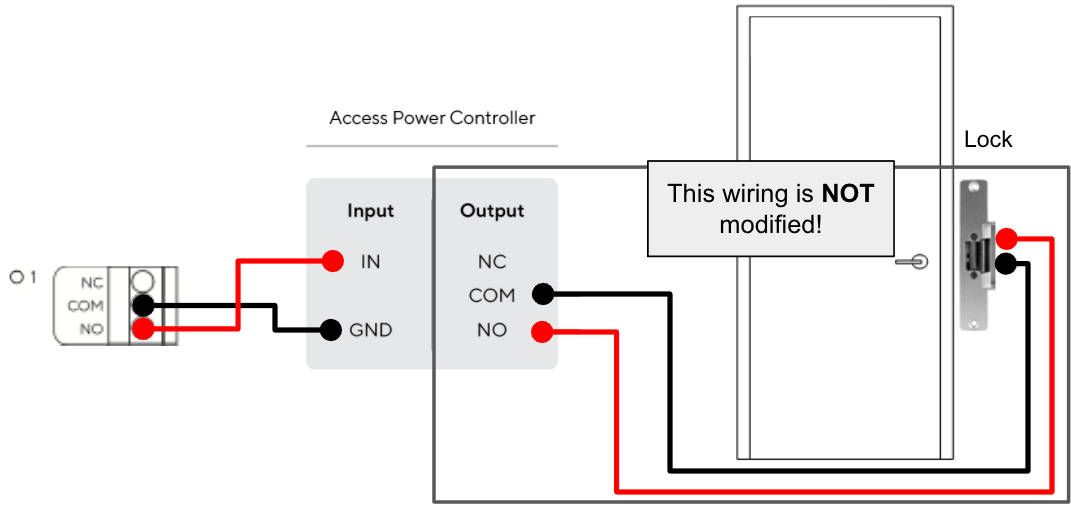
Si le capteur de contact de porte et le REX du capteur de mouvement ne sont pas disponibles, vous pouvez utiliser une serrure avec Event Bridge.
{% hint style="info" %}
Cependant, nous vous recommandons de n’utiliser cette option de configuration qu’en **dernier recours**.
{% endhint %}
Dans ce scénario, le contrôleur d’accès tiers se connecte à l’entrée de la rangée supérieure de l’AX11.
{% hint style="danger" %}
La sortie correspondante doit être câblée au contrôleur d’alimentation de la serrure.
{% endhint %}
{% hint style="warning" %}
La fonctionnalité Event Bridge est incompatible avec les systèmes de contrôle d’accès qui utilisent une configuration humide pour alimenter les serrures.
{% endhint %}
## Activer Event Bridge dans Command
Vous pouvez activer Event Bridge de 2 façons :
* Lorsque vous configurez votre porte surveillée [pour la première fois](#h_a22d4d0eff)
* À partir des paramètres de l’installateur
### Configuration initiale
Une fois vos entrées et sorties installées et votre AX11 ajouté à votre organisation, vous êtes prêt à configurer votre porte surveillée.
{% stepper %}
{% step %}
**Dans Verkada Command, accédez à Tous les produits >** [**Appareils**](https://command.verkada.com/devices)**.**
{% endstep %}
{% step %}
**Sélectionnez votre AX11.**
{% endstep %}
{% step %}
**Sur la page de votre appareil, en haut à droite, cliquez sur Ajouter une entrée.**
{% endstep %}
{% step %}
**Sur Ajouter une entrée, vous devriez voir l’option permettant d’ajouter un moniteur de porte.**
{% endstep %}
{% step %}
**Sur Moniteur de porte > Nom :**
a. Donnez à votre porte un nom unique.\
b. Définissez l’emplacement.\
c. Cliquez sur **Suivant**.
{% endstep %}
{% step %}
**Sur Moniteur de porte > Matériel :**
a. Sélectionnez une caméra à associer (le cas échéant).\
b. Sélectionnez le port d’entrée (le numéro auquel vous avez câblé votre contact de porte).\
c. Cliquez sur **Suivant**.
{% endstep %}
{% step %}
**Sur Moniteur de porte > Paramètres :**
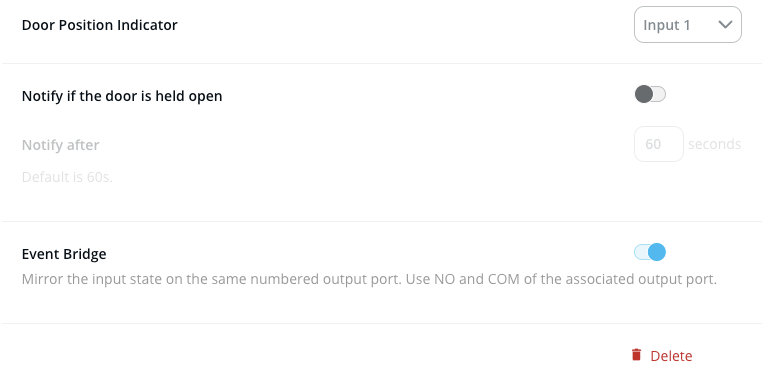
a. Activez **Event Bridge**.\
b. Cliquez sur **Terminé**.
{% endstep %}
{% endstepper %}
### Activer Event Bridge à partir des paramètres de l’installateur
Si votre porte surveillée est déjà configurée :
{% stepper %}
{% step %}
**Dans Verkada Command, accédez à Tous les produits >** [**Appareils**](https://command.verkada.com/devices)**.**
{% endstep %}
{% step %}
**Sélectionnez votre AX11.**
{% endstep %}
{% step %}
**Sur la page de votre appareil, recherchez et cliquez sur la porte surveillée pour activer Event Bridge.**
{% endstep %}
{% step %}
**En haut à droite, cliquez sur Paramètres.**
{% endstep %}
{% step %}
**Faites défiler jusqu’en bas de la page et sélectionnez Paramètres de l’installateur.**
{% endstep %}
{% step %}
**Activez Event Bridge et reconfigurez le port d’entrée, si nécessaire.**
{% endstep %}
{% endstepper %}
---
# Agent Instructions
This documentation is published with GitBook. GitBook is the documentation platform designed so that both humans and AI agents can read, navigate, and reason over technical content effectively. Learn more at gitbook.com.
## Querying This Documentation
If you need additional information that is not directly available in this page, you can query the documentation dynamically by asking a question.
Perform an HTTP GET request on the current page URL with the `ask` query parameter, and the optional `goal` query parameter:
```
GET https://help.verkada.com/access-control/fr/configuration/configure-the-ax11-io-controller/ax11-event-bridge.md?ask=&goal=
```
`ask` is the immediate question: it should be specific, self-contained, and written in natural language.
`goal` is optional and describes the broader end goal you are ultimately trying to accomplish on behalf of the user. GitBook uses it to tailor the answer towards what is most useful for that goal.
The response will contain a direct answer to the question and relevant excerpts and sources from the documentation.
Use this mechanism when the answer is not explicitly present in the current page, you need clarification or additional context, or you want to retrieve related documentation sections.