> For the complete documentation index, see [llms.txt](https://help.verkada.com/llms.txt). Markdown versions of documentation pages are available by appending `.md` to page URLs; this page is available as [Markdown](https://help.verkada.com/access-control/fr/configuration/configure-a-door-in-command/add-and-view-doors-on-floor-plans.md).
# Ajouter et afficher des portes sur les plans d’étage
Découvrez comment ajouter des portes sous contrôle d’accès aux plans d’étage dans Verkada Command
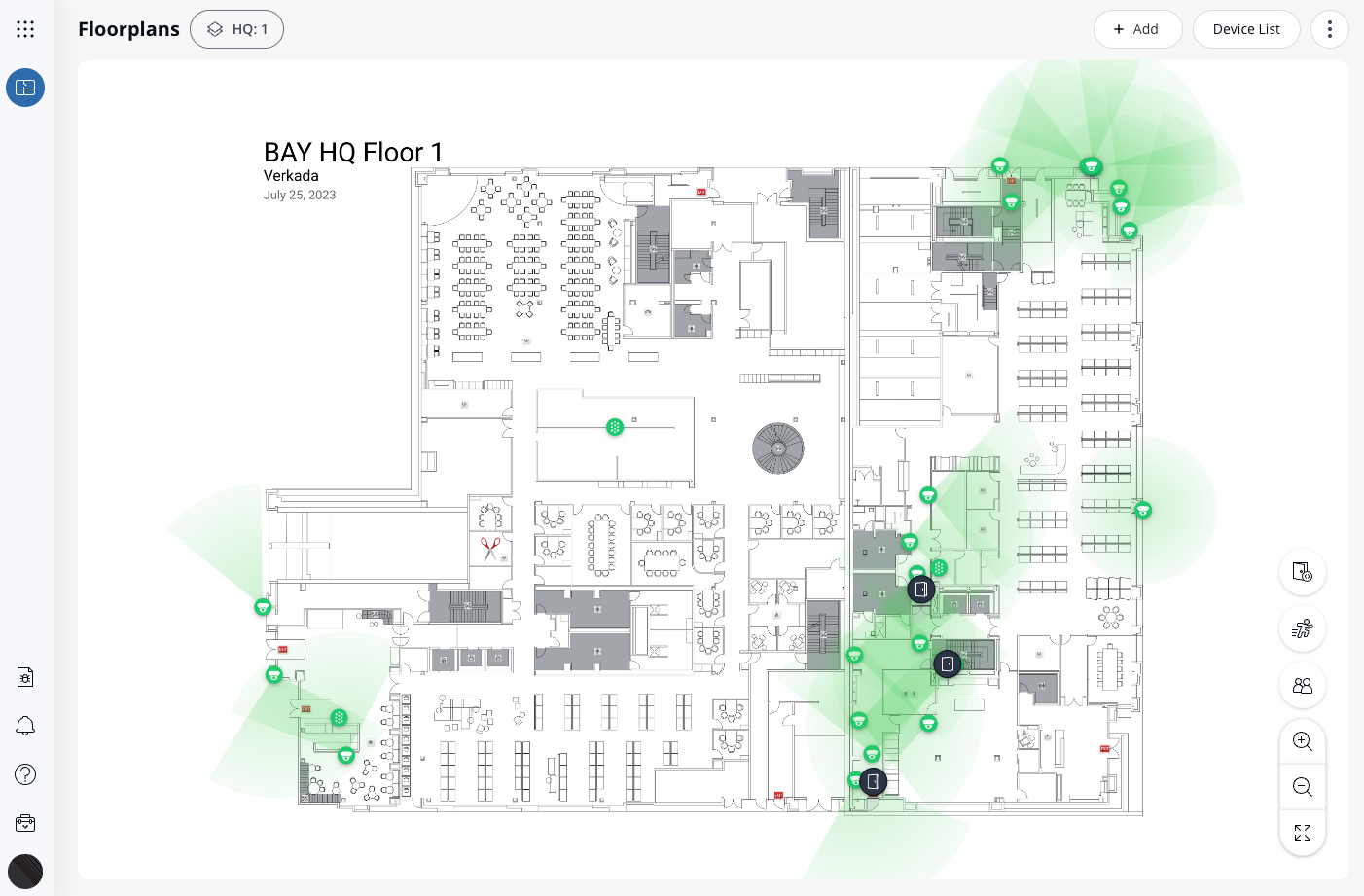
La possibilité de voir l’état de la sécurité de votre bâtiment en un seul endroit est au cœur de la vision de Verkada, et notre **Plans d’étage** fonctionnalité offre ce niveau de visibilité.
D’un seul coup d’œil, les clients peuvent voir toutes leurs caméras, leurs capteurs et leurs portes à accès contrôlé.
***
## Ajoutez une porte à un plan d’étage existant
{% stepper %}
{% step %}
**Dans Verkada Command, accédez à Tous les produits > Accès.**
{% endstep %}
{% step %}
**Sélectionnez la porte que vous souhaitez ajouter.**
{% endstep %}
{% step %}
**En haut à droite, cliquez sur Ajouter, sélectionnez l’icône de porte, puis faites-la glisser et déposez-la sur la porte souhaitée dans le plan d’étage.**
{% endstep %}
{% step %}
**Faites pivoter, retournez et ajustez la taille de la porte selon vos besoins.**
{% endstep %}
{% step %}
**Cliquez sur Enregistrer les modifications > Enregistrer lorsque vous avez terminé.**
{% endstep %}
{% endstepper %}
{% hint style="warning" %}
Il est également possible de sélectionner **Porte double** si la porte que vous contrôlez est une porte double.
{% endhint %}
***
## Afficher l’état de la porte
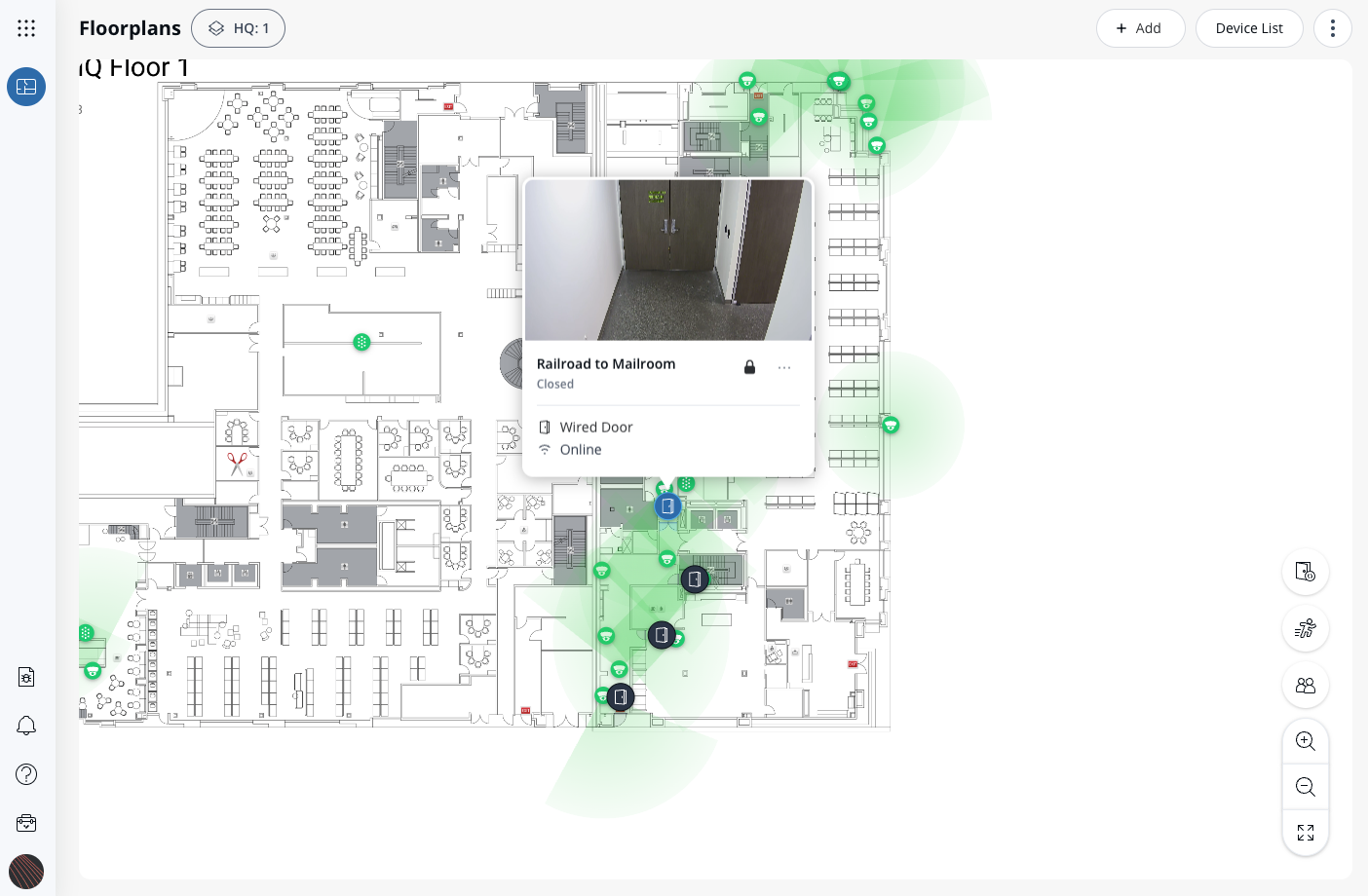
Cliquez sur l’ **icône de porte** pour voir l’état de la porte, la caméra Verkada associée et certaines métadonnées correspondant à la porte.
Vous pouvez également voir l’état de l’indicateur de position de porte (DPI), le type de porte et son statut.
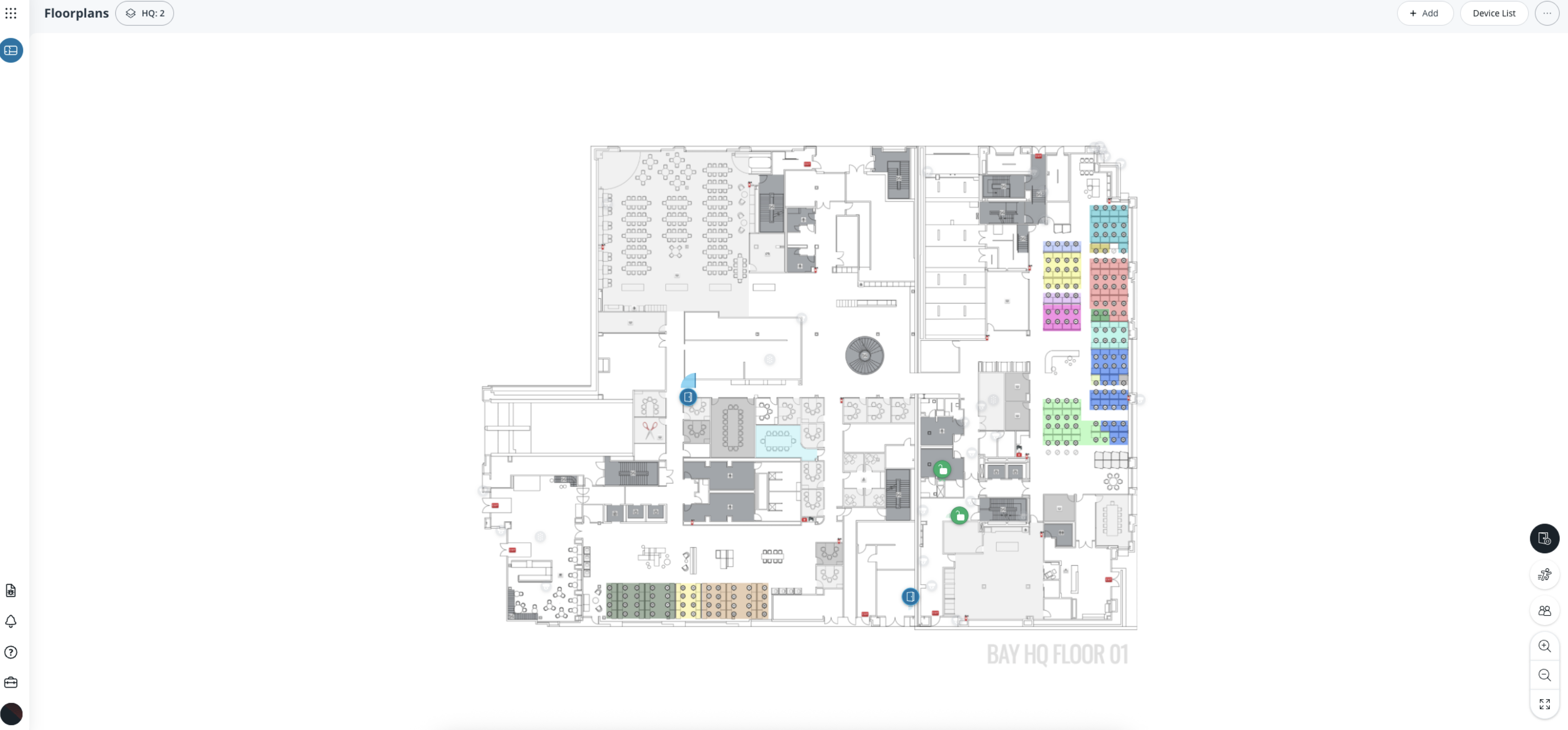
Lorsque l’icône Événements de porte est enfoncée, chaque déverrouillage de porte déclenche une animation d’icône déverrouillée à mesure que la porte s’ouvre. Cette animation apparaît sur l’ensemble du plan d’étage pour toutes les portes, qu’une porte spécifique soit sélectionnée ou non. Cela offre une vue d’ensemble du flux de circulation sur tout l’étage.
***
{% hint style="info" %}
**Vous préférez le voir en action ?** Découvrez le [tutoriel vidéo](https://www.youtube.com/watch?v=joea5upM-mE).
{% endhint %}
---
# Agent Instructions
This documentation is published with GitBook. GitBook is the documentation platform designed so that both humans and AI agents can read, navigate, and reason over technical content effectively. Learn more at gitbook.com.
## Querying This Documentation
If you need additional information that is not directly available in this page, you can query the documentation by asking a question.
Perform an HTTP GET request on the following URL with the `ask` and `goal` query parameters:
```
GET https://help.verkada.com/access-control/fr/configuration/configure-a-door-in-command/add-and-view-doors-on-floor-plans.md?ask=&goal=
```
`ask` is the immediate question: it should be specific, self-contained, and written in natural language.
`goal` is what the user is ultimately trying to achieve, the reason they need the answer. Sharing it helps GitBook give you a better, more relevant answer. A goal is most helpful when it describes the outcome the user wants rather than restating the question. For example, with `ask=how do I create an API token`, a goal like `automate deployments from our CI pipeline` lets GitBook tailor the answer to that use case.
The response will contain a direct answer to the question and relevant excerpts and sources from the documentation.
Use this mechanism when the answer is not explicitly present in the current page, you need clarification or additional context, or you want to retrieve related documentation sections.